Wiki con Collaborazione Studenti
Un fantastico team di studenti del nostro programma educativo ha realizzato questo wiki.
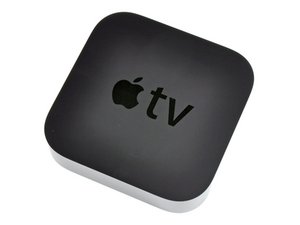
L'Apple TV non si accende
Il dispositivo Apple TV non si accende.
Cavo di alimentazione non collegato
Assicurati che il cavo di alimentazione sia collegato a una fonte di alimentazione e che la spia di stato dell'Apple TV sia accesa.
Cavo HDMI non collegato
Controlla che il cavo HDMI sia inserito saldamente nella porta HDMI sul retro dell'Apple TV e nella porta HDMI del televisore. Se il televisore ha più porte HDMI, prova a collegare il cavo a ciascuna di esse per vedere quale produce i risultati desiderati.
Televisore/Ricevitore non acceso
Controlla che il televisore o il ricevitore siano collegati a una fonte di alimentazione e accesi.
Modalità di visualizzazione non corretta
Se il dispositivo si accende ma lo schermo rimane nero, tieni premuti i pulsanti Menu e Su sul telecomando per 5 secondi. Il dispositivo cambierà le impostazioni di risoluzione ogni 20 secondi. Quando il televisore visualizza una risoluzione di tuo gradimento, seleziona OK per impostare i parametri di risoluzione.
Apple TV non risponde ai comandi del telecomando
Il telecomando non risponde e hai perso il controllo della tua Apple TV.
Connessione tra telecomando e Apple TV bloccata
Assicurati che non ci sia nulla che ostruisca il segnale tra l'Apple TV e il telecomando. Sposta eventuali possibili ostruzioni.
La connessione deve essere riavviata
Se non ci sono ostacoli, potrebbe essere necessario scollegare e ricollegare il telecomando all'Apple TV. Per farlo, premi i tasti Sinistra e Menu per 6 secondi. Cerca un'icona che sembra due anelli di catena scollegati sopra il simbolo del telecomando sul dispositivo Apple TV. Per ristabilire la connessione, tieni premuti i tasti Menu e Destra sul telecomando per 6 secondi. Controlla sull'Apple TV se l'icona è diventata l'immagine di due anelli di catena collegati. Il dispositivo Apple e il telecomando sono ora ricollegati.
La connessione alla fonte di alimentazione deve essere riavviata
Se tutto il resto fallisce, puoi sempre provare a scollegare l'Apple TV dalla fonte di alimentazione e ricollegarla dopo aver atteso alcuni secondi.
Batteria scarica
Sostituisci la batteria dell'Apple Remote.
Schermo nero vuoto
Lo schermo diventa completamente nero, non è possibile riprodurre alcun contenuto multimediale e il dispositivo non risponde.
L'Apple TV deve essere riavviata/ripristinata
Se la spia lampeggia per più di tre minuti, è il momento di ripristinare l'Apple TV. Per farlo, assicurati di avere iTunes aperto sul computer. Scollega il cavo HDMI e il cavo di alimentazione dall'Apple TV e, usando un cavo USB, collega l'Apple TV al computer. Se iTunes non apre automaticamente la pagina di riepilogo dell'Apple TV, fai clic sull'icona dell'Apple TV nell'angolo in alto a sinistra. Scegli Ripristina Apple TV dalle opzioni fornite e lascia che il processo di ripristino giunga al termine. Una volta terminato, scollega l'Apple TV dal computer e ricollega il cavo HDMI e il cavo di alimentazione all'Apple TV.
Impostazioni HDMI non corrette
Se la spia sull'Apple TV rimane fissa e non lampeggia, scollega entrambe le estremità del cavo HDMI. Dopo aver atteso alcuni secondi, ricollega il cavo alle porte. Spegni il televisore e, se ne usi uno, il ricevitore, e scollega il televisore dalla fonte di alimentazione, ricollegandolo dopo alcuni secondi. Riaccendi il televisore e il ricevitore e apri il menu della TV, selezionando l'ingresso HDMI. Collega l'Apple TV direttamente alla TV, senza l'uso di un ricevitore o di un cavo HDMI aggiuntivo, per verificare se il problema risiede nello switch o nel ricevitore. Se questo non ha risolto il problema, prova un cavo HDMI diverso.
Modalità di visualizzazione non corretta
Se il dispositivo si accende ma lo schermo rimane nero, tieni premuti i pulsanti Menu e Su sul telecomando per 5 secondi. Il dispositivo cambierà le impostazioni di risoluzione ogni 20 secondi. Quando il televisore visualizza una risoluzione di tuo gradimento, seleziona OK per impostare i parametri di risoluzione.
Nessuna spia luminosa sul dispositivo
Nessuna spia sull'Apple TV si accende.
L'Apple TV deve essere riavviata/ripristinata
Se sull'Apple TV non è accesa alcuna spia, scollega l'Apple TV dalla fonte di alimentazione. Attendi circa un minuto (60 secondi) e ricollegala. Se questo non funziona, prova una presa di corrente diversa. Se non risolvi nemmeno così, collega l'Apple TV al computer utilizzando un cavo USB e usa iTunes per ripristinare l'Apple TV.
Spie che lampeggiano continuamente, dispositivo non risponde
Una spia sulla scatola dell'Apple TV lampeggia continuamente e non risponde ai comandi del telecomando.
Il dispositivo deve essere riavviato tramite le opzioni di menu
La spia lampeggiante indica che l'Apple TV deve essere riavviata. È possibile farlo aprendo il menu Impostazioni, selezionando Generali e infine scegliendo Riavvia dalle opzioni elencate.
Il dispositivo deve essere riavviato tramite telecomando
Per riavviare l'Apple TV usando il telecomando, tieni premuti i pulsanti Menu e Giù. Rilascia i pulsanti quando la spia si spegne e poi si riaccende.
La connessione alla fonte di alimentazione deve essere riavviata
Scollega l'Apple TV dalla fonte di alimentazione. Dopo aver atteso 30 secondi, ricollega il dispositivo alla fonte di alimentazione.
Il dispositivo deve essere ripristinato alle impostazioni di fabbrica
Per ripristinare l'Apple TV alle impostazioni di fabbrica, apri il Menu Impostazioni, seleziona Generali e scegli Ripristina dalle opzioni elencate.
Il dispositivo deve essere aggiornato
Utilizzando un cavo micro USB, collega l'Apple TV al computer e attendi che si apra iTunes. Una volta aperto, iTunes fornirà l'opzione per installare/reinstallare l'aggiornamento più recente.
Problema di AirPlay Mirroring con Apple TV
Se non riesci a duplicare o riprodurre in streaming i contenuti dal tuo dispositivo iOS alla tua Apple TV o a un altro dispositivo abilitato AirPlay.
I dispositivi devono essere aggiornati
Utilizzando un cavo USB, collega l'Apple TV al computer e usa iTunes per scaricare gli aggiornamenti.
I tuoi dispositivi non sono compatibili
Assicurati che il tuo dispositivo sia compatibile con AirPlay. I contenuti AirPlay possono essere riprodotti solo su un'Apple TV o su un ricevitore o altoparlante abilitato AirPlay. I contenuti AirPlay non possono essere riprodotti da un dispositivo iOS a un altro dispositivo iOS o Mac.

Team

University of Maine, Team S1-G2, Diaz Fall 2017 Membro di University of Maine, Team S1-G2, Diaz Fall 2017
UMAINE-DIAZ-F17S1G2
4 Membri
48 guide realizzate

5 Commenti
Apple tv2 remote ‘up’ press does not activate movement on screen? Impossible to move up to select a letter above where last letter lower was selected..
gerhardbeukes - Rispondi Condividi
Device says it needs to be activated
George Cryor - Rispondi Condividi
I Restarted/Restored my Apple TV and it started working. Thanks for the solution. Great help
Harshini Dasari - Rispondi Condividi
POS Apple TV never worked consistently
Bill Strang - Rispondi Condividi
My device is showing video but there is not sound. The television set does play sound on normal TV What can be wrong? No Audio
Edwin Flynn - Rispondi Condividi