Wiki con Collaborazione Studenti
Un fantastico team di studenti del nostro programma educativo ha realizzato questo wiki.
Problemi frequenti dei clienti
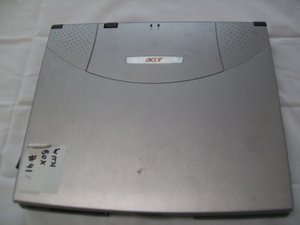
Il computer non si avvia dopo aver premuto il pulsante di accensione
-Se la spia di accensione non è accesa
-Verifica se la batteria è scarica collegandola all'alimentazione. La carica può esaurirsi anche quando il computer non è in uso.
-Assicurati che la spina sia inserita correttamente in tutti i punti di collegamento. Il cavo può scollegarsi facilmente da una presa a muro, dall'alimentatore o dal computer stesso.
-Se la spia di accensione è accesa
-Se il computer è in modalità "Sospensione", l'indicatore di sospensione sarà acceso e basterà premere un tasto qualsiasi per riattivarlo.
-Espelli qualsiasi floppy disk presente nell'unità floppy. Un disco non di sistema potrebbe impedire l'avvio del computer. Procedi con Ctrl+Alt+Canc per riavviare il sistema.
-Il file del sistema operativo potrebbe essere danneggiato o mancante. Il disco di avvio durante l'installazione di Windows può essere inserito nell'unità floppy (procedendo con Ctrl+Alt+Canc) per diagnosticare il sistema e risolvere i problemi necessari.
Lo schermo è vuoto
-Per risparmiare energia, il computer oscura lo schermo dopo un lungo periodo di inattività. La pressione di un tasto qualsiasi riattiverà il display.
-Se la pressione di un tasto non funziona, sono disponibili due semplici soluzioni
-Il livello di luminosità può essere regolato con Fn+→ (aumento) per aumentare la luminosità del display.
-Se il display è impostato su un monitor diverso, il tasto di scelta rapida può risolvere il problema. Fn+F5 riporterà il display sul tuo computer.
-L'immagine non è a schermo intero
-Fai clic con il tasto destro sul desktop di Windows e seleziona Proprietà per aprire la finestra di dialogo Proprietà schermo. Fai clic sulla scheda Impostazioni per assicurarti che la risoluzione sia impostata su 1024x768. Qualsiasi valore inferiore non è a schermo intero.
Non si sente alcun audio dal computer
-Verifica quanto segue
-Se il volume è disattivato, un simbolo del volume sarà barrato nell'icona di controllo del volume di Windows (nella barra delle applicazioni). Fai clic sull'icona per riattivare l'audio del computer.
-Se gli altoparlanti sono spenti, dovrai premere Fn+F8 per riaccenderli.
-Se il volume è impostato troppo basso, dovrai alzarlo. La manopola di controllo si trova sul pannello sinistro del computer e deve essere girata verso sinistra.
-Gli altoparlanti si spegneranno automaticamente se sono collegate delle cuffie. Assicurati che tutti i dispositivi di ascolto esterni siano scollegati dalla porta di uscita audio.
L'unità CD o DVD non riesce ad accedere a un disco
-Verifica quanto segue:
-Controlla che il tuo computer disponga dell'attrezzatura adeguata per essere supportata dall'unità. Se il tuo computer ha un'unità CD-ROM, può leggere solo CD e non DVD. Se il tuo computer ha un'unità DVD, può leggere DVD oltre ai CD.
-Quando inserisci il CD o il DVD nel vassoio, assicurati che sia posizionato correttamente e fissato saldamente sul perno del vassoio dell'unità.
-Controlla se sono presenti graffi o macchie sul CD o DVD. Se il CD/DVD presenta graffi o macchie, puliscilo utilizzando un kit di pulizia per dischi. Presta molta attenzione alle istruzioni fornite con il kit di pulizia.
La tastiera non risponde
-Prova a collegare una tastiera esterna al connettore PS/2 situato nella parte posteriore del computer. Se funziona, contatta il tuo rivenditore poiché il cavo interno della tastiera potrebbe essere allentato.
-Se il mouse seriale non funziona.
-Verifica che il cavo seriale sia collegato saldamente alla porta seriale.
-Durante il POST, premi F2 per accedere all'utilità BIOS e verificare che la porta seriale sia abilitata.
Voglio espellere il vassoio CD o DVD senza accendere l'alimentazione. Non riesco a espellere il vassoio CD o DVD
-Accanto all'unità CD-ROM o DVD-ROM c'è un piccolo pulsante. Inserisci la punta di una graffetta o di una penna e spingi per espellere il vassoio (esempio riportato di seguito).
L'unità floppy non riesce ad accedere a un dischetto
-Verifica quanto segue:
-Verifica che il dischetto sia inserito correttamente nell'unità floppy.
-Verifica che il dischetto sia formattato.
-Verifica che il dischetto sia pulito. Se il dischetto è sporco, segui le istruzioni incluse con il kit per floppy disk.
La stampante non funziona
-Verifica quanto segue:
-Verifica che la stampante sia collegata alla presa di corrente e che la presa sia accesa.
-Verifica che il cavo della stampante sia collegato correttamente alla porta.
-Durante il POST, premi F2 per accedere all'utilità BIOS e verifica che la porta sia abilitata.

Team

UW Stout, Team 5-5, Zhou Fall 2011 Membro di UW Stout, Team 5-5, Zhou Fall 2011
UWSTOUT-ZHOU-F11S5G5
3 Membri
24 guide realizzate

2 Commenti
no lights to indicate the laptop is on, laptop will not power up even after taking the battery out and putting it back in no charge light or low power light any one with any ideas please.
tarz50 - Rispondi Condividi
My Acer 220 cannot be on without the AC adapter plugged in. The battery is fine and the computer says that it is charging, but the light the shows that it is charging doesn’t come on. pls halp
Typewriter Mania - Rispondi Condividi