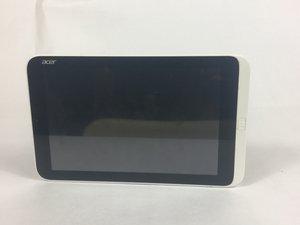
Wiki con Collaborazione Studenti
Un fantastico team di studenti del nostro programma educativo ha realizzato questo wiki.
Malfunzionamenti dell'alimentazione
Hai difficoltà ad accendere o spegnere correttamente il dispositivo
La batteria non si carica
Prova il caricabatterie incluso con il dispositivo per vedere se ricarica il tablet. Se non funziona, testane un altro. Se il secondo caricabatterie funziona, quello originale è difettoso e probabilmente ha il cavo sfilacciato o tagliato. Se nessun cavo funziona, la batteria è probabilmente guasta; in tal caso, utilizza il seguente link alla sezione Guida alla sostituzione della batteria del manuale di istruzioni Acer.
Il dispositivo non si accende
Assicurati che il dispositivo sia carico. Se il dispositivo non sembra ricaricarsi, prova a utilizzare il cavo di ricarica in dotazione. Se questo non carica il dispositivo, prova a usarne un altro. Se nessuno dei due cavi carica il dispositivo e quest'ultimo non si accende, il tablet potrebbe avere la batteria guasta o il display rotto. Prima di procedere con la sostituzione, usa una graffetta per premere il pulsante di reset per quattro secondi e tenta di accendere nuovamente il dispositivo. Se non funziona, consulta la guida alla sostituzione inclusa nel link al manuale Acer.
Soluzione problemi del display
Lo schermo del dispositivo non mostra nulla o l'immagine è alterata.
Schermo tremolante
Se lo schermo trema, prova a eseguire un reset alle impostazioni di fabbrica. Se il reset non risolve il problema, prova a ripristinare il dispositivo a una versione software precedente. Se non funziona, lo schermo è guasto e può essere sostituito utilizzando la Guida alla sostituzione dello schermo
Schermata blu
Se lo schermo diventa blu, è possibile che un driver sia fallito. Prova a riavviare. Se questo non risolve la schermata blu, esegui un reset alle impostazioni di fabbrica.
Il touch screen non risponde
Collega un mouse al tablet per vedere se solo il touch screen non risponde. Se il mouse funziona ma lo schermo no, prova a resettare il dispositivo usando una graffetta.
Malfunzionamenti della connettività
Non riesco a connettermi a internet.
Problemi con router/modem
Se non riesci a connetterti al Wi-Fi, potrebbe esserci un problema con il modem o il router. Spegni il tablet, quindi spegni il modem/router. Riaccendi entrambi i dispositivi e prova a connettere nuovamente il tablet al Wi-Fi. Se il problema persiste, contatta il tuo provider di servizi internet. Di seguito puoi trovare un link per il reset del modem e del tablet.
Wi-Fi non abilitato
Assicurati che il Wi-Fi sia abilitato; in caso contrario, attivalo.
Distorsione audio
Hai difficoltà ad ascoltare i suoni su questo dispositivo.
Jack cuffie allentato
Testa l'audio tramite gli altoparlanti del tablet, quindi testa il suono tramite un paio di cuffie. Assicurati che il jack cuffie sia inserito saldamente. Se l'audio è distorto o assente solo quando le cuffie sono inserite, il jack audio potrebbe essere allentato o difettoso.
Altoparlante danneggiato
Testa l'audio tramite gli altoparlanti del tablet, quindi testa il suono tramite un paio di cuffie. Assicurati che il jack cuffie sia inserito saldamente. Se l'audio tramite il jack cuffie funziona ma l'audio attraverso l'altoparlante è distorto, ovattato o assente, l'altoparlante potrebbe essere danneggiato o rotto. Valuta l'utilizzo di questa Guida alla sostituzione dell'altoparlante per sostituirlo.
Driver audio difettoso
Se l'audio dagli altoparlanti è assente, il dispositivo potrebbe avere un driver audio difettoso. Se questo è il problema, usa il Forum della community Acer per scaricare e installare l'aggiornamento più recente del driver audio.
Problemi con i pulsanti
I tasti non rispondono o non funzionano.
Tasti bloccati
Se l'input del pulsante non avvia il dispositivo, il pulsante potrebbe essere bloccato. Se è un problema costante, dovrai pulire il tasto. Usa un cotton fioc con un po' di alcol denaturato per pulire il tasto bloccato lungo tutti i bordi. Assicurati che il dispositivo sia capovolto in modo che la gravità non faccia penetrare l'alcol all'interno.
Il dispositivo non si accende
Se il dispositivo non si accende nonostante si tenga premuto il pulsante di accensione, sarà necessaria una sostituzione.

Team

USF Tampa, Team 18-4, Blackwell Fall 2016 Membro di USF Tampa, Team 18-4, Blackwell Fall 2016
USFT-BLACKWELL-F16S18G4
4 Membri
72 guide realizzate

1 Commento
It seems that my gyroscope is broken.
How do I fix that?
Haziq Najee Bin Zulkarnain - Rispondi Condividi