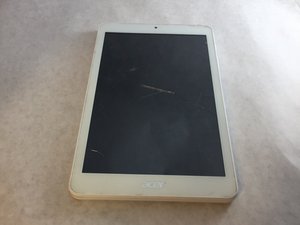
Wiki con Collaborazione Studenti
Un fantastico team di studenti del nostro programma educativo ha realizzato questo wiki.
Problemi di connettività Wi-Fi
Perdita di connettività Wi-Fi
Controlla il segnale Wi-Fi se la velocità o la connettività sono lente. Se sullo schermo del tablet viene visualizzata una sola barra di segnale o meno, significa che la connettività è scarsa. Se sullo schermo vengono visualizzate quattro o cinque barre di segnale, significa che la connettività è elevata.
Il Wi-Fi non si connette affatto
Se riscontri questo problema, prova a connetterti all'indirizzo IP statico invece che al DNS (Domain Name System). Configura il tablet per connettersi al router utilizzando un indirizzo IP statico che sia al di fuori dell'intervallo di indirizzi IP assegnati dal router tramite DNS. Dovrai accedere al firmware del router per vedere l'intervallo di indirizzi assegnati tramite DNS e assegnarne uno al tablet al di fuori di tale intervallo.
Problemi di aggiornamento del sistema Android 4.4.2 KitKat
L'aggiornamento del sistema Android 4.4.2 KitKat può interferire con alcune app, impostazioni e con l'interfaccia, il che può causare malfunzionamenti nella connettività Wi-Fi.
1. Vai nelle impostazioni, seleziona Posizione, quindi Modalità.
2. Seleziona Elevata precisione.
3. Torna alle Impostazioni e premi Wi-Fi, quindi avanzate (che si trovano nel menu toccando il pulsante in alto a destra).
4. Deseleziona Ottimizzazione Wi-Fi.
Schermo non visualizzato
Il tablet non si avvia
Prova a tenere premuto il pulsante di accensione, situato sulla parte superiore del dispositivo.
1. Tieni premuto il pulsante Volume su, situato più vicino all'interruttore di blocco del touch screen.
2. Mentre tieni premuto il pulsante Volume su, premi e tieni premuto il pulsante di accensione per 3 secondi, quindi rilascialo.
3. Continua a tenere premuto il pulsante Volume su finché lo schermo del tablet non si accende.
Contatta l'assistenza Acer se continua a non accendersi.
Schermo nero
Premi il pulsante di accensione per vedere se si accende. Se vibra ma non succede nulla, caricalo per alcune ore o durante la notte. Prova di nuovo il pulsante di accensione e, se continua a non accendersi, contatta il centro assistenza Acer locale.
Al ripristino dalla modalità di sospensione
Dopo averlo ripristinato dalla modalità di sospensione, riavvia il tablet per riattivare il touch screen. Questo problema può verificarsi quando il dispositivo rimane in sospensione durante la notte.
Sfarfallio dello schermo
Se lo schermo sfarfalla, potresti voler eseguire un reset alle impostazioni di fabbrica. Se il problema persiste, contatta il centro assistenza Acer locale.
Problemi di sensibilità dello schermo
Lo schermo non risponde al tocco.
Bassa sensibilità
Se devi premere con troppa forza per avviare le app o trascinarle, potresti voler acquistare uno stilo per aumentare la sensibilità con facilità.
Lo schermo non risponde al “tocco prolungato”
Controlla le "Impostazioni", quindi "Accessibilità" per assicurarti che sia selezionata un'impostazione di tocco "breve".
Aggiorna il dispositivo
Potresti voler aggiornare il dispositivo poiché gli aggiornamenti di sistema possono risolvere questo problema. Se gli aggiornamenti non sono disponibili sul dispositivo, riavvialo per aggiornare il sistema.
Problemi di aggiornamento Android
Gli aggiornamenti mi stanno creando dei problemi.
Utilizza una versione precedente di Android
Se l'aggiornamento che stai utilizzando non funziona correttamente, puoi sempre rimuovere l'aggiornamento corrente e utilizzarne uno più vecchio.
Problema audio
Se riscontri problemi audio con tutti i lettori musicali dopo l'aggiornamento KitKat, effettua il downgrade dell'aggiornamento a quello precedente.
Impossibile ottenere l'aggiornamento Android 4.4.2 KitKat
Se non riesci ad aggiornare il sistema all'ultima versione, potrebbe non essere disponibile nel tuo paese al momento, quindi sii paziente finché non verrà rilasciato.
Risposta dell'icona della fotocamera
Il pulsante della fotocamera non funziona o non risponde sullo schermo.
Reset alle impostazioni di fabbrica
Se l'icona della fotocamera sullo schermo non funziona correttamente, esegui un reset alle impostazioni di fabbrica. Questo resetta l'intero dispositivo e ti permette di ricominciare da zero. L'operazione cancellerà i dati salvati localmente, quindi esegui il backup di qualsiasi informazione che non desideri perdere in modo permanente.
- Per eseguire un reset alle impostazioni di fabbrica, segui questi passaggi:
- Spegni il dispositivo.
- Tieni premuto il pulsante Volume su, situato più vicino all'interruttore di blocco del touch screen.
- Mentre tieni premuto il pulsante Volume su, premi e tieni premuto il pulsante di accensione per 3 secondi, quindi rilascialo.
- Continua a tenere premuto il pulsante Volume su finché il dispositivo non si accende.
- Nella schermata di ripristino del sistema Android, seleziona Wipe data/factory reset.
- Usa i tasti Volume su e Volume giù per navigare tra i menu e usa il pulsante di accensione per selezionare l'opzione desiderata.
- Quando ti viene chiesto di "confirm wipe of all user data" (confermare la cancellazione di tutti i dati utente), seleziona yes – delete all user data (sì – elimina tutti i dati utente). Infine, seleziona reboot system now (riavvia il sistema ora).
Una volta che il dispositivo si riavvia sulla schermata di benvenuto, segui le istruzioni sullo schermo per configurare il dispositivo.

Team

University of Memphis, Team S1-G1, Kim Spring 2017 Membro di University of Memphis, Team S1-G1, Kim Spring 2017
UM-KIM-S17S1G1
4 Membri
36 guide realizzate

9 Commenti
not allowing netflix to play
unfortunately netlix has stopped
elizah AS - Rispondi Condividi
It keeps asking for the original owners name, my grandson, 8, who google shut his email down when they saw his age.
So, no luck getting past that little misstep.
Any ideas? I've run out of solutions.
Dave - Rispondi Condividi
Hello,
I have iconia acer android tablet . Was working all right so far. Suddenly, at opening I start getting message “optimizing 1 app of 1”, and tablet freezes for an hour. I was told that it’s a corrupted app. Since I didn’t what app it was, I was recommended to uninstall updates to factory reset. Android now opens all right. But now adobe digital editions 4.5.10 either doesn’t recognize new books (downloaded to pc, then transferred to ade on android) or doesn’t open. RTried to contact adobe, they say it’s acer android tablet’s issue.
How to fix that?
Thank you in advance.
Inna
inna tolok - Rispondi Condividi
Hello,
I have iconia acer android tablet . Was working all right so far. Suddenly, at opening I start getting message “optimizing 1 app of 1”, and tablet freezes for an hour. I was told that it’s a corrupted app. Since I didn’t what app it was, I was recommended to uninstall updates to factory reset. Android now opens all right. But now adobe digital editions 4.5.10 either doesn’t recognize new books (downloaded to pc, then transferred to ade on android) or doesn’t open. RTried to contact adobe, they say it’s acer android tablet’s issue.
How to fix that?
Thank you in advance.
Inna
inna tolok - Rispondi Condividi
My tablet has a problem. It is in a state where it is completely powered off, yet when I tried to power on, the start-up screen shows for about a second, then goes black again for about 3-5 seconds. This has been happening for about an hour now, and so far, none of the buttons do anything. Please help!
Cameron Meyer - Rispondi Condividi