Wiki con Collaborazione Studenti
Un fantastico team di studenti del nostro programma educativo ha realizzato questo wiki.
Problemi audio
Hai difficoltà ad ascoltare i suoni sul computer.
Controlli del volume
È un errore comune. Controlla l'icona del suono e alza la barra del volume a un livello superiore se è molto bassa. Inoltre, quando guardi video e ascolti musica, verifica che anche la barra del volume all'interno dell'applicazione sia alzata.
Il portatile è acceso da troppo tempo
I portatili sviluppano problemi strani quando rimangono accesi troppo a lungo. Riavviare il portatile aggiornerà il dispositivo e risolverà la maggior parte dei problemi, come quelli audio.
Driver difettoso
Se hai difficoltà ad ascoltare i suoni attraverso l'altoparlante del portatile, o se l'audio è distorto, ciò potrebbe essere dovuto a un driver difettoso. Puoi verificarlo andando in Gestione dispositivi e cliccando su Controller audio, video e giochi. Gestione dispositivi ti indicherà il produttore e il modello. Se c'è un punto esclamativo giallo o rosso accanto al dispositivo audio, probabilmente manca un driver e dovrai trovare e scaricare i driver più recenti per la tua versione di Windows. Per installare il driver, puoi andare su: http://www.acer.com/.
Il microfono non funziona
Nessuna registrazione vocale o output.
Collegamenti dei cavi esterni
Se non riesci a registrare la tua voce sul portatile, dovresti controllare a quale porta è collegato il cavo. Assicurati che i collegamenti dei cavi esterni per la registrazione siano inseriti nella porta del microfono.
Microfono interno
Se si tratta di un problema interno al tuo microfono integrato, l'aggiornamento del driver del microfono risolverà il problema.
Jack cuffie allentato
Se l'audio va e viene o è distorto in qualsiasi modo, questo è solitamente segno di un jack cuffie allentato. Inserire completamente il jack nel computer può risolvere questo problema. Se il jack è inserito completamente e i problemi persistono, allora il microfono stesso potrebbe essere difettoso.
Problemi con la connessione wireless
Il netbook non rileva o non si connette alle reti wireless.
Pulsante wireless
Controlla se il pulsante wireless è effettivamente acceso. Gli utenti spengono inavvertitamente questo pulsante senza rendersene conto. Di solito si trova sopra la tastiera.
Connessione wireless
Se pensi che ci sia un problema con la connessione che stai utilizzando, prova a connetterti alla stessa rete con un altro dispositivo. Se l'altro dispositivo funziona bene con quella connessione, allora il problema non è la connessione wireless.
Impostazioni del router
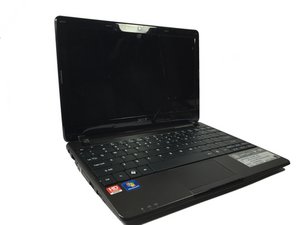
Controlla le impostazioni del router dell'Acer Aspire One 722. Assicurati che il DHCP (Dynamic Host Configuration Protocol) sia attivo e che il filtraggio MAC sia disattivato. Questo può interferire con la connessione tra la rete wireless e questo dispositivo.
Tipo di router
Il tipo di router influisce sulla connessione wireless dell'Acer Aspire One 722. Un router D-Link non è pienamente compatibile con questo dispositivo. Questo router tende a pensare che il dispositivo stia ancora trasmettendo, interrompendo così la connessione wireless.
Driver wireless Acer
Se la connessione wireless funziona correttamente e non c'è nulla di sbagliato nel tipo di router o nelle impostazioni, il problema è molto probabilmente dovuto ai driver wireless Acer. I driver devono essere mantenuti aggiornati; in caso contrario, possono danneggiarsi. Per installare manualmente il driver aggiornato, puoi andare su http://www.acer.com/ e trovare e scaricare i driver mancanti di cui il portatile ha bisogno. Il sito web potrebbe fornirti istruzioni per guidarti nell'installazione.
Problema dello schermo nero
Il netbook è acceso e la ventola gira, ma lo schermo rimane nero.
Impostazioni della luminosità del display
Se lo schermo sembra spento, la luminosità potrebbe essere impostata al minimo. Regola le impostazioni di luminosità premendo Fn+freccia sinistra per aumentare la luminosità. Se questo non risolve il problema della luminosità, regola il display con il tasto Fn+F6; questo farà uscire lo schermo dalla modalità sospensione.
Aggiornamento del BIOS
Se lo schermo del netbook rimane nero dopo l'accensione, dovrai aggiornare o ricaricare le impostazioni del sistema BIOS. Per ricaricare il BIOS, premi semplicemente la combinazione di tasti “F2 + F9 + F10+Y”, oppure, per aggiornare il sistema, visita il sito web dell'azienda all'indirizzo http://us.acer.com/ac/en/US/content/driv.... Questo ti permetterà di scaricare la versione recente del modello su una chiavetta USB per utilizzarla sul dispositivo difettoso. Nota: questa dovrebbe essere l'ultima risorsa per risolvere il problema dello schermo nero, poiché un aggiornamento errato del BIOS di sistema potrebbe danneggiare il tuo prodotto Acer.
Schermo incrinato o ammaccato
Se il notebook presenta crepe o ammaccature sullo schermo, prendi in considerazione la sostituzione dello schermo seguendo la guida su come sostituire lo schermo.
Scheda madre difettosa
Uno schermo nero può essere causato da un malfunzionamento dell'hardware interno. Prendi in considerazione la sostituzione del ponticello che collega la scheda madre al lettore di schede SD, per rafforzare la connessione. Smonta la parte superiore e inferiore del portatile. Scollega il ponticello che collega la scheda madre alla scheda del lato destro del portatile e sostituisci la scheda.
Il netbook non si accende
Il netbook non si avvia.
Pulsante di accensione difettoso
Se la spia sul pulsante di accensione non si accende, potresti avere un collegamento allentato. A volte, il pulsante di accensione potrebbe rimanere bloccato in una determinata posizione, impedendogli di creare un collegamento con il dispositivo. Un modo per risolvere il problema è sostituire il pulsante.
Problemi con l'alimentatore
Collega saldamente l'alimentatore e cerca segnali che indichino che sta ricevendo elettricità. Uno di questi segnali è l'accensione di una spia, che indica che l'alimentatore funziona. Se non ricevi questo segnale, l'alimentatore è difettoso. Un alimentatore difettoso causerà il problema riscontrato; prendi in considerazione la sostituzione dell'alimentatore.
Batteria difettosa
Controlla che l'alimentatore sia collegato e che la spia sull'alimentatore sia accesa. Se il netbook si accende solo quando l'alimentatore è collegato, allora la batteria è difettosa. Rimuovi la batteria Acer seguendo questa guida.

Team

UMass Dartmouth, Team 5-6, Gulbrandsen Fall 2015 Membro di UMass Dartmouth, Team 5-6, Gulbrandsen Fall 2015
UMASSD-GULBRANDSEN-F15S5G6
3 Membri
60 guide realizzate

1 Commento
Please problems computer
Md noorul Amin - Rispondi Condividi