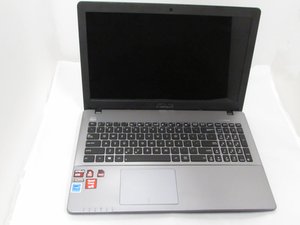
Il computer non si accende
Il portatile non risponde quando si tenta di accenderlo.
Batteria scarica
Un portatile non si accende se la batteria è scarica. Assicurati che la batteria abbia una carica sufficiente. Prova a collegare l'alimentatore CA al portatile e attendi che la batteria si carichi.
Batteria difettosa
Se il portatile continua a non accendersi, potresti avere una batteria vecchia o difettosa. Sostituisci la batteria utilizzando questa guida.
Alimentatore CA difettoso
Un alimentatore CA difettoso può impedire al computer di caricarsi e, di conseguenza, di accendersi. Assicurati che la connessione tra la porta di ricarica e l'alimentatore CA non sia allentata e sia priva di polvere. Se la connessione è salda e il portatile continua a non caricarsi, prova a collegare l'alimentatore CA a una presa di corrente diversa.
Se l'alimentatore è collegato e la spia di ricarica non è accesa, potresti avere un alimentatore CA difettoso. Prendi in considerazione l'acquisto di un alimentatore CA sostitutivo.
Trackpad non rispondente
Il trackpad non risponde al tocco o alcune funzioni del trackpad non funzionano.
Trackpad non abilitato
Assicurati che il trackpad non sia stato disabilitato accidentalmente. Per farlo, tieni premuto il tasto "fn" nell'angolo in basso a sinistra della tastiera e quindi premi "F9".
Accumulo di sporcizia
Potrebbe esserci dello sporco accumulato che impedisce al trackpad di rispondere. Per risolvere il problema, innanzitutto spegni il portatile. Rimuovi lo sporco in eccesso dalla parte superiore con un panno umido. Quindi, mescola una parte di alcol isopropilico e una parte di acqua e pulisci delicatamente il trackpad. Asciuga il trackpad con un secondo panno.
Driver obsoleti
Quando un portatile viene aggiornato (ad esempio a Windows 10), potrebbe essere incompatibile con i driver correnti. I driver si possono trovare facilmente online. Assicurati di selezionare quello compatibile con il tuo sistema operativo.
Autonomia della batteria ridotta
Il portatile si spegne rapidamente e deve essere caricato più frequentemente del normale.
Eccessivo consumo energetico
Impostazioni diverse per la luminosità e i download possono consumare molta batteria. Prova a regolare alcune impostazioni del computer per ridurre il consumo energetico. Puoi ridurre la luminosità dello schermo e spegnere la retroilluminazione della tastiera. Queste opzioni si trovano nelle impostazioni del portatile.
Potresti anche provare a utilizzare la modalità di risparmio batteria integrata. Questa modifica automaticamente le impostazioni per ottimizzare l'autonomia della batteria. Per attivare la modalità di risparmio batteria, vai nelle opzioni di alimentazione e abilita la modalità risparmio energia.
Surriscaldamento
Le batterie generano molto calore e possono surriscaldarsi. Assicurati che la batteria non si stia surriscaldando perché il calore ridurrà l'autonomia della batteria nel lungo periodo. Non utilizzare mai il portatile sopra coperte o cuscini poiché limitano il flusso d'aria e il raffreddamento. Prova a utilizzare il portatile su superfici come scrivanie o tavoli. Se il surriscaldamento continua a essere un problema, potrebbe essere necessario sostituire la ventola di raffreddamento.
Batteria vecchia
Secondo ASUS, le batterie di questo modello hanno circa 300-500 cicli di carica. Una volta superato tale numero di cicli di carica, l'autonomia della batteria si riduce drasticamente. Se hai una batteria vecchia, sostituiscila utilizzando questa guida.
Audio distorto
Il suono sul portatile è distorto o non si sente.
Mixer volume disattivato
Assicurati che l'audio del portatile non sia stato disattivato accidentalmente. Per controllare, guarda nell'angolo in basso a destra del portatile l'icona del mixer volume. Se c'è una "x" accanto all'icona, il portatile è in muto e il suono non verrà riprodotto. Aumenta il volume regolando il mixer del volume fino al livello desiderato.
Jack cuffie allentato
Una connessione allentata può causare distorsioni nell'audio riprodotto dalle cuffie. Se stai utilizzando le cuffie, assicurati che il jack cuffie sia inserito completamente nel portatile.
Impostazioni di uscita non corrette
Dopo aver rimosso o collegato le cuffie, il portatile potrebbe essere rimasto bloccato sull'impostazione audio precedente. Fai clic con il tasto destro sul volume per vedere se le impostazioni sono corrette.
Driver obsoleti
Potresti non avere i driver audio più recenti per il tuo portatile. Puoi scaricare i driver audio più recenti online.
Il computer non si connette al Wi-Fi
Il portatile non si connette a Internet e le pagine web non si caricano.
Wi-Fi disabilitato
Assicurati che il Wi-Fi non sia stato disabilitato accidentalmente. Vai alle impostazioni wireless e assicurati che il Wi-Fi sia abilitato.
Errore del router
Se il problema di connessione non dipende dal computer, potresti dover resettare il router. Per farlo, scollega il router e attendi almeno 10 secondi. Ricollega il router e attendi che il Wi-Fi torni operativo. Il portatile dovrebbe riconnettersi automaticamente al Wi-Fi. Se il router continua a non connettersi, potrebbe essere necessario contattare il proprio provider Internet.
Scheda Wi-Fi difettosa
Se riscontri una connessione instabile o che cade, potresti avere una scheda Wi-Fi difettosa. Per sostituire una scheda Wi-Fi difettosa, puoi fare riferimento a questa guida.
Tastiera/Tasti non rispondenti
I tasti non rispondono, sono rotti o mancanti.
Driver difettosi
Se la tastiera non scrive, potrebbero esserci problemi con il driver della tastiera. Per risolvere il problema, vai in Gestione dispositivi e seleziona il driver della tastiera. Fai clic con il tasto destro, seleziona disinstalla e quindi riavvia il portatile.
Tasti bloccati
Potrebbe esserci qualcosa incastrato sotto il tasto che ne causa il blocco. Per risolvere il problema, rimuovi il tasto dalla tastiera e assicurati che non ci sia nulla incastrato sotto. Puoi pulire l'area usando aria compressa. Una volta pulito, riposiziona il tasto sulla tastiera.
Tasti mancanti
Se mancano dei tasti sulla tastiera, puoi sostituirli utilizzando questa guida.
Tastiera difettosa
Se la tastiera non risponde, l'intera tastiera può essere sostituita seguendo questa guida.

Team

Eastern Washington University, Team S1-G7, Crane Spring 2017 Membro di Eastern Washington University, Team S1-G7, Crane Spring 2017
EWU-CRANE-S17S1G7
4 Membri
60 guide realizzate

1 Commento
hello, could you help me, the usb ports isn´t work correctly, how could i review it and repair if anything isn´t work
thank you
my email is ing.gabriel.alcazar@gmail.com
Gabriel Alcazar - Rispondi Condividi