Introduzione
Smontaggio del mouse USB ufficiale Raspberry Pi.
-
-
-
Prima di iniziare il mio Smontaggio, vorrei spiegare a chi non lo sapesse cos'è Raspberry Pi. Raspberry Pi è un'azienda informatica con sede nel Regno Unito, fondata ufficialmente nel 2012 per rendere l'istruzione informatica accessibile.
-
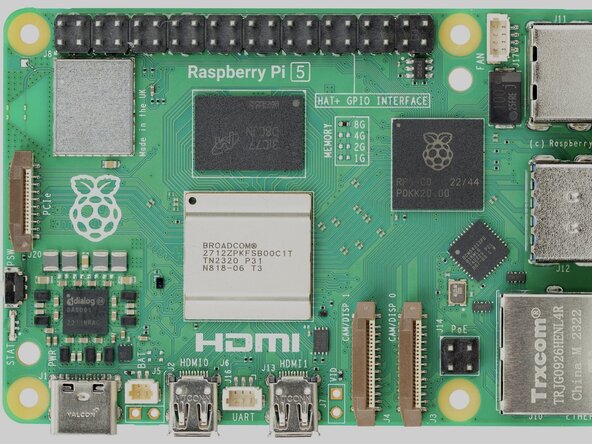
Hanno lanciato una linea di schede madri delle dimensioni di una carta di credito in grado di eseguire una versione di Linux e utilizzabili per qualsiasi scopo, dalle console videogame retrò ai computer desktop, robot e altro ancora. Raspberry Pi dispone attualmente del Pi5, che è il computer principale, insieme alla serie Pi Zero di schede Linux più piccole e alla serie Pi Pico, un microcontrollore.
-
Raspberry Pi produce anche molti accessori, come tastiere, case, HAT per l'espansione della scheda, fotocamere e mouse per computer. Producono persino il Pi 400 e il Pi 500, un computer Raspberry Pi all'interno di una piccola tastiera!
-
Questo smontaggio copre i componenti interni del mouse USB ufficiale Raspberry Pi. (E sì, funziona anche con altri computer, non solo con Raspberry Pi.)
 Chiedi a FixBot
-
-
-
Per iniziare lo smontaggio del mouse per computer Raspberry Pi, capovolgi il mouse e individua l'adesivo grigio inferiore. Questo adesivo funge da copertura per una vite nascosta.
-
-
-
-
Una volta rimossa la singola vite a taglio dal case, usa le mani o un plettro di apertura per separare le due metà del case in plastica. Questo rivelerà una disposizione semplice e facile da comprendere del circuito stampato, insieme a quello che sembra essere un peso per far sembrare il mouse più pesante… Raspberry Pi? Si tratta di risparmiare sul mouse…
-
-
-
Successivamente, puoi svitare il circuito stampato principale. È fissato in posizione con due viti a croce Phillips.
-
Puoi anche rimuovere il connettore del cablaggio USB a quattro fili collegato al circuito stampato se ti aiuta a creare spazio per rimuovere il circuito stampato stesso.
-
-
-
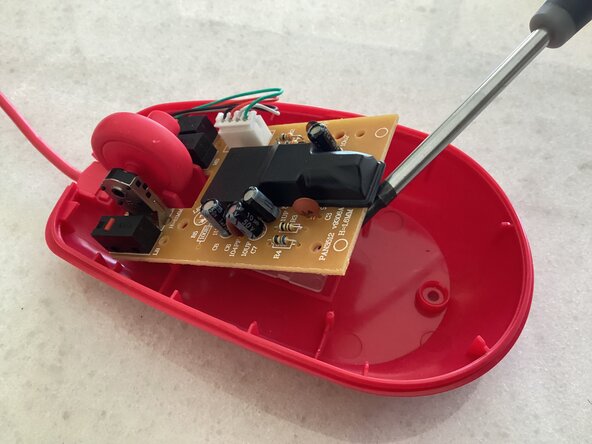
Successivamente, solleva o estrai delicatamente il piccolo circuito stampato. Ho anche rimosso la piccola copertura di plastica che protegge il sensore CMOS del mouse, integrato con un piccolo circuito integrato di controllo ASIC. Tutto ciò che devi fare è tirarla delicatamente verso l'alto per rimuoverla.
-
-
-
Il circuito stampato è semplice e anche poco denso. Il lato inferiore del circuito stampato non contiene componenti, poiché presenta solo piste che collegano i componenti tra loro. Ogni elemento è saldato al circuito stampato tramite piccoli fori, invece di utilizzare componenti montati in superficie. Questo rende il reverse engineering della scheda incredibilmente facile.
-
I componenti principali sulla scheda includono diversi resistori e condensatori, insieme a un LED e alcuni interruttori. Il componente principale è tuttavia il sensore, con il circuito integrato in silicio che controlla il dispositivo e invia segnali al computer, il tutto all'interno di un minuscolo pacchetto, insieme al sensore CMOS.
-
-
-
Grazie per aver visualizzato questo smontaggio. Spero che sia stato interessante in qualche modo!
-
-





1Commento della guida
Thanks, really good guide! Really helped me tighten the weight!
