Introduzione
Vai al passo 1 ↓Il G3 All-In-One è stato progettato per il mercato dell'istruzione. Era chiaramente una fusione tra i vecchi computer beige e i futuri iMac. Questa macchina di transizione sfoggiava una CPU da 233 MHz o 266 MHz, includeva tre slot PCI liberi e aveva un monitor integrato da 15". Speriamo che questo possa essere d'aiuto alle persone che hanno acquistato uno di questi piccoli pezzi di nostalgia.
Cosa ti serve
Strumenti


-
-
-
Potresti aver bisogno di un tavolo per lavorare sul computer. È piuttosto grande.
-
Dimensioni: larghezza x altezza x profondità
-
38 cm x 51 cm x 43 cm
-
15 in x 20 in x 17 in
 Chiedi a FixBot
-
-
-
Parte A: Usa un cacciavite per rimuovere le quattro viti sul retro del computer.
-
Parte B: DELICATAMENTE, estrai il vassoio a metà. I cavi collegati alla scheda video/scheda audio possono danneggiarsi se estrai il vassoio troppo lontano.
-
-
-
Nell'AIO sono stati installati due tipi di schede video/audio. Entrambi i modelli dovrebbero essere dotati di porte per cavo a nastro e video.
-
Parte A: Rimuovi il cavo a nastro dalla parte superiore della scheda audio. L'etichetta sopra questo cavo dovrebbe riportare la dicitura AIO.
-
Parte B: Sgancia le clip dal connettore nero per rimuovere il cavo dalla scheda video/audio. L'etichetta sopra il connettore nero dovrebbe riportare la dicitura AIO Video Card.
-
-
-
-
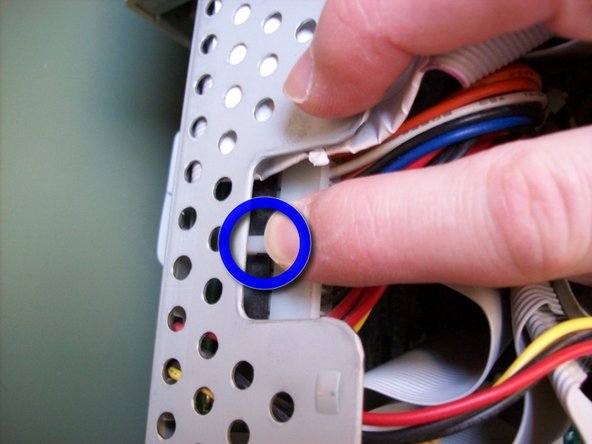
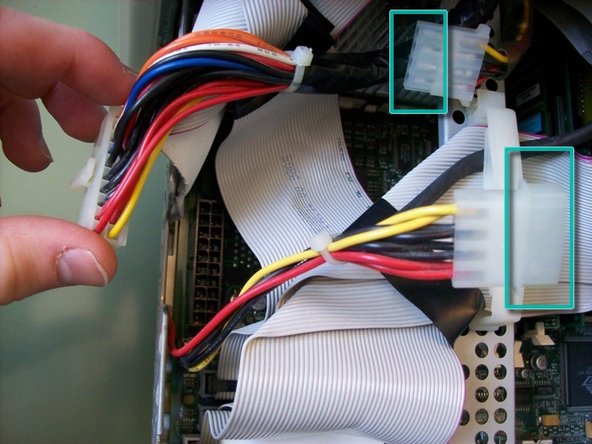
Parte A: Usa l'indice per premere la clip sul connettore di alimentazione principale mentre lo sollevi dalla scheda madre.
-
Parte B: Scollega il connettore di alimentazione molex a 4 pin.
-
-
-
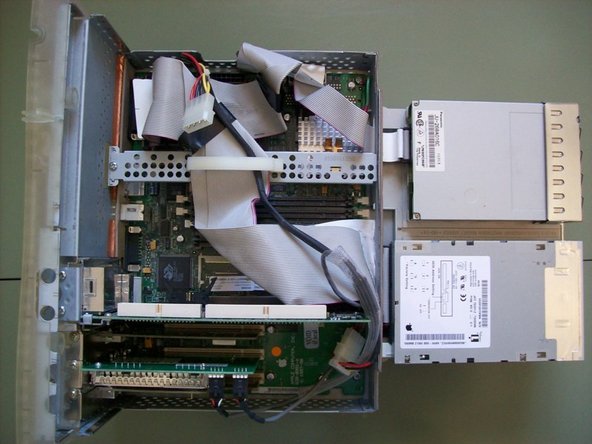
Parte A: Esercita pressione sulle linguette sinistra e destra nella parte inferiore del vassoio della scheda madre per farlo scorrere verso l'esterno.
-
Parte B: Mentre fai scorrere il vassoio, assicurati che il cavo della scheda audio non rimanga impigliato nel vassoio.
-
-
-
Parte A: Apri la clip sulla barra d'acciaio centrale.
-
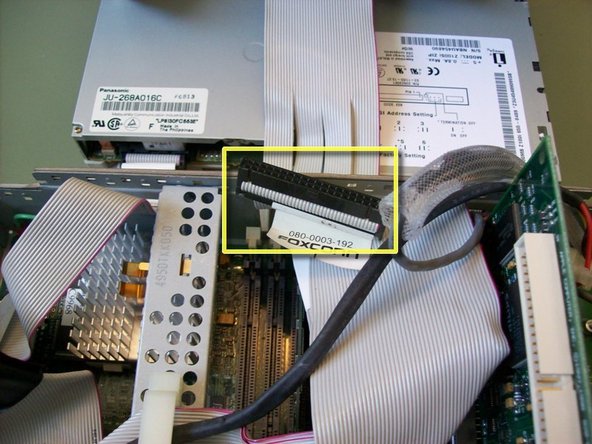
Parte B: Scollega il cavo a nastro SCSI e il cavo a nastro IDE e sposta i cavi di lato.
-
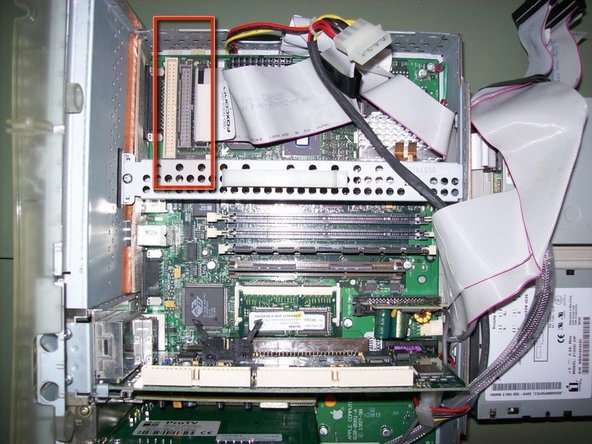
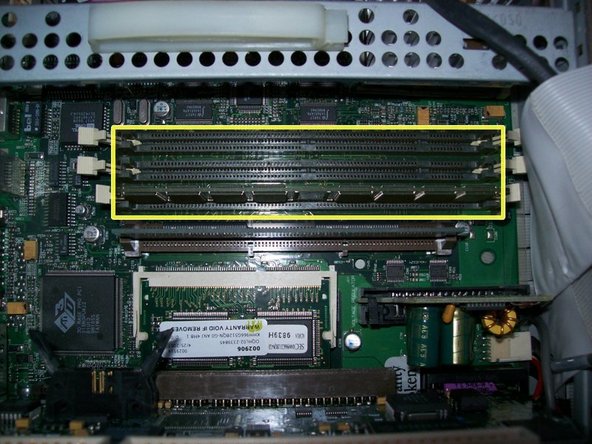
Parte C: Ora dovresti riuscire ad accedere ai tre slot RAM.
-
-
-
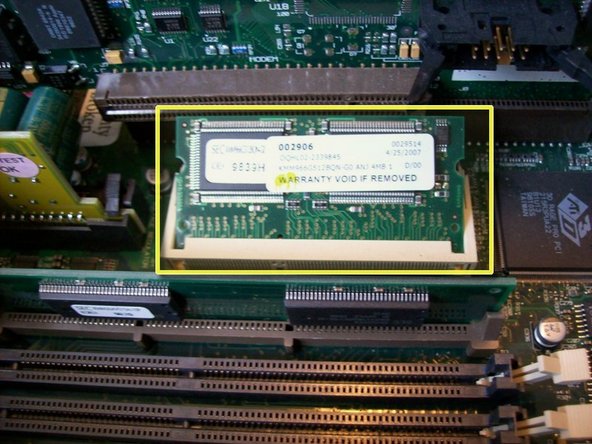
Lo slot della VideoRAM/SGRAM si trova tra la scheda video/scheda audio e lo slot della ROM.
-
Parte A: Inserisci la SGRAM nello slot inclinandola. Non forzare la SGRAM. Se procedi delicatamente, la SGRAM scivolerà nello slot e rimarrà inclinata.
-
Parte B: Applica DELICATAMENTE una pressione sugli angoli della SGRAM finché non si adagia in piano nello slot. Lo slot bianco è dotato di piccole clip che "bloccheranno" la SGRAM in posizione. Potresti sentire dei piccoli scatti quando la SGRAM è bloccata in posizione.
-
-












7Commenti sulla guida
Specifications on my G3 All-In-One are:
Operating System: OS 9.2.2 and OS 10.1
Open Firmware Version: 2.0f1
CPU: Sonnet ZIF 500Mhz Upgrade
Hard Drive: 80GB <-3 Partitions
RAM: 256MB <-3.3v 100Mhz 168PIN SDRAM
SGRAM: 6MB
Video/Sound Card: Whisper Model#
Zip Drive: Functional
Floppy Drive: Functional
CDROM Drive: Functional
PCI slot 1-USB 1.1
PCI slot 2-ProTV
PCI slot 3-FireWire 400
First: OS 9.2.2 was installed on the 2nd partition of 2GB. This was so the CPU upgrade would install properly.
Second: OS 10.1 was installed on the 1st partition of 8GB in order for the upgrades and operating system to work properly.
The 3rd partition is storage
This computer was very picky when I tried to put RAM in it. Make sure you use the correct type.
Great Teardown!
What a strange machine. I unpacked and set up a computer lab of about 50 of them back in the day. The shape always reminded me of a tooth, for some reason.
Citazione da Kyle Wiens:
What a strange machine. I unpacked and set up a computer lab of about 50 of them back in the day. The shape always reminded me of a tooth, for some reason.
Haha, it does look like a tooth. Great teardown!
Citazione da Kyle Wiens:
What a strange machine. I unpacked and set up a computer lab of about 50 of them back in the day. The shape always reminded me of a tooth, for some reason.
The "Molar Mac" had that impression on a lot of people.
Thanks for the feedback guys.
