Introduzione
La Microsoft Xbox 360, uscita nel 2005, è una delle console videogame più potenti sul mercato. Questa console è stata molto criticata nel corso degli anni a causa del cerchio rosso della morte, ma ti mostrerò cosa c'è all'interno di questa bestia.
Cosa ti serve
-
-
-
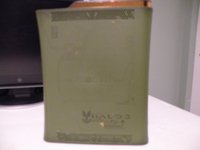
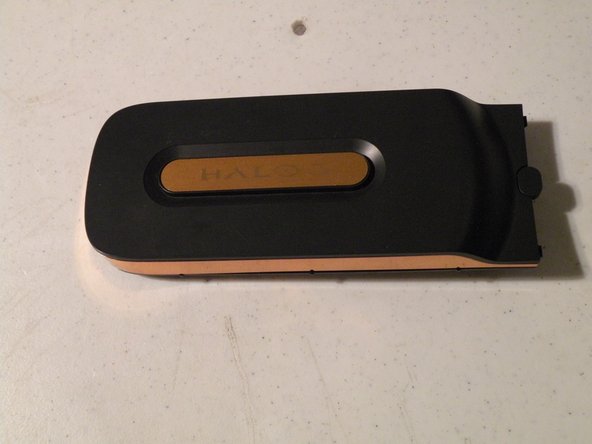
La Xbox 360 è una delle console videogame più potenti sul mercato. Potrei avere l'edizione Halo 3, ma lo smontaggio è identico per tutti i modelli.
-
Lo smontaggio di questa console non è semplice, ma con un po' di pazienza puoi riuscirci.
-
Questo smontaggio funziona anche con i modelli dotati di HDMI e con quelli senza HDMI
 Chiedi a FixBot
-
-
-
Inizia rimuovendo l'hard drive (salta questo passaggio se la console non è dotata di hard drive).
-
Premi il pulsante sull'hard drive, quindi tira verso l'alto vicino alla parte anteriore. Una volta rimossa la parte anteriore, fai scorrere l'unità in avanti e sollevala per estrarla.
-
-
-
Rimozione della mascherina
-
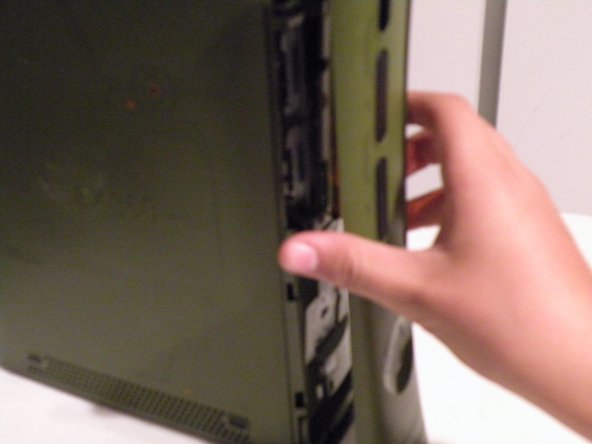
Inserisci due dita nell'area della porta USB, quindi spingi verso il basso mentre tiri la mascherina verso di te.
-
-
-
Rimozione della cornice superiore
-
Assicurati che la console sia in posizione verticale. Poi guarda all'interno della griglia.
-
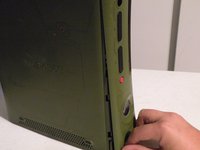
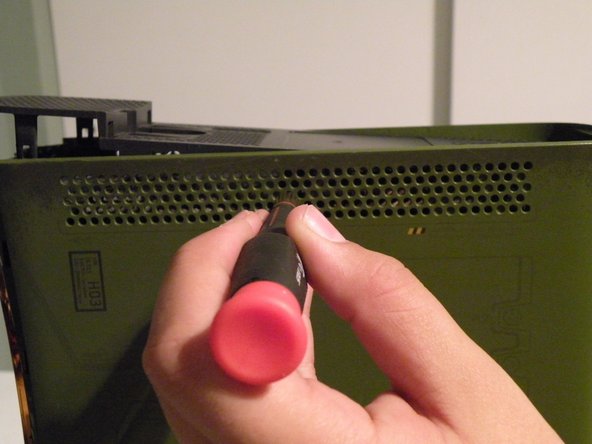
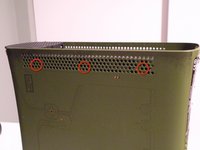
I cerchi rossi indicano la posizione delle linguette (presenti anche dall'altro lato). In totale ce ne sono 6. Per rimuovere la griglia superiore, inserisci un piccolo oggetto arrotondato nei fori in corrispondenza delle linguette, quindi tira verso l'alto la griglia per liberarla parzialmente. Devi eseguire questa operazione per tutte le 6 linguette per assicurarti di non romperle. Successivamente solleva la griglia. Questo processo è identico sia per la parte superiore che per quella inferiore.
-
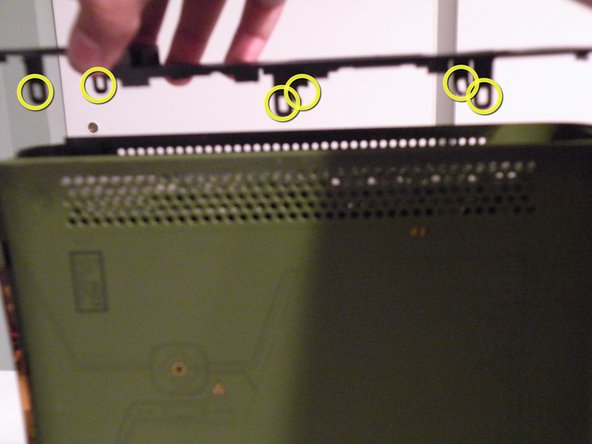
Le linguette sono cerchiate in giallo
-
Come puoi vedere, sono stato pigro e ne ho rotte due. Cerca di non fare lo stesso, ma finché la maggior parte delle linguette è integra, dovrebbe comunque tornare al suo posto. Quindi non preoccuparti se dovessi romperle.
-
-
-
La griglia inferiore
-
Capovolgi la console e rimuovi la griglia inferiore nello stesso modo in cui hai rimosso quella superiore.
-
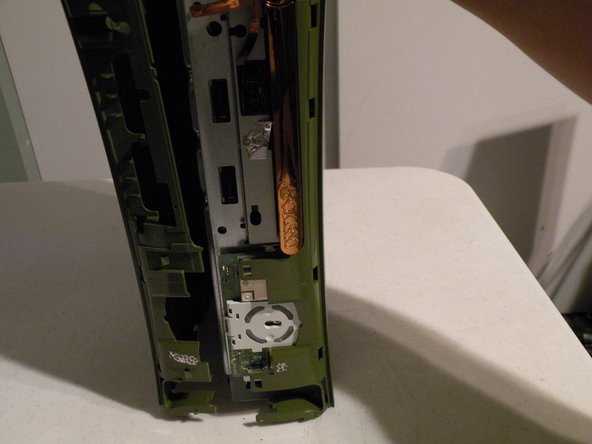
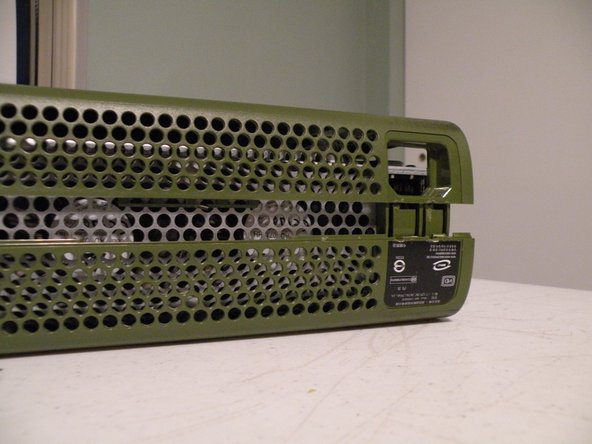
Una volta terminata la rimozione delle griglie, sia la parte superiore che quella inferiore dovrebbero apparire così (terza foto).
-
-
-
Una volta rotto il sigillo Microsoft, possiamo procedere. Inizia prendendo diversi inserti per cacciavite a taglio o 4 spudger (il tipo di spudger più comune è un bastoncino in nylon nero o giallo con un gancio in metallo a un'estremità) e inseriscili in queste 4 chiusure per mantenerle aperte.
-
Dopo aver tenuto aperte tutte e 4 le linguette, tira verso l'alto la metà superiore del case. Gli inserti dovrebbero saltare fuori (non perderli!). Solleva il case e assicurati che le linguette non si riaggancino.
-
-
-
-
Solleva la metà e metti la console in verticale, facendo attenzione a non far chiudere le linguette.
-
-
-
Rimozione della metà inferiore.
-
Questo passaggio successivo è difficile, ma ti prometto che la metà inferiore si stacca.
-
Usando un piccolo cacciavite a taglio, fai leva per separare queste linguette. È difficile mostrare come rimuovere le clip, ma lo vedrai presto.
-
Usando un cacciavite a taglio, sgancia tutte e 7 le linguette. È difficile farlo senza causare qualche danno all'involucro.
-
-
-
Rimozione della metà inferiore/destra.
-
Queste immagini dovrebbero spiegare come fare.
-
Una volta che tutte le clip sono libere, gira la console e solleva la metà inferiore.
-
-
-
Rimozione della metà superiore
-
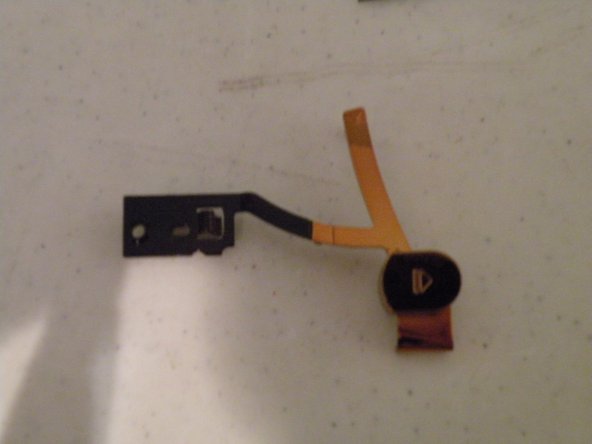
Usando un piccolo cacciavite a taglio, o uno spudger, rimuovi il gruppo del pulsante di espulsione.
-
Dovrebbe venire via facilmente, ma alcuni modelli presentano dell'adesivo, rendendo il procedimento leggermente più difficile.
-
-
-
Rimozione della parte superiore.
-
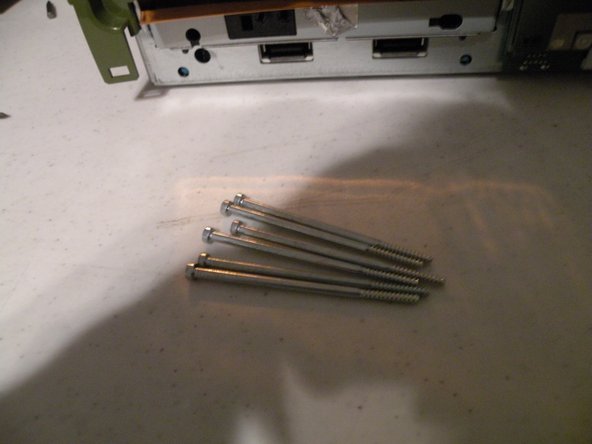
Capovolgi la console e rimuovi le 6 viti T10. Dovrebbero essere lunghe 6,35 cm ciascuna; in caso contrario, hai rimosso le viti sbagliate.
-
Quindi capovolgi di nuovo la console, tenendola sia dalla plastica che dal metallo.
-
-
-
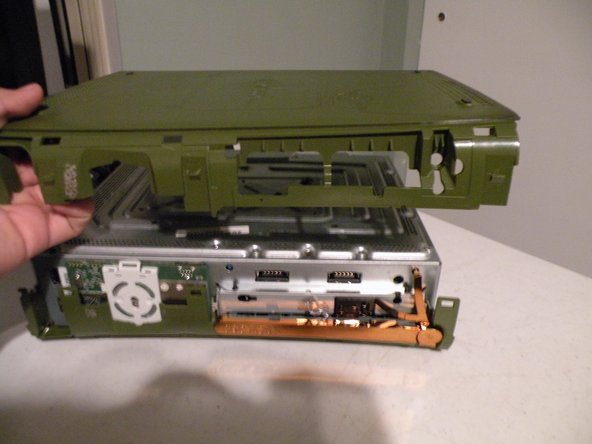
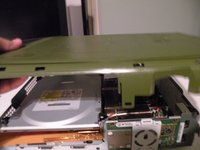
Ora solleva la metà superiore ed ecco fatto! Ora hai accesso ai componenti interni.
-
-
-
Rimozione dell'unità DVD.
-
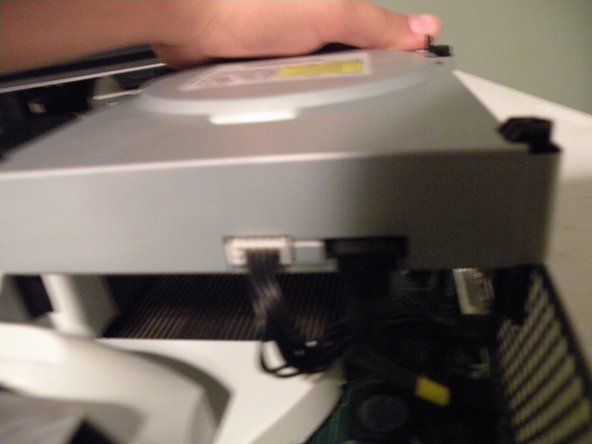
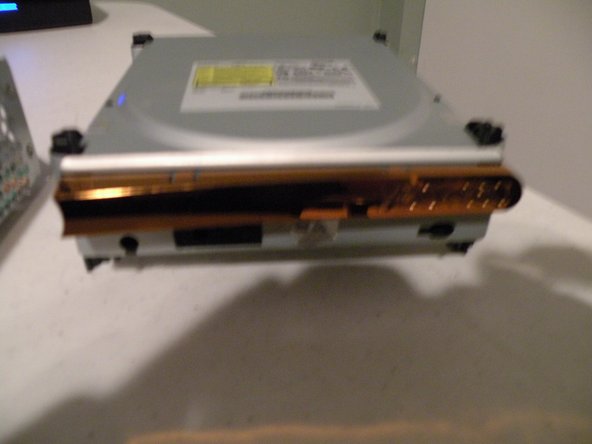
Si tratta di un'unità DVD SATA con un connettore di alimentazione proprietario per Xbox.
-
Solleva l'unità verso la parte posteriore per rivelare i connettori.
-
Estrai l'unità dalla console. Potrebbe esserci del nastro adesivo sulla parte anteriore dell'unità che la tiene in posizione; rimuovi il nastro.
-
Metti da parte l'unità.
-
-
-
Rimozione del convogliatore della ventola.
-
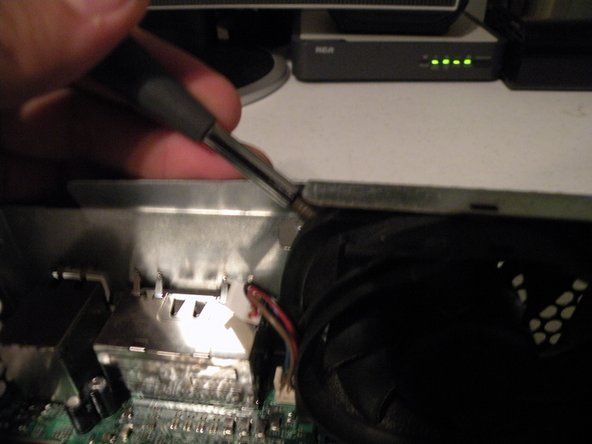
Usando un cacciavite a taglio, fai leva sulla linguetta che lo collega alle ventole.
-
Solleva ed estrai il convogliatore.
-
-
-
Rimozione delle ventole.
-
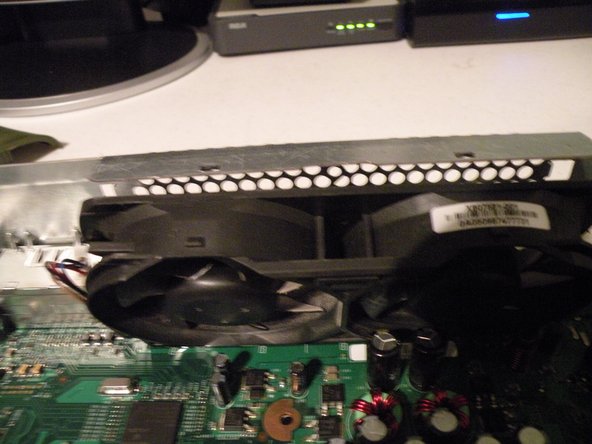
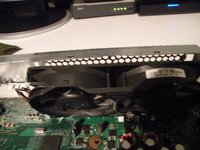
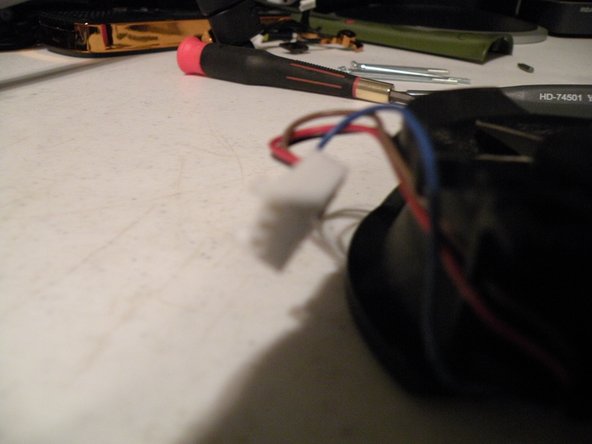
Rimuovi il connettore di alimentazione a 3 pin dalla scheda logica. Questo è lo stesso connettore utilizzato in alcune ventole per PC.
-
Utilizzando un cacciavite a taglio, fai leva sulle ventole verso di te.
-
Tira le ventole verso di te, quindi sollevale estraendole dal telaio.
-
-
-
Rimozione delle ventole
-
Ecco le immagini delle ventole e del connettore di alimentazione.
-
-
-
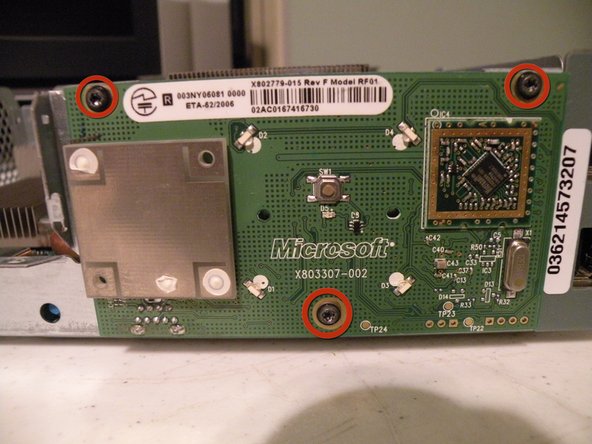
Rimozione del "Ring Of Light"/scheda RF.
-
Stacca la copertura in plastica del LED.
-
Rimuovi queste 3 viti T8
-
Tira la scheda verso di te. Poi mettila da parte.
-
-
-
Rimozione della scheda logica.
-
Rimuovi queste viti T10 dall'involucro metallico inferiore; potrebbero essercene più di quelle cerchiate, rimuovile semplicemente tutte.
-
Se presenti, rimuovi queste viti T8 dall'involucro metallico inferiore.
-
Capovolgi l'involucro.
-
Con un po' di pressione, la scheda logica dovrebbe sollevarsi dall'involucro.
-
-
-
GPU ATi "Xenos" personalizzata con un massimo di 512 MB di RAM GDDR3, con un die dedicato sulla GPU per 10 MB di eDRAM, condivisa con la CPU tramite Architettura di memoria condivisa
-
CPU IBM PowerPC "Xenos" a 3 core, ciascuno con una frequenza di 3,20 GHz e fino a 512 MB di RAM GDDR3, condivisa con la GPU tramite Architettura di memoria condivisa
-
Porte per schede di memoria
-
Porta proprietaria per hard disk, con supporto fino a SATA II (300 MB/s)
-
Porta HDMI, con supporto alla versione 1.2, e una porta video, con supporto per Composite, S-Video, VGA e Component (in Europa anche SCART)
-
Porta di alimentazione
-
-
-
Ci sono anche diversi circuiti integrati qui. Ecco cosa ho notato:
-
Microsoft X02014-007
-
6 x Samsung K4J52324QC-BC14 512MB GDDR3 SDRAM
-
Microsoft X0247-012 BGA IC
-
Numerosi Power MOSFET NTD60N02R
-
Controller buck sincrono ADP3188(?? Vedi scheda tecnica)
-
-






























Un ringraziamento speciale a questi traduttori:
100%

Giulio Saitta ci sta aiutando ad aggiustare il mondo! Vuoi partecipare?
Inizia a tradurre ›

Team

7Commenti sulla guida
The video RAM isn't just 10mb, lmao. The system RAM is shared with the GPU, so theoretically if the system didn't need any RAM the video card could access all 512mb. The 10MB is an embedded DRAM module that allows AA filtering without a performance hit.
thanks for the guide buddy, my xbox wouldnt play anything(games or dvds) but i used this guide to strip the bugger down, and found that it was dustier than an old ladys privates, cleaned the laser and and the cpu, now it works a treat. so if anyone has the open tray error then the best bet is to use this guide, strip it down step by step and clean the bugger but be careful not to damage any components and do not " I REPEAT DO NOT TOUCH THE LASERS EYE WITH ANYTHING OTHER THAN A SOFT CLOTH. Best to use the little green one that comes with LCD tvs if not then a little cotton bud will suffice. Thanks Again for the guide bro, saved my xbox..
Thanks for the guide. My brothers 8 year old xbox was getting 2 red leds after 10-15 minuets of playing. Further investigation showed that the CPU was overheating. I figured either the thing was clogged with dust, or the thermal paste was nonexistent, or both. Turned out it was both. I cleaned it out, removed what was left of the old thermal paste, and reapplied. The fans had been running at full speed for the longest time, but now its as if it just came out of the box.
nice consul and also did you put it back together