Introduzione
Vai al passo 1 ↓
Benvenuto allo WebScreen Smontaggio, in cui smontiamo il nostro display secondario compatto e personalizzabile per analizzare a fondo il suo hardware. WebScreen è basato su principi open source, progettato per tenerti informato senza distrazioni, offrendoti al contempo il pieno controllo sulle sue funzionalità. Che tu sia qui per curiosità, per riparare un'unità o per esplorare modi per modificare ed estendere WebScreen, questo smontaggio fa per te.
Noi di HW Lab, crediamo fermamente nel Diritto alla Riparazione. Sosteniamo un hardware che sia accessibile, modificabile e riparabile, garantendo agli utenti la libertà di riparare, aggiornare e personalizzare i propri dispositivi senza inutili barriere. Ecco perché WebScreen è open source fino al cuore, rendendo facile per chiunque smontarlo, comprenderlo e migliorarlo.
Cosa aspettarsi da questa guida
In questo smontaggio, analizzeremo ogni componente hardware, spiegando come tutto si incastra per creare questo strumento versatile. Troverai istruzioni di smontaggio passo dopo passo, approfondimenti sulla sua struttura interna e foto dettagliate per aiutarti a seguire il processo.
Note importanti prima di iniziare
Procedi con calma! Evita una forza eccessiva su clip e connettori.
Controlla le connessioni prima del rimontaggio. Assicurati che tutto sia inserito correttamente.
L'orientamento è importante! Se un componente non si inserisce, ricontrolla il suo allineamento.
Cosa ti serve
Strumenti
-
-
Tweezers4.9
-
-


Panoramica video
Documento in evidenza

-
-
-
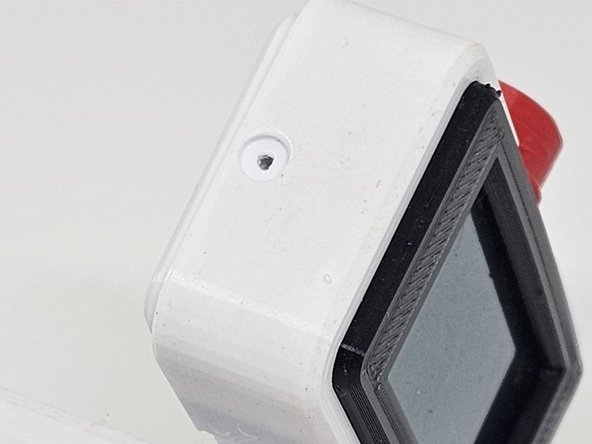
Descrizione: La vite laterale fissa il telaio e deve essere rimossa per prima.
-
Azione: Usa un cacciavite di precisione per rimuovere la vite laterale M1,5.
 Chiedi a FixBot
-
-
-
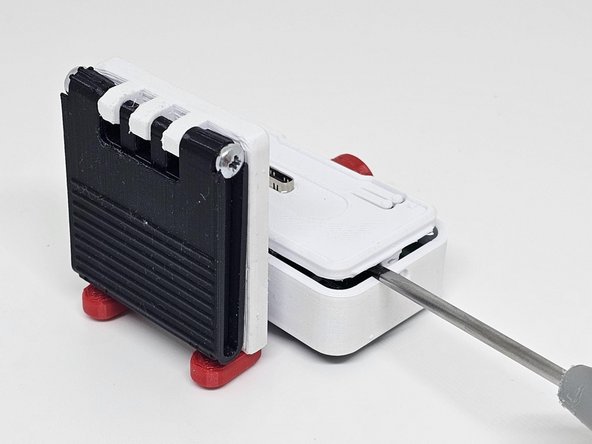
Descrizione: La rimozione della copertura inferiore fornisce accesso all'interno del WebScreen.
-
Azione: ○ Fai scivolare via con attenzione la copertura inferiore. ○ Presta particolare attenzione al pulsante di accensione, assicurandoti che non vada perso se si stacca.
-
-
-
Descrizione: Il circuito stampato principale deve essere sollevato con attenzione per evitare di danneggiare i connettori flessibili.
-
Azione: Tieni i bordi del circuito stampato e sollevalo delicatamente.
-
-
-
-
Descrizione: Una vite M1.5 fissa l'involucro superiore e deve essere rimossa per sbloccare il display.
-
Azione: ○ Individua e rimuovi la vite M1.5. ○ Assicurati che il display sia completamente libero.
-
-
-
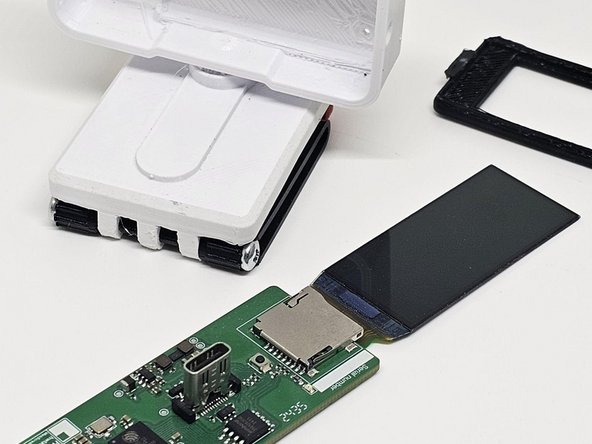
Descrizione: Con entrambi gli elementi rimossi, il circuito stampato collegato al display è ora accessibile.
-
Azione: ● Separa i pezzi del telaio. ● Controlla l'orientamento dei connettori del circuito stampato e del display.
-
-
-
Descrizione: Con l'involucro smontato, il circuito stampato può essere rimosso insieme al display come un unico blocco.
-
Azione: ● Afferra con cura il circuito stampato e il display, assicurandoti che non vi siano collegamenti in tensione. ● Solleva lentamente entrambi i componenti contemporaneamente.
-
-
-
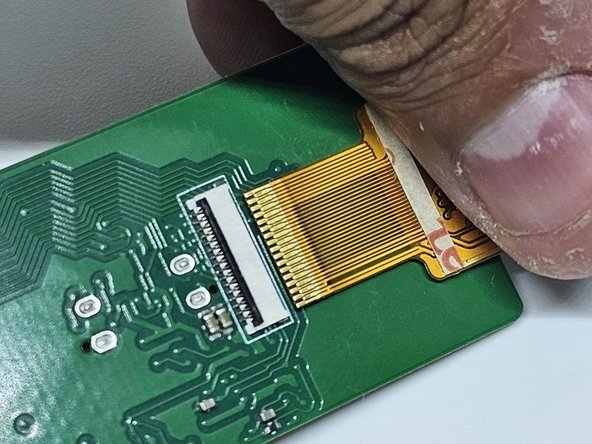
Descrizione: Con il circuito stampato rimosso dal telaio, il display può ora essere scollegato.
-
Azione: ● Usa le pinzette antistatiche per scollegare delicatamente il cavo flessibile del display. ● Assicurati che non ci siano connessioni attive prima di rimuoverlo completamente.
-
-