Introduzione
Google ha la missione di reinventare il router e abbiamo messo le mani sul suo primo tentativo nel mercato delle reti domestiche: il Google OnHub. Con un design elegante, un prezzo elevato e una serie di caratteristiche uniche, siamo entusiasti di vedere cosa nasconde questo router. È ora di procedere allo smontaggio!
Vuoi rimanere connesso al mondo della riparazione? Seguici su Facebook, Instagram o Twitter per rimanere aggiornato con le ultime novità sugli smontaggi!
Cosa ti serve
-
-
-
Google ha promesso che il router OnHub ti offrirà un nuovo modo di usare il Wi-Fi e, con queste specifiche, sembra proprio che abbiano colto nel segno:
-
CPU dual-core da 1,4 GHz
-
4 GB di memoria flash e-MMC
-
IEEE 802.11 b/g/n/ac
-
Array di 12 antenna Wi-Fi dual band a 2,4 GHz e 5 GHz
-
Radio e antenna Wi-Fi con rilevamento della congestione
-
Porta USB 3.0 + Bluetooth 4.0
-
1 GB di RAM DDR3L
 Chiedi a FixBot
-
-
-
Niente luci del router lampeggianti qui; speriamo che la luce di stato fissa non sia accecante al buio (non lo è).
-
Questa misteriosa anomalia nella griglia altoparlante è probabilmente un sensore luce ambientale che abilita la regolazione della luminosità.
-
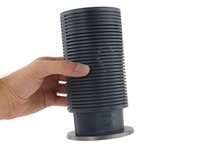
Scorgiamo anche una piccola apertura sul fondo della calotta per il passaggio dei cavi.
-
Un'idea originale per la gestione dei cavi, ma non ottimale per la facilità di accesso. Devi svitare la calotta per collegare qualsiasi cosa.
-
-
-
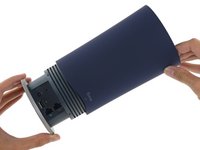
Per fortuna, la copertura esterna si rimuove con una semplice rotazione. Non è possibile collegare alcun cavo senza aver prima tolto quella protezione, quindi è meglio che sia semplice.
-
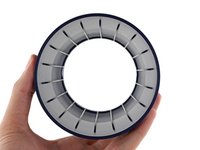
Le alette lungo l'interno della copertura servono forse a favorire la circolazione dell'aria, dato che questa torre non ha alcuna ventola di raffreddamento per autoraffreddarsi.
-
Sotto la scocca vediamo il vero marchio su questo dispositivo. Google ha stipulato un contratto con TP-Link per la prima versione dell'OnHub.
-
Diamo anche un'occhiata ad alcuni componenti. È quella un'antenna che vediamo? Non stiamo più nella pelle per l'attesa.
-
-
-
Il piedino in gomma sembra un ottimo candidato per nascondere le viti. Difatti, ne rimuoviamo un paio. È servito a qualcosa? No.
-
Essendo stati presi in giro (gioco di parole intenzionale), puntiamo alla tentante fessura lungo i lati della torre.
-
Questo affare non ne vuole ancora sapere di aprirsi...
-
-
-
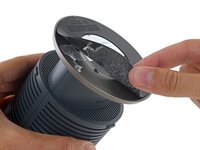
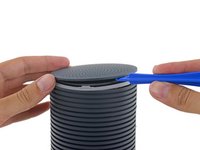
Torniamo a concentrarci su quella che pensavamo fosse una parte superiore solida; si scopre che era proprio l'ingresso.
-
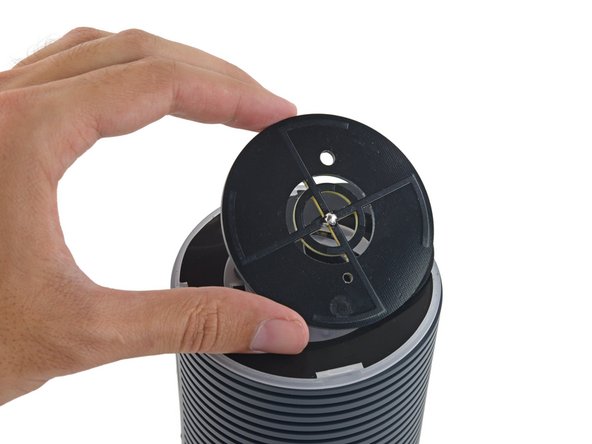
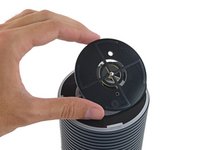
Rimuoviamo finalmente il coperchio di questo vaso
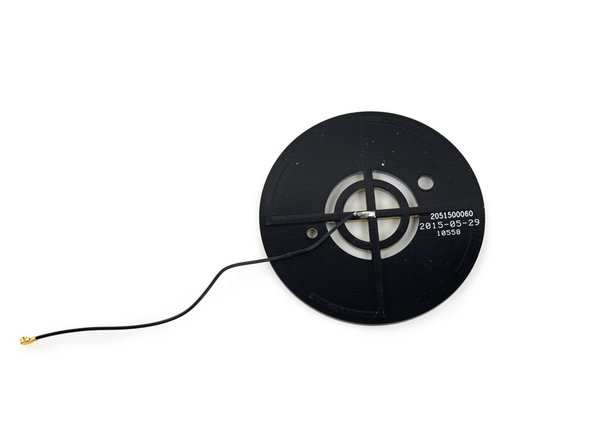
di Pandorae il primo componente che scorgiamo è la famosa antenna per il rilevamento della congestione. -
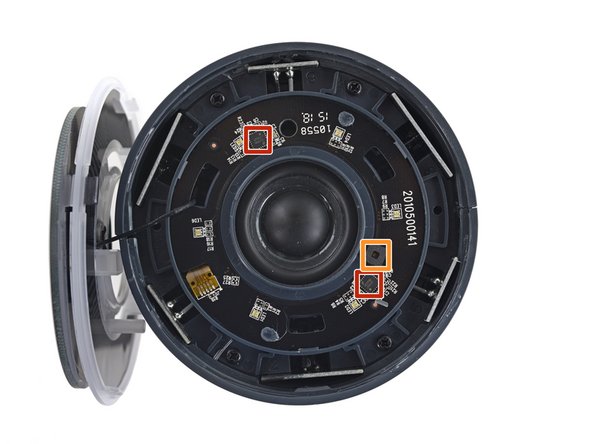
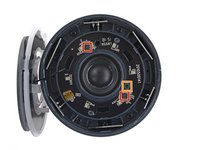
Non possiamo ancora rimuoverla completamente, quindi lasciandola penzolare delicatamente di lato scopriamo la scheda LED con alcuni componenti di controllo:
-
Driver LED a 9 uscite programmabile LP5523 di National Semiconductor
-
Sensore luce ambientale
-
-
-
-
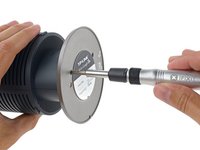
Con il pannello superiore neutralizzato, alcune viti sono rivelate.
-
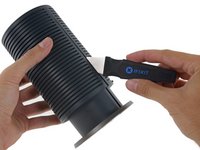
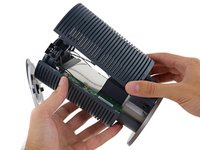
Finalmente le due metà del case sono pronte a staccarsi silenziosamente, rivelando il primo scorcio degli interni lucidi e pieni di antenne dell'OnHub.
-
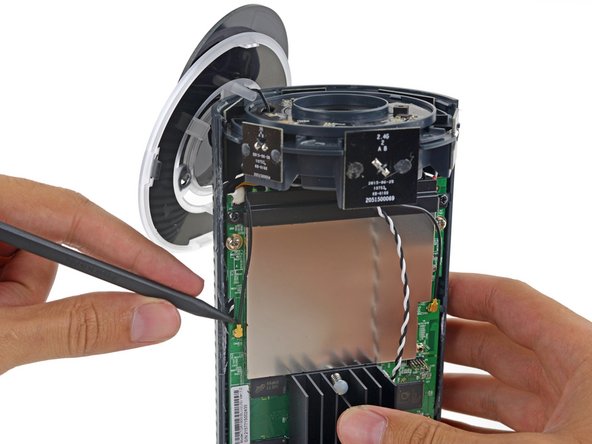
Quella folle antenna a disco sulla parte superiore, responsabile dell'individuazione della congestione di rete nell'aria, è finalmente libera di lasciare l'OnHub.
-
Sembra che l'OnHub intenda mantenere il Wi-Fi sempre sul bersaglio con questa antenna a forma di bersaglio.
-
-
-
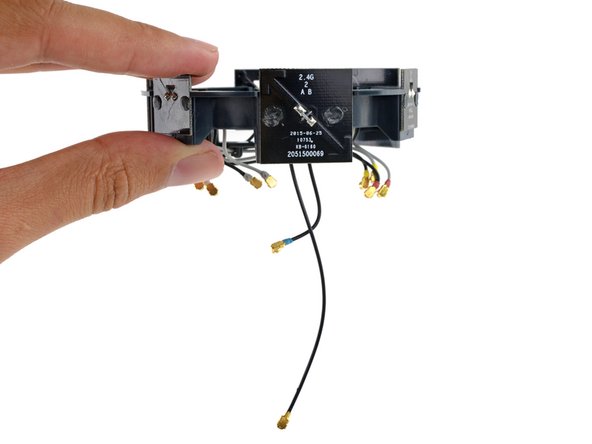
Ci sono 12 cavi nella parte superiore del dispositivo (sei antenne da 2,4 GHz e sei da 5 GHz), oltre all'antenna per la congestione lungo il lato e a un cavo coassiale finale lungo l'altro lato.
-
Google sembra utilizzare una sorta di sistema di codifica a colori, che potrebbe essere utile per la riparazione, ma le marcature sulla scheda non ci forniscono ancora alcun indizio.
-
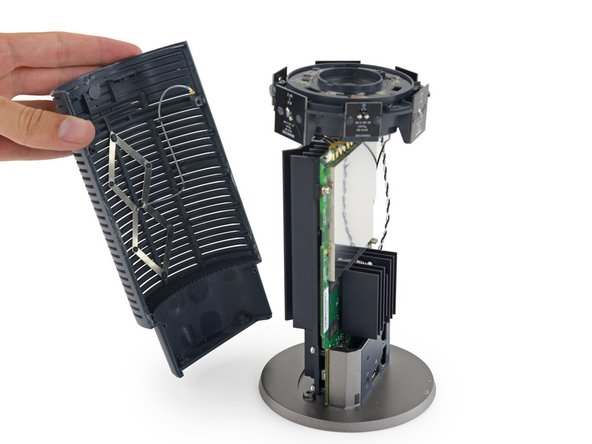
Staccando la seconda metà del guscio esterno, troviamo un'interessante antenna disposta a doppio diamante. Ne parleremo più avanti.
-
La schiera di antenne dell'OnHub è rivelata in tutta la sua gloria lovecraftiana; i cavi dell'antenna sembrano spaventosamente dei tentacoli.
-
-
-
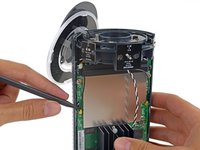
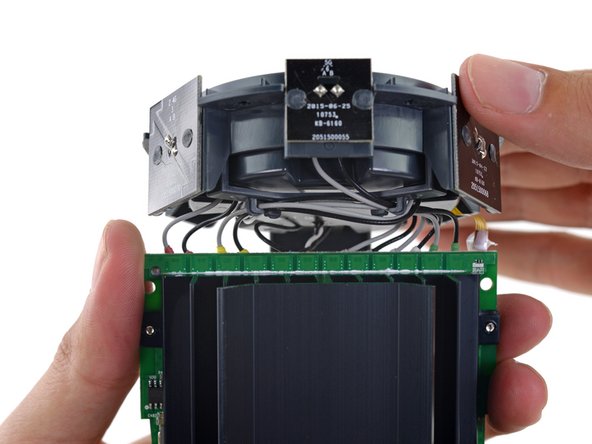
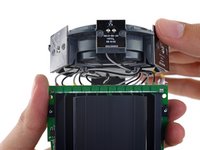
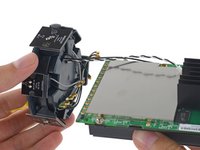
Con una dozzina di connettori scollegati, possiamo finalmente separare il gruppo antenna dalla scheda madre.
-
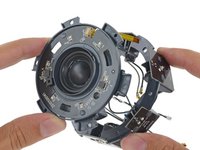
Guarda quell'enorme altoparlante. Alexa, perché il router di Google ha bisogno di un altoparlante da 3 watt?
-
-
-
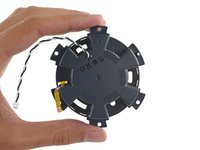
Con un colpo di spudger, i connettori dell'antenna rimanenti si liberano, rilasciando quello che ipotizziamo essere uno Stargate in miniatura. O quello, o l'array di antenne omnidirezionali.
-
Qualche ingegnere era probabilmente molto entusiasta di progettare antenne a forma di freccia. Hanno un aspetto elegante!
-
Quel cavo extra lungo scorre un po' più in basso sulla scheda madre, dove si collega accanto a un coprocessore di rete ZigBee: ciao 802.15.4 (in arrivo).
-
-
-
Ricordi quell'antenna a forma di diamante di qualche passaggio fa? Si scopre che è l'antenna direzionale, serve a potenziare il segnale in una direzione specifica.
-
Il dissipatore di calore funge da parabola riflettente, spingendo quel po' di Wi-Fi in più verso l'angolo più lontano della tua casa dove ne hai più bisogno.
-
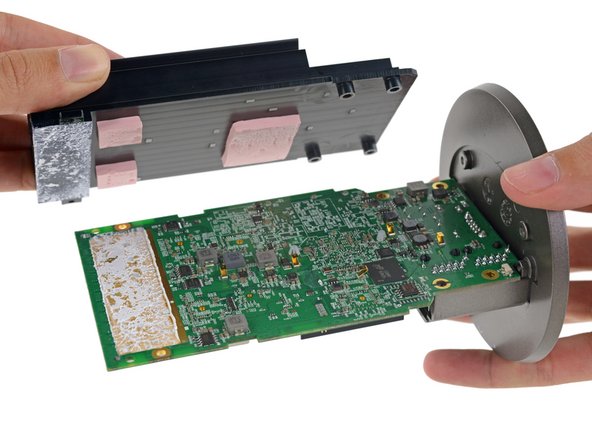
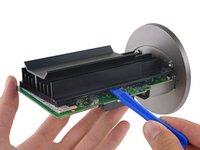
I componenti in questo dispositivo sono stati piuttosto grandi finora, e il dissipatore di calore non è da meno. Facendo leva per sollevare la massa metallica si rivelano dei cuscinetti termici altrettanto massicci.
-
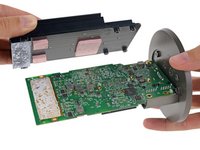
Sembra che il dissipatore di calore attiri effettivamente il calore "attraverso" la scheda madre: notiamo i veri pezzi grossi
del riscaldamentosul lato opposto. -
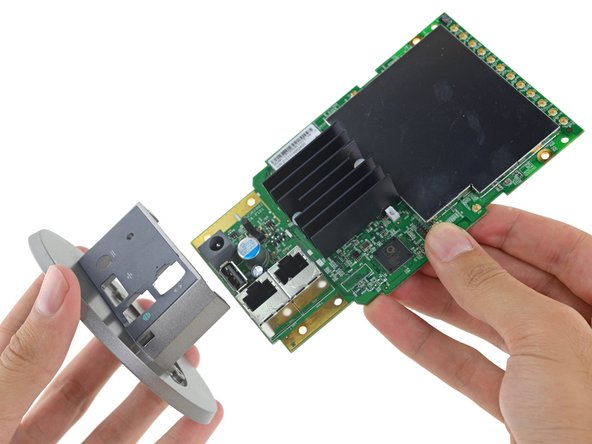
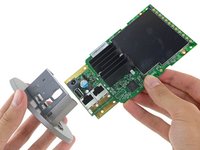
La base in plastica e la copertura della porta scivolano via e la scheda madre è libera!
-
-
-
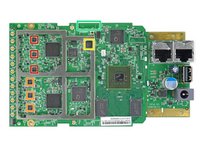
Con il dissipatore di calore rimosso e i chip privi di schermatura, possiamo arrivare al nocciolo della questione:
-
Processore internet quad-core Qualcomm Atheros IPQ8064 con 2 CPU Krait 300 con clock a 1,4 GHz
-
SDRAM DDR3L da 4 Gb Micron MT41K256M16HA-125:E
-
Switch gigabit ethernet a sette porte Qualcomm Atheros QCA8337-AL3C
-
SoC Wi-Fi 802.11ac/a/b/g/n Qualcomm Atheros QCA9882-BR4A
-
SoC WLAN dual-band 3x3 MIMO 802.11ac/abgn Qualcomm Atheros QCA9880-BR4A
-
Coprocessore di rete SOC Silicon Labs EM3581 per ZigBee
-
Modulo front-end ZigBee/Smart Energy a 2,4 GHz Skyworks SKY66109-11
-
-
-
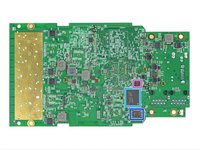
Ma aspetta, c'è dell'altro!
-
Amplificatore di potenza WLAN da 2,4 GHz Skyworks SE2623L-R
-
Amplificatore di potenza WLAN 802.11ac da 5 GHz Skyworks SKY85405-11
-
Radio Bluetooth Atheros AR3012-BL3D
-
Antenna Bluetooth
-
Memoria flash NAND da 4 GB Micron MTFC4GACAAAM-1M WT
-
Memoria flash SPI da 64 Mb Micron N25Q064A
-
Trusted Platform Module Infineon SLB9615
-
-
-
Punteggio di riparabilità OnHub: 4 su 10 (10 è il più facile da riparare)
-
L'altoparlante è sostituibile.
-
Il dispositivo è assemblato principalmente con clip, che sono migliori dell'adesivo ma possono rompersi durante lo smontaggio.
-
Dato che tutte le porte si trovano su una singola scheda, riparare una porta USB allentata richiede un intervento di saldatura.
-
I piccoli connettori dell'antenna sono fragili e inclini a rompersi durante lo smontaggio.
-
Si tratta di un dispositivo piuttosto complesso e, senza documentazione di riparazione disponibile, lo smontaggio e il rimontaggio sono particolarmente difficili.
-
-















7Commenti sulla guida
Those "arrow" antennas are a type of fractal antenna. With 2.4 GHz ~= 12.5 cm, full size antennas would be 2/3 the height of the entire unit, and would need more shielding from the motherboard.
Great writeup. I have but one question.
Where's the no-way-to-identify mystery chip that routes all of your data back to NSA? And where is the other no-way-to-identify-except-with-rainbow-color-paint chip that sends your traffic data to Google for targeted ads while you browse the Web?
you fool....
Did you notice anything that could at certain angles obstruct a portion of the lights at the top of the unit? Trying to figure out if I have a light that is going bad or if there is an antenna infront or behind it causing it to look dark in one small area. Thanks

