Questa traduzione è stata generata automaticamente e non è stata ancora revisionata da una persona. Parli questa lingua? Dai un’occhiata.
Introduzione
Se lo schermo del tuo OnePlus 6 è crepato, frantumato o comunque danneggiato, questa guida ti mostrerà come sostituirlo e riportare il tuo telefono all'antico splendore.
Se il display è gravemente crepato, coprirlo con uno strato di nastro adesivo trasparente potrebbe consentire alla ventosa di aderire. In alternativa, è possibile utilizzare del nastro adesivo molto forte invece della ventosa. Se tutto il resto fallisce, puoi incollare la ventosa allo schermo rotto con della colla istantanea.
Scarica la batteria almeno al 25% della capacità e spegni il dispositivo prima di iniziare.
Cosa ti serve
-
-
-
Accendi la pistola termica alla minor temperatura e scalda delicatamente gli angoli curvi del pannello del telefono.
-
Inserisci gli sturmenti di apertura tra il pannello frontale e posteriore e falli scorrere lungo il perimetro per rimuovere l'adesivo che tiene tutto insieme.
-
Ripeti l'operazione fino a quando il pannello non sarà completamente rimosso.
 Chiedi a FixBot
-
-
-
Delicatamente solleva il pannello posteriore, facendo attenzione a non danneggiare il cavo del sensore del lettore di impronte.
-
-
Strumento utilizzato in questo passaggio:Tweezers$4.99
-
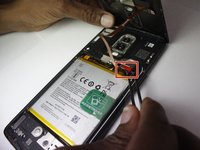
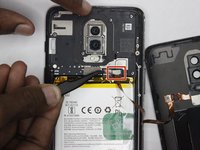
Usa un paio di pinzette per tirare delicatamente la linguetta rossa e scollegare il cavo dal dispositivo.
-
Rimuovi completamente il pannello posteriore dal dispositivo.
-
-
-
-
-
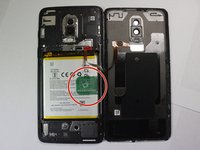
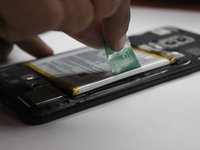
Afferra l'etichetta verde collegata alla batteria e tirala per scollegarla.
-
-
-
-
-
Usa un cacciavite a croce Phillips #000 per rimuovere le otto viti.
-
Solleva con attenzione l'altoparlante ed estrailo dal telaio.
-
-
-
-
Orienta correttamente il nuovo gruppo altoparlante e usa un cacciavite a croce Phillips #000 per sostituire le otto viti rimosse nel passaggio precedente.
-
-
-
Riposiziona la batteria nel telefono e collegala alla stessa porta, assicurandoti di premere con decisione il connettore in posizione.
-
Riposiziona la copertura rossa sopra la porta.
-
-
-
Rimuovi l'adesivo esistente e applica del nuovo adesivo lungo l'intero perimetro della cover posteriore.
-
Riposiziona la cover posteriore e tienila premuta per circa un minuto per far aderire l'adesivo.
-
-
-
-
Strumento utilizzato in questo passaggio:Tweezers$4.99
-
Usa le pinzette per tirare delicatamente la linguetta che fissa il jack audio al gruppo altoparlante.
-
-
-
Dopo aver rimosso il cinturino, solleva delicatamente il jack audio fuori dal telefono.
-
-
-
Rimuovi i cavi bianco e nero sollevandoli delicatamente con le pinzette.
-
Solleva il connettore a nastro sul lato sinistro del gruppo con le pinzette per scollegarlo.
-
Solleva il connettore a nastro nella parte superiore del gruppo con le pinzette per scollegarlo.
-
-
-
Usando le pinzette, solleva il circuito stampato dal gruppo e rimuovilo.
-
-
-
Usa una pistola termica impostata alla temperatura minima e riscalda delicatamente il perimetro dello schermo per ammorbidire l'adesivo.
-
Inserisci un plettro di apertura tra lo schermo e il telaio, quindi fallo scorrere lungo tutto il perimetro dello schermo per separare l'adesivo.
-
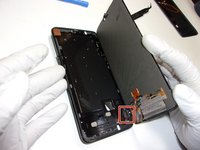
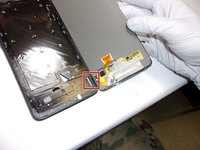
Solleva delicatamente lo schermo dal telaio.
-
-
-
Dopo aver sollevato delicatamente lo schermo dal telaio, fai passare con attenzione la linguetta attraverso la staffa per rimuovere lo schermo dal telefono.
-
-






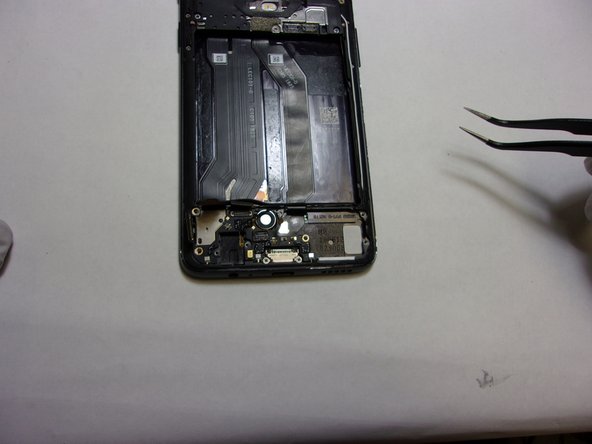
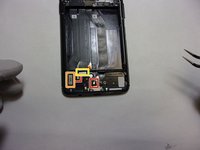


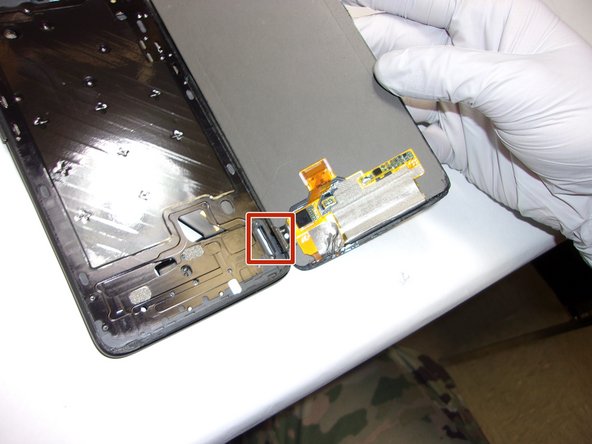
Per rimontare il dispositivo, segui queste istruzioni in ordine inverso.
Annulla: non ho completato questa guida.
Altre 4 persone hanno completato questa guida.

Team

The Citadel Military College of South Carolina, Team 7-8, Eggleston Spring 2022 Membro di The Citadel Military College of South Carolina, Team 7-8, Eggleston Spring 2022
CMCSC-EGGLESTON-S22S7G8
3 Membri
36 guide realizzate
2Commenti sulla guida
Works great, thank you very much. I changed the microphone with this instruction.
Hi there!
The screen replacement works great with this howto.
But - sadly - my phone is now experiencing a huge battery drain. When fully charged it's dead after almost 6 ours. Also the fingerprint-reader is just working when the screen is on.
Does anyone has an idea howto solve this issues?
Thanks in advance!
