Salta al contenuto principale
Unisciti alla Community delle riparazioni - Crea un account

Questa traduzione è stata generata automaticamente e non è stata ancora revisionata da una persona. Parli questa lingua? Dai un’occhiata.

Sostituzione unità disco ottico MacBook Pro 17" Unibody

Cosa ti serve

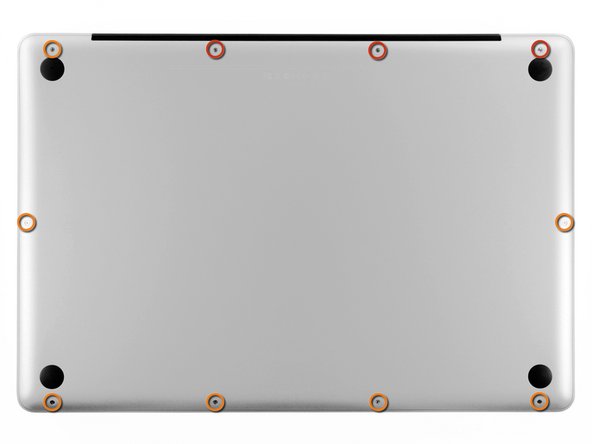
    1. Sostituzione unità disco ottico MacBook Pro 17" Unibody, Cover inferiore: passo 1, immagine 1 di 1
      • Svita le seguenti viti che fissano la scocca inferiore a quella superiore:

      • Tre viti a croce Phillips da 13,5 mm.

      • Sette viti a croce Phillips da 3 mm.

      Chiedi a FixBot

      Aggiungi Commento

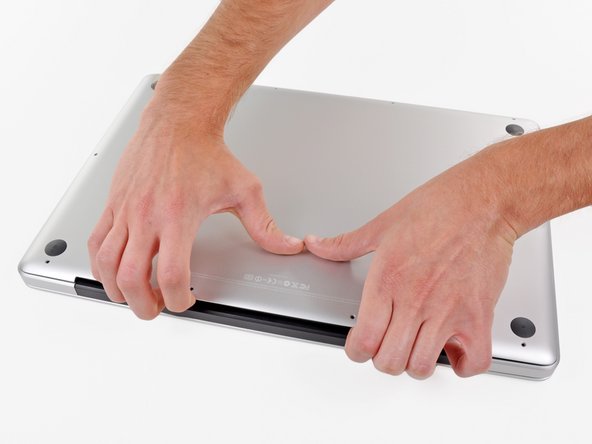
    2. Sostituzione unità disco ottico MacBook Pro 17" Unibody: passo 2, immagine 1 di 2 Sostituzione unità disco ottico MacBook Pro 17" Unibody: passo 2, immagine 2 di 2
      • Infila le dita tra la copertura inferiore e la presa d'aria e tira verso l'alto per liberare i due ganci che fissano il case inferiore a quello superiore.

      • Durante il rimontaggio, allinea correttamente la cover inferiore e premila in posizione con decisione finché entrambi i ganci fanno presa.

      • Rimuovi la cover inferiore.

      Chiedi a FixBot

      Aggiungi Commento

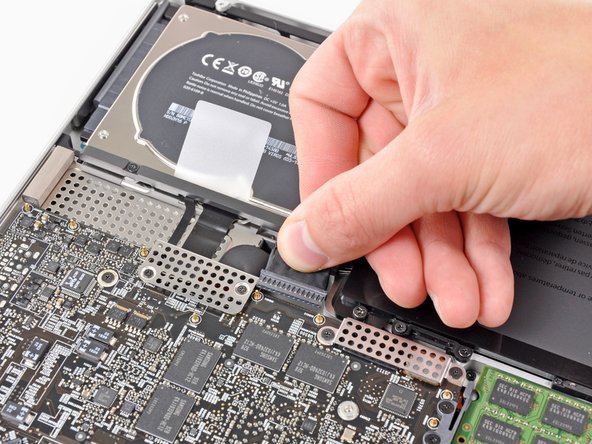
    1. Sostituzione unità disco ottico MacBook Pro 17" Unibody, Batteria: passo 3, immagine 1 di 3 Sostituzione unità disco ottico MacBook Pro 17" Unibody, Batteria: passo 3, immagine 2 di 3 Sostituzione unità disco ottico MacBook Pro 17" Unibody, Batteria: passo 3, immagine 3 di 3
      • Ogni qualvolta che si lavora vicino alla scheda logica, è sempre consigliabile scollegare prima la batteria per evitare cortocircuiti.

      • Se presente, afferra la linguetta di plastica attaccata al connettore della batteria e tirala verso il lato anteriore del dispositivo. Per i modelli di fine 2011, il connettore non avrà una linguetta ed è semplicemente una spina che si inserisce direttamente nella scheda madre, per rimuoverla tirala verso l'alto.

      • Se manca la linguetta di plastica, usa uno spudger per sollevare il connettore dal suo zoccolo.

      • Tira la linguetta parallelamente alla parte anteriore della scheda logica.

      Chiedi a FixBot

      Aggiungi Commento

    1. Sostituzione unità disco ottico MacBook Pro 17" Unibody, unità disco ottico: passo 4, immagine 1 di 1
      • Prima di scollegare il cavo della fotocamera, devi prima spostare un piccolo fermo in plastica incollato alla scheda logica.

      • Usa la punta di uno spudger per spingere il piccolo fermo in plastica del cavo lontano dalla presa del cavo della fotocamera, quanto basta per avere lo spazio necessario a rimuovere il cavo della fotocamera.

      Chiedi a FixBot

      Aggiungi Commento

    2. Sostituzione unità disco ottico MacBook Pro 17" Unibody: passo 5, immagine 1 di 1
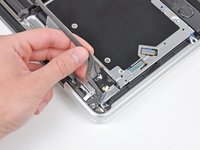
      • Tira il cavo della fotocamera verso l'apertura dell'unità disco ottico per scollegarlo dalla scheda logica.

      • La presa del cavo della fotocamera è molto fragile. Non esercitare alcuna forza verso l'alto su questa presa, poiché potrebbe staccarsi dalla scheda logica. Tira il cavo della fotocamera parallelamente alla superficie della scheda logica.

      • Per i modelli fine 2011, il connettore della fotocamera si inserisce direttamente verso il basso nella scheda madre; per rimuovere questo connettore, sollevalo delicatamente verso l'alto.

      Chiedi a FixBot

      Aggiungi Commento

    3. Sostituzione unità disco ottico MacBook Pro 17" Unibody: passo 6, immagine 1 di 1
      • Tira con attenzione il cavo Bluetooth verso le ventole per scollegarlo dalla scheda Bluetooth.

      • Tira il cavo parallelamente alla superficie dell'unità disco ottico.

      Chiedi a FixBot

      Aggiungi Commento

    4. Sostituzione unità disco ottico MacBook Pro 17" Unibody: passo 7, immagine 1 di 1
      • Usa l'estremità piatta di uno spudger per staccare la sottile copertura in plastica dalla parte superiore e dai lati dell'alloggiamento della scheda Bluetooth.

      Chiedi a FixBot

      Aggiungi Commento

    5. Sostituzione unità disco ottico MacBook Pro 17" Unibody: passo 8, immagine 1 di 1
      • Usa l'estremità piatta di uno spudger per fare leva sul connettore dell'antenna Bluetooth e staccarlo dalla sua presa sulla scheda Bluetooth.

      Chiedi a FixBot

      Aggiungi Commento

    6. Sostituzione unità disco ottico MacBook Pro 17" Unibody: passo 9, immagine 1 di 2 Sostituzione unità disco ottico MacBook Pro 17" Unibody: passo 9, immagine 2 di 2
      • Se presente, rimuovi il piccolo pezzo di schiuma EMI vicino alla scheda Bluetooth.

      • Disinstrada il cavo della fotocamera dall'alloggiamento sagomato nella struttura della scheda Bluetooth.

      Chiedi a FixBot

      Aggiungi Commento

    7. Sostituzione unità disco ottico MacBook Pro 17" Unibody: passo 10, immagine 1 di 1
      • Usa l'estremità piatta di uno spudger per fare leva sul connettore dell'unità disco ottico e sollevarlo dalla sua presa sulla scheda logica.

      Chiedi a FixBot

      Aggiungi Commento

    8. Sostituzione unità disco ottico MacBook Pro 17" Unibody: passo 11, immagine 1 di 1
      • Rimuovi le tre viti a croce Phillips da 3,5 mm che fissano l'unità disco ottico alla cover superiore.

      • Per rimuovere la vite più vicina alla batteria, potrebbe essere utile utilizzare un cacciavite Torx T6 per rimuovere prima la staffa della cover superiore situata direttamente sopra di essa.

      Chiedi a FixBot

      Aggiungi Commento

    9. Sostituzione unità disco ottico MacBook Pro 17" Unibody: passo 12, immagine 1 di 1
      • Rimuovi l'unità disco ottico dal case superiore, facendo attenzione a eventuali cavi che potrebbero impigliarsi.

      Chiedi a FixBot

      Aggiungi Commento

    1. Sostituzione unità disco ottico MacBook Pro 17" Unibody, unità disco ottico: passo 13, immagine 1 di 3 Sostituzione unità disco ottico MacBook Pro 17" Unibody, unità disco ottico: passo 13, immagine 2 di 3 Sostituzione unità disco ottico MacBook Pro 17" Unibody, unità disco ottico: passo 13, immagine 3 di 3
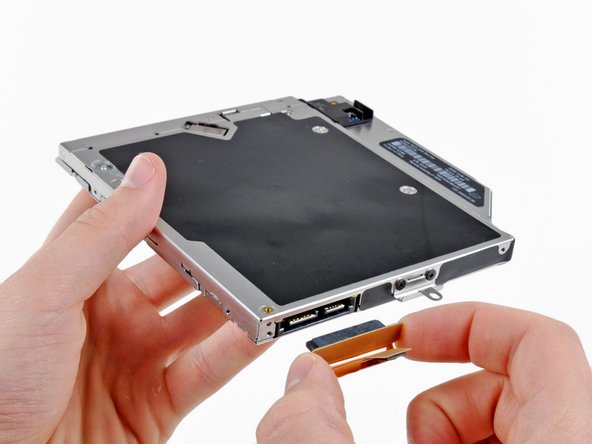
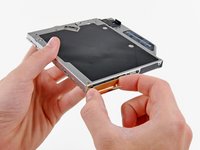
      • Afferra il cavo dell'unità disco ottico dal suo connettore e tiralo lontano dal corpo dell'hard drive.

      • Tirare qualsiasi parte diversa dal connettore potrebbe danneggiare il cavo dell'unità disco ottico.

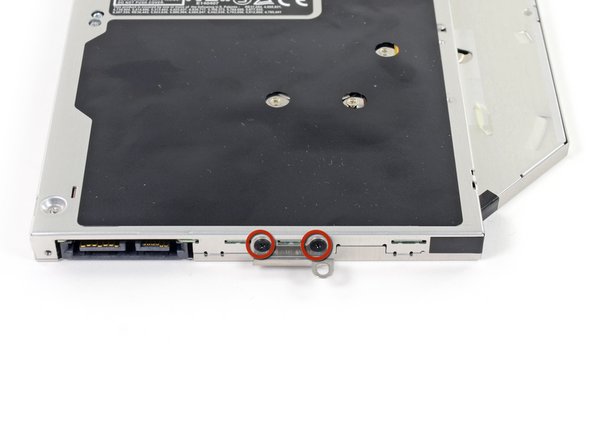
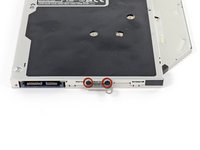
      • Rimuovi le due viti a croce Phillips #0 nere che fissano la piccola staffa di montaggio in metallo. Trasferisci questa staffa sulla tua nuova unità disco ottico o box esterno per hard drive.

      Chiedi a FixBot

      Aggiungi Commento

    2. Sostituzione unità disco ottico MacBook Pro 17" Unibody: passo 14, immagine 1 di 1
      • Rimuovi le due viti a croce Phillips da 2,2 mm che fissano la scheda Bluetooth al lato dell'unità disco ottico.

      Chiedi a FixBot

      Aggiungi Commento

    3. Sostituzione unità disco ottico MacBook Pro 17" Unibody: passo 15, immagine 1 di 1
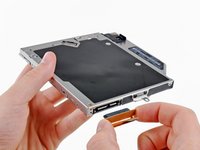
      • Rimuovi la scheda Bluetooth dall'unità disco ottico.

      • L'unità disco ottico rimane.

      Chiedi a FixBot

      Aggiungi Commento

Conclusione

Per rimontare il dispositivo, segui queste istruzioni in ordine inverso.

Annulla: non ho completato questa guida.

Altre 59 persone hanno completato questa guida.

7Commenti sulla guida

Not sure which Unibody model is pictured, but my Late 2011 17” looks entirely different from this one.

retrotechpost - Rispondi Condividi

I’m attempting to replace the internal optical drive with optical bay hard drive enclosure on a Model A1297 MacBook Pro 17" Unibody, but the interior looks a lot different from this guide. Have you had any luck getting a correct guide for your model?

Craig Strang-Thompson - Rispondi Condividi

Great guide. Helped me to do it the first time without screwing anything else up in my Macbook Pro. Appreciate the hard work put into creating this site and hope it sticks around for a long time.

sardoggy - Rispondi Condividi

Andrew/iFixit Team,

Do you know of any third-party blu-ray player/burner that can be used to replace the standard DVD Burner/Player? Thanks so much for any advise? All the best. - emil

Communications Department - Rispondi Condividi

I have installed a Matshita UJ167AM DVDRW/BDROM which is a direct replacement.

Working fine with MacGo Bluray player.

Haven’t got around to a Bluray burner yet, I just wanted to play bluray.

Tim Jenkins - Rispondi Condividi

Aggiungi Commento

Visualizza statistiche:

Ultime 24 ore: 6

Ultimi 7 giorni: 16

Ultimi 30 giorni: 81

Tutti i Tempi: 96,387