Salta al contenuto principale
Unisciti alla Community delle riparazioni - Crea un account

Questa traduzione è stata generata automaticamente e non è stata ancora revisionata da una persona. Parli questa lingua? Dai un’occhiata.

Sostituzione dei piedini del MacBook Pro 17" unibody

Cosa ti serve

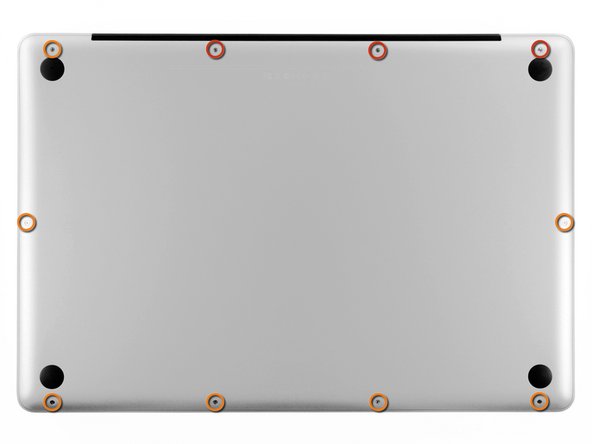
    1. Sostituzione dei piedini del MacBook Pro 17" unibody, Cover inferiore: passo 1, immagine 1 di 1
      • Svita le seguenti viti che fissano la scocca inferiore a quella superiore:

      • Tre viti a croce Phillips da 13,5 mm.

      • Sette viti a croce Phillips da 3 mm.

      Chiedi a FixBot

      Aggiungi Commento

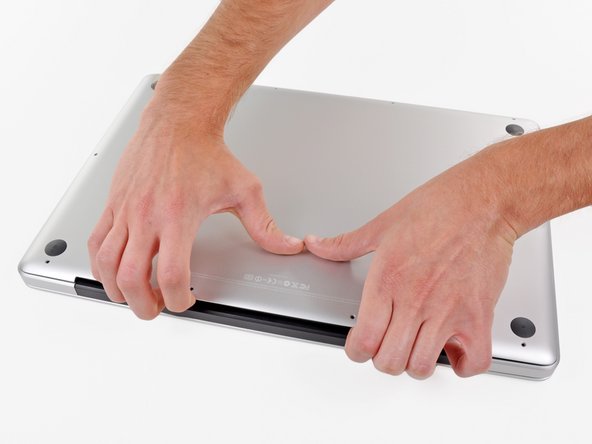
    2. Sostituzione dei piedini del MacBook Pro 17" unibody: passo 2, immagine 1 di 2 Sostituzione dei piedini del MacBook Pro 17" unibody: passo 2, immagine 2 di 2
      • Infila le dita tra la copertura inferiore e la presa d'aria e tira verso l'alto per liberare i due ganci che fissano il case inferiore a quello superiore.

      • Durante il rimontaggio, allinea correttamente la cover inferiore e premila in posizione con decisione finché entrambi i ganci fanno presa.

      • Rimuovi la cover inferiore.

      Chiedi a FixBot

      Aggiungi Commento

    1. Sostituzione dei piedini del MacBook Pro 17" unibody, Piedini: passo 3, immagine 1 di 3 Sostituzione dei piedini del MacBook Pro 17" unibody, Piedini: passo 3, immagine 2 di 3 Sostituzione dei piedini del MacBook Pro 17" unibody, Piedini: passo 3, immagine 3 di 3
      Strumento utilizzato in questo passaggio:
      Tweezers
      $4.99
      • Rimuovi eventuali piedini rotti o danneggiati.

      • Rimuovi dal foro del piedino eventuali frammenti del vecchio piedino che potrebbero essersi spezzati.

      • Usa le pinzette per sollevare e rimuovere il vecchio nastro adesivo dal cuscinetto del piedino.

      Chiedi a FixBot

      Aggiungi Commento

    2. Sostituzione dei piedini del MacBook Pro 17" unibody: passo 4, immagine 1 di 1
      • Strofina il cuscinetto adesivo con del solvente per adesivo per rimuovere qualsiasi residuo.

      Chiedi a FixBot

      Aggiungi Commento

    3. Sostituzione dei piedini del MacBook Pro 17" unibody: passo 5, immagine 1 di 1
      • Pulisci il piedino con una salvietta imbevuta di alcol per rimuovere ogni residuo lasciato dal detergente.

      Chiedi a FixBot

      Aggiungi Commento

    4. Sostituzione dei piedini del MacBook Pro 17" unibody: passo 6, immagine 1 di 1
      • Stacca un piedino di ricambio dalla pellicola protettiva in plastica.

      Chiedi a FixBot

      Aggiungi Commento

    5. Sostituzione dei piedini del MacBook Pro 17" unibody: passo 7, immagine 1 di 3 Sostituzione dei piedini del MacBook Pro 17" unibody: passo 7, immagine 2 di 3 Sostituzione dei piedini del MacBook Pro 17" unibody: passo 7, immagine 3 di 3
      • Allinea il nuovo piedino all'interno del cuscinetto di supporto.

      • Assicurati che la sporgenza di allineamento sul piedino sia allineata con il piccolo foro vicino al bordo del cuscinetto.

      • Appoggia il piedino mantenendolo correttamente allineato.

      • Verifica il corretto allineamento dall'interno della scocca inferiore. Usa le pinzette per far scorrere la sporgenza di allineamento in modo che sia allineata con il foro.

      Chiedi a FixBot

      Aggiungi Commento

    6. Sostituzione dei piedini del MacBook Pro 17" unibody: passo 8, immagine 1 di 1
      • Premi con decisione il nuovo piedino con il dito e mantieni la pressione per 30 secondi per far aderire l'adesivo sensibile alla pressione. Supporta l'altro lato della copertura mentre premi il piedino.

      • Ripeti gli ultimi sei passaggi per tutti i piedini rotti o danneggiati.

      Chiedi a FixBot

      Aggiungi Commento

Conclusione

Per rimontare il dispositivo, sostituisci la scocca inferiore e tutte le viti.

Annulla: non ho completato questa guida.

Altre 10 persone hanno completato questa guida.

Arthur Shi

Membro da: 01/03/18

347.826 Reputazione

927 guide realizzate

Team

iFixit Membro di iFixit

Staff

123 Membri

85.826 guide realizzate

2Commenti sulla guida

I’m not sure if you really need to remove the lower case. It doesn’t really hurt it to do it though, give you a chance to blow out the accumulated dust.

snoakes1 - Rispondi Condividi

Great tip. Looks like I was doing it wrong. I’ll try that next time.

lovemymac - Rispondi Condividi

Aggiungi Commento

Visualizza statistiche:

Ultime 24 ore: 1

Ultimi 7 giorni: 8

Ultimi 30 giorni: 47

Tutti i Tempi: 3,874