Salta al contenuto principale
Unisciti alla Community delle riparazioni - Crea un account

Questa traduzione è stata generata automaticamente e non è stata ancora revisionata da una persona. Parli questa lingua? Dai un’occhiata.

Sostituzione gruppo schermo Huawei Ascend G7

Cosa ti serve

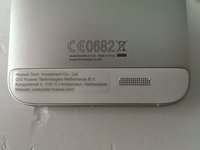
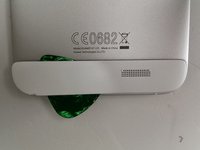
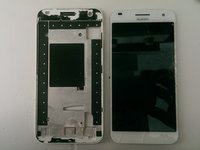
    1. Sostituzione gruppo schermo Huawei Ascend G7, Rimozione del telaio superiore: passo 1, immagine 1 di 3 Sostituzione gruppo schermo Huawei Ascend G7, Rimozione del telaio superiore: passo 1, immagine 2 di 3 Sostituzione gruppo schermo Huawei Ascend G7, Rimozione del telaio superiore: passo 1, immagine 3 di 3
      • Sotto il telaio superiore ci sono tre viti. Il telaio è incollato. Scalda senza esagerare il telaio e fai leva per sganciarlo.

      Chiedi a FixBot

      Aggiungi Commento

    2. Sostituzione gruppo schermo Huawei Ascend G7, Rimuovi le 3 viti: passo 2, immagine 1 di 1
      • Rimuovi le 3 viti

      Chiedi a FixBot

      Aggiungi Commento

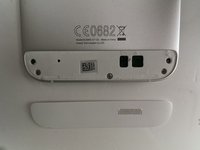
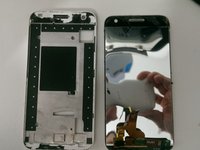
    3. Sostituzione gruppo schermo Huawei Ascend G7, Rimozione del telaio inferiore: passo 3, immagine 1 di 3 Sostituzione gruppo schermo Huawei Ascend G7, Rimozione del telaio inferiore: passo 3, immagine 2 di 3 Sostituzione gruppo schermo Huawei Ascend G7, Rimozione del telaio inferiore: passo 3, immagine 3 di 3
      • Sotto il telaio inferiore sono presenti tre viti. Il telaio è incollato. Scalda il telaio senza esagerare e fai leva per sganciarlo.

      • Questa procedura è identica a quella per la rimozione del telaio superiore

      Chiedi a FixBot

      Aggiungi Commento

    4. Sostituzione gruppo schermo Huawei Ascend G7, Rimozione delle viti del rivestimento inferiore: passo 4, immagine 1 di 1
      • Rimozione delle 3 viti

      Chiedi a FixBot

      Aggiungi Commento

    5. Sostituzione gruppo schermo Huawei Ascend G7, Rimuovi la SIM e la scheda SD: passo 5, immagine 1 di 1
      • Rimuovi lo sportello della SIM

      • Rimuovi la copertura della scheda SD.

      Chiedi a FixBot

      Aggiungi Commento

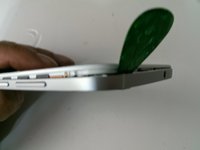
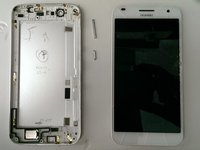
    6. Sostituzione gruppo schermo Huawei Ascend G7, Rimozione della parte inferiore: passo 6, immagine 1 di 3 Sostituzione gruppo schermo Huawei Ascend G7, Rimozione della parte inferiore: passo 6, immagine 2 di 3 Sostituzione gruppo schermo Huawei Ascend G7, Rimozione della parte inferiore: passo 6, immagine 3 di 3
      • Usa uno strumento di leva per sollevare il display dalla cover posteriore.

      • Fai attenzione a non perdere i pulsanti sospendi/riattiva e il pulsante di accensione.

      Chiedi a FixBot

      Aggiungi Commento

    7. Sostituzione gruppo schermo Huawei Ascend G7: passo 7, immagine 1 di 1
      • Lo smartphone smontato con il retro in alluminio rimosso

      Chiedi a FixBot

      Aggiungi Commento

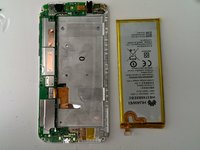
    8. Sostituzione gruppo schermo Huawei Ascend G7, Rimozione della batteria: passo 8, immagine 1 di 2 Sostituzione gruppo schermo Huawei Ascend G7, Rimozione della batteria: passo 8, immagine 2 di 2
      • Scollega il connettore della batteria.

      • Se la batteria è bloccata, rimuovila con molta attenzione.

      Chiedi a FixBot

      Aggiungi Commento

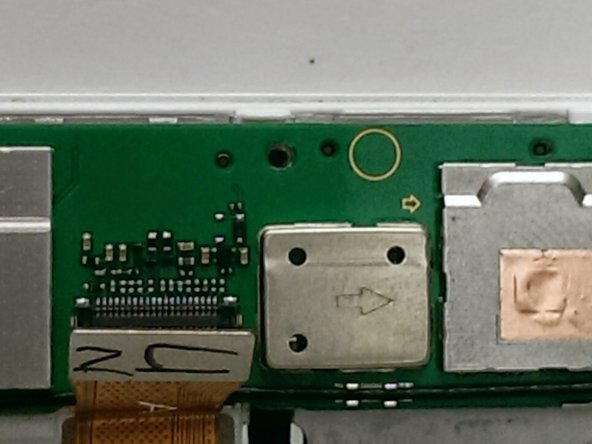
    9. Sostituzione gruppo schermo Huawei Ascend G7, Scollega il connettore video: passo 9, immagine 1 di 2 Sostituzione gruppo schermo Huawei Ascend G7, Scollega il connettore video: passo 9, immagine 2 di 2
      • Scollega delicatamente il connettore video.

      Chiedi a FixBot

      Aggiungi Commento

    10. Sostituzione gruppo schermo Huawei Ascend G7, Connettore delle cuffie: passo 10, immagine 1 di 1
      • Scollega delicatamente il connettore delle cuffie.

      Chiedi a FixBot

      Aggiungi Commento

    11. Sostituzione gruppo schermo Huawei Ascend G7, Rimuovi la vite: passo 11, immagine 1 di 2 Sostituzione gruppo schermo Huawei Ascend G7, Rimuovi la vite: passo 11, immagine 2 di 2
      • Rimuovi la vite nella parte inferiore.

      Chiedi a FixBot

      Aggiungi Commento

    12. Sostituzione gruppo schermo Huawei Ascend G7, Rimuovi la vite: passo 12, immagine 1 di 2 Sostituzione gruppo schermo Huawei Ascend G7, Rimuovi la vite: passo 12, immagine 2 di 2
      • Rimuovi la vite dalla parte superiore

      Chiedi a FixBot

      Aggiungi Commento

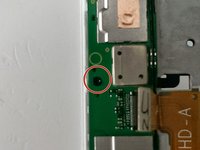
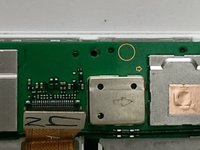
    13. Sostituzione gruppo schermo Huawei Ascend G7, Rimuovi la vite: passo 13, immagine 1 di 2 Sostituzione gruppo schermo Huawei Ascend G7, Rimuovi la vite: passo 13, immagine 2 di 2
      • Rimuovi la vite accanto al connettore video.

      • Sei quasi al traguardo! Mancano solo altri 3 passaggi.

      Chiedi a FixBot

      Aggiungi Commento

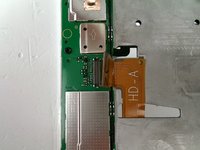
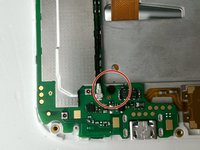
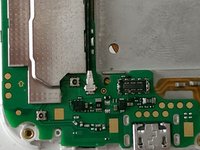
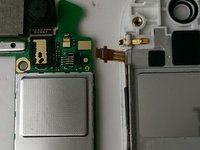
    14. Sostituzione gruppo schermo Huawei Ascend G7, Scheda madre: passo 14, immagine 1 di 1
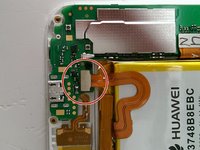
      • Ruota delicatamente fuori la scheda madre, assicurandoti di non rompere il piccolo connettore indicato

      Chiedi a FixBot

      Aggiungi Commento

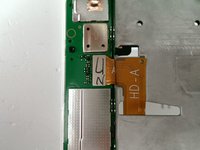
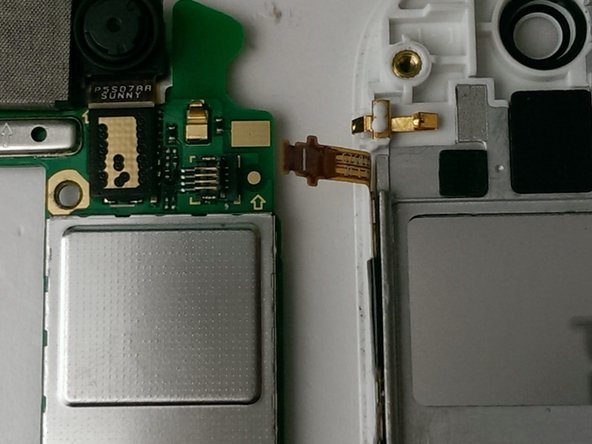
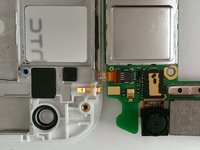
    15. Sostituzione gruppo schermo Huawei Ascend G7, Connettore: passo 15, immagine 1 di 2 Sostituzione gruppo schermo Huawei Ascend G7, Connettore: passo 15, immagine 2 di 2
      • Se il tuo nuovo gruppo schermo viene fornito con questo cavo a nastro già installato, scollega ora quello vecchio.

      • In caso contrario, separa questo componente dal vecchio schermo e trasferiscilo su quello nuovo.

      Chiedi a FixBot

      Aggiungi Commento

    16. Sostituzione gruppo schermo Huawei Ascend G7, Rimozione del display e del touch screen: passo 16, immagine 1 di 2 Sostituzione gruppo schermo Huawei Ascend G7, Rimozione del display e del touch screen: passo 16, immagine 2 di 2
      • Riscalda la parte anteriore.

      • Usa uno strumento di plastica per separare il blocco display / touch screen dal corpo principale.

      Chiedi a FixBot

      Aggiungi Commento

    17. Sostituzione gruppo schermo Huawei Ascend G7: passo 17, immagine 1 di 1
      • Hai completato la riparazione.

      Chiedi a FixBot

      Aggiungi Commento

Conclusione

Per rimontare il dispositivo, segui queste istruzioni in ordine inverso.

Annulla: non ho completato questa guida.

Altre 36 persone hanno completato questa guida.

Un ringraziamento speciale a questi traduttori:

en it

100%

Translation Bot ci sta aiutando ad aggiustare il mondo! Vuoi partecipare?
Inizia a tradurre ›

Andrea Murinu

Membro da: 04/07/15

948 Reputazione

Una guida realizzata

4Commenti sulla guida

donde puedo conseguir el remplazo de la pantalla completa, LCD + touch?

mnemcf95 - Rispondi Condividi
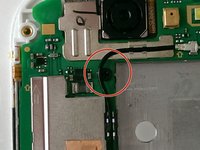
Hi , thanks this info is great . My G7 has a broken touch screen but works fine . I have seen replacement screens and units which include the digiboard ? So do I need to still remove the pcb or just the frame to get to the edge of the touch screen ? is it easy to replace the touch sreen alone ? look forward to your reply . Regards Carl.

carl anthony - Rispondi Condividi
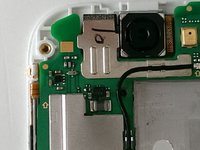
Step 8 - the battery stock very much, I inserted a credit card in between the casing and the battery to detach it. I guess that bending the battery is very dangerous!

Step 15 - This part means the black flat cable with the three buttons ;-)

Step 16 - The new display needed a small film of glue

pacman0 - Rispondi Condividi

Hi, the power on connector on my main board has the plastic clip missing is there a way I can connect them together, they seem too small for soldering.

Andrina - Rispondi Condividi

Aggiungi Commento

Visualizza statistiche:

Ultime 24 ore: 3

Ultimi 7 giorni: 17

Ultimi 30 giorni: 52

Tutti i Tempi: 22,363