Questa traduzione è stata generata automaticamente e non è stata ancora revisionata da una persona. Parli questa lingua? Dai un’occhiata.
Introduzione
Usa questa guida per sostituire una ventola malfunzionante o poco efficiente nel tuo portatile HP Pavilion 14-v062us.
La ventola di raffreddamento è il dispositivo che mantiene il computer fresco durante l'uso. Una ventola che non funziona correttamente causerà il surriscaldamento degli altri componenti. Questo porta a un drastico calo delle prestazioni e può causare gravi danni all'hardware, principalmente alla CPU.
Al passo 10 di questa guida, avrai una visuale chiara della ventola. Prima di sostituire completamente la ventola, assicurati che il problema non sia causato da un accumulo eccessivo di polvere che potrebbe impedire alla ventola di funzionare a piena capacità. Se è presente una quantità eccessiva di polvere, puliscila e prova a riavviare il portatile. Se i problemi di prestazioni sono risolti e il portatile mantiene temperature ragionevoli, non è necessario procedere con la sostituzione.
Prima di iniziare una qualsiasi di queste procedure, assicurati che il portatile sia spento e di aver effettuato correttamente la messa a terra. A questo scopo, un Braccialetto antistatico iFixit è l'ideale.
Cosa ti serve
-
-
-
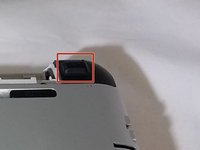
Spingi verso l'interno, in direzione del centro del portatile (potrebbe essere necessaria una pressione decisa). La batteria dovrebbe sbloccarsi una volta che i pulsanti sono completamente premuti
 Chiedi a FixBot
-
-
-
-
-
Rimuovi le coperture in gomma rettangolari con uno spudger
-
Rimuovi le due viti PH#1 da 4,60 mm situate sotto le coperture in gomma rettangolari.
-
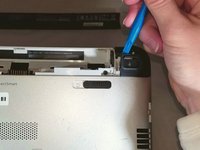
Rimuovi la copertura del bordo in plastica con lo strumento di apertura in plastica blu.
-
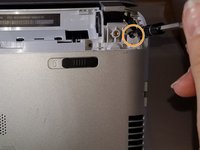
Rimuovi le due viti PH#1 da 4,63 mm situate sotto la copertura del bordo in plastica.
-
-
-
Usa il cacciavite a croce Phillips #1
-
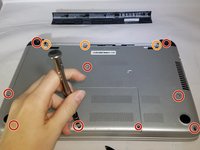
Rimuovi tutte le nove viti a croce Phillips nere da 7,09 mm, inclusa la piccola copertura rettangolare.
-
Rimuovi le tre viti a croce Phillips da 7,14 mm.
-
Rimuovi l'unica vite a croce Phillips da 7,09 mm che si trova sotto la piccola copertura rettangolare
-
-
-
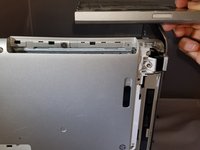
Rimuovi il vassoio del disco
-
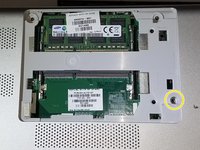
Individua la vite all'interno del computer, situata dove si trovava il vassoio del disco
-
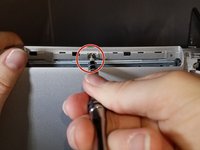
Utilizzando un cacciavite a croce Phillips #1, svita la vite
-
Appoggia il portatile e aprilo in modo che la tastiera sia rivolta verso di te
-
-
-
-
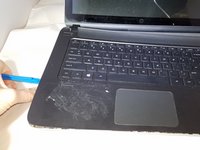
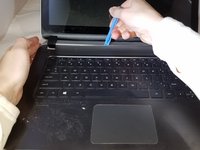
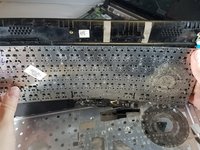
Utilizzando uno spudger o uno strumento di apertura in plastica, fai leva lungo il bordo della tastiera, nel punto in cui si collega al resto del portatile
-
Fai leva finché non riesci a sollevare l'intera parte anteriore e la tastiera
-
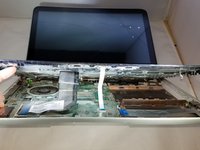
Dovrebbero essere collegati solo dei cavi nella parte inferiore
-
-
-
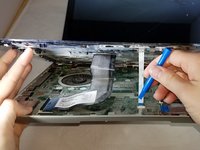
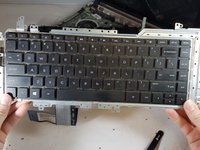
Scollega i cavi utilizzando uno strumento di apertura in plastica.
-
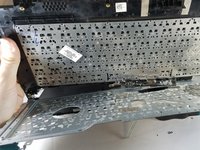
Separa il pannello della tastiera dal laptop con le mani.
-
Gira il laptop e appoggialo su una superficie piana.
-
-
-
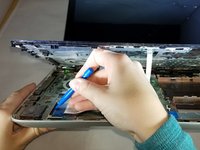
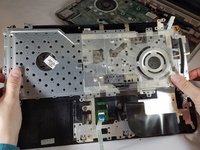
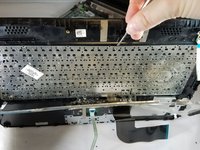
Usa uno spudger per fare leva lungo il primo strato del pannello argentato fino a quando non riuscirai a rimuoverlo
-
-
-
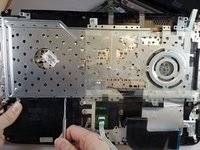
Usando uno spudger, inizia a fare leva attorno al secondo strato del pannello argentato finché non riesci a rimuoverlo
-
-
-
-
Strumento utilizzato in questo passaggio:Tweezers$4.99
-
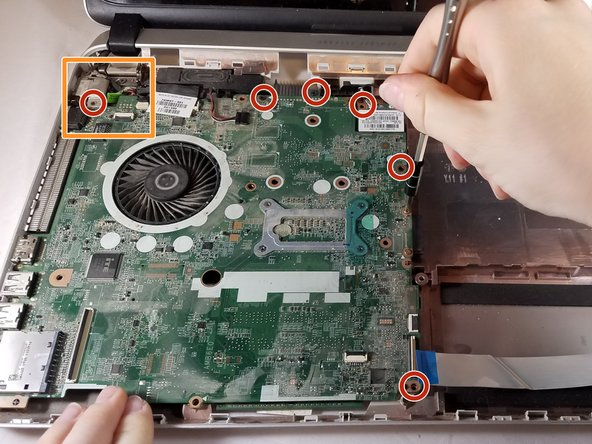
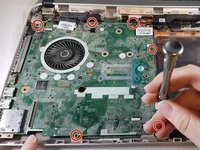
Rimuovi tutte le 6 viti (5,65 mm) dalla scheda madre, usando un cacciavite a croce Phillips J0
-
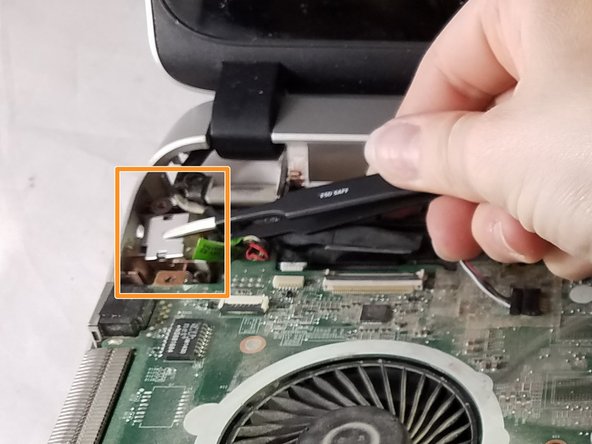
Ci sarà una copertura argentata (a forma di Z) che deve essere rimossa usando le pinzette nere o uno strumento di apertura in plastica
-
-
-
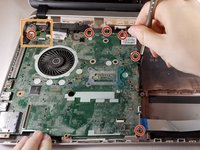
Rimuovi le due viti a croce Phillips da 5,66 mm dalla scheda madre usando il cacciavite a croce Phillips J0
-
-
-
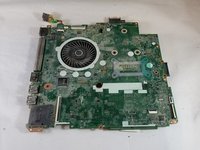
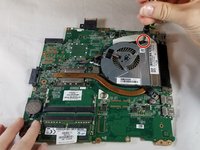
Rimuovi l'intera scheda madre dal portatile
-
Capovolgi e rimuovi la singola vite a croce Phillips da 5,63 mm usando un cacciavite a croce Phillips J0
-
-
-
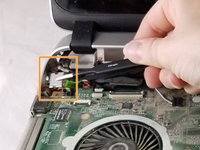
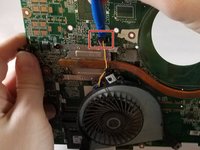
Rimuovi il cablaggio con lo strumento di apertura in plastica
-
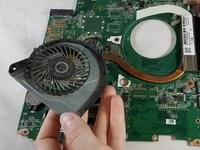
Rimuovi la ventola
-
-




















Per rimontare il dispositivo, segui queste istruzioni in ordine inverso.

Team

Eastern Washington University, Team S1-G4, Carnegie Fall 2017 Membro di Eastern Washington University, Team S1-G4, Carnegie Fall 2017
EWU-CARNEGIE-F17S1G4
3 Membri
48 guide realizzate
