Salta al contenuto principale
Unisciti alla Community delle riparazioni - Crea un account

Questa traduzione è stata generata automaticamente e non è stata ancora revisionata da una persona. Parli questa lingua? Dai un’occhiata.

Sostituzione pulsante home iPhone 4 Verizon

Cosa ti serve

    1. Sostituzione pulsante home iPhone 4 Verizon, Pannello posteriore: passo 1, immagine 1 di 1
      • Prima di iniziare, scarica la batteria del tuo iPhone sotto il 25%. Una batteria agli ioni di litio carica può prendere fuoco e/o esplodere se forata accidentalmente.

      • Spegni il tuo iPhone prima di iniziare lo smontaggio.

      • La cover posteriore del telefono potrebbe avere due viti a croce Phillips #000 o viti "Pentalobe" a 5 punte di Apple. Controlla quali viti hai e assicurati di avere anche il cacciavite corretto per rimuoverle.

      • Rimuovi le due viti Pentalobe o Phillips #000 da 3,6 mm accanto al connettore dock.

      Chiedi a FixBot

      Aggiungi Commento

    2. Sostituzione pulsante home iPhone 4 Verizon: passo 2, immagine 1 di 2 Sostituzione pulsante home iPhone 4 Verizon: passo 2, immagine 2 di 2
      • Spingi il pannello posteriore verso il lato superiore dell'iPhone.

      • Il pannello si muoverà di circa 2 mm.

      Chiedi a FixBot

      Aggiungi Commento

    3. Sostituzione pulsante home iPhone 4 Verizon: passo 3, immagine 1 di 1
      • Prendi il pannello posteriore con le dita e sollevalo dall'iPhone. In alternativa, utilizza una ventosa piccola.

      • Fai attenzione a non danneggiare le clip di plastica fissate al pannello posteriore.

      Chiedi a FixBot

      Aggiungi Commento

    1. Sostituzione pulsante home iPhone 4 Verizon, Batteria: passo 4, immagine 1 di 1
      • Rimuovi la singola vite a croce Philips da 1,5 mm che fissa il connettore della batteria alla scheda madre (se presente).

      Chiedi a FixBot

      Aggiungi Commento

    2. Sostituzione pulsante home iPhone 4 Verizon: passo 5, immagine 1 di 1
      • Usa il bordo di uno strumento di apertura in plastica per sollevare delicatamente il connettore della batteria dal suo incavo sulla scheda logica.

      • Fai molta attenzione a sollevare solo il connettore della batteria e non la presa sulla scheda logica. Se fai leva sulla presa della scheda madre, potresti romperla completamente.

      • Rimuovi la clip metallica che copre il connettore dell'antenna.

      Chiedi a FixBot

      Aggiungi Commento

    3. Sostituzione pulsante home iPhone 4 Verizon: passo 6, immagine 1 di 2 Sostituzione pulsante home iPhone 4 Verizon: passo 6, immagine 2 di 2
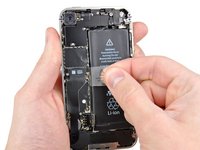
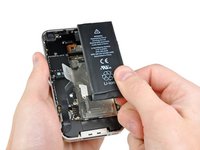
      • Solleva la linguetta di plastica trasparente esposta per staccare la batteria dall'adesivo che la fissa all'iPhone.

      • Se la linguetta si rompe prima che la batteria si tolga, applica alcune gocce di alcool isopropilico ad alta concentrazione (oltre il 90%) sotto il bordo della batteria. Attendi circa un minuto affinché la soluzione alcolica indebolisca l'adesivo. Fai scorrere con cautela uno spudger sotto la linguetta della batteria per rilasciare l'adesivo.

      • Fare leva in altri luoghi può causare danni. Non cercare di estrarre con forza la batteria. Se necessario, applica qualche altra goccia di alcol per indebolire ulteriormente l'adesivo. Non deformare o forare mai la batteria con lo strumento di leva.

      • Se è rimasta della soluzione alcolica nel telefono, puliscilo con cura o lascialo asciugare all'aria prima di installare la nuova batteria.

      • Rimuovi la batteria.

      • Se la batteria sostitutiva è stata fornita in una custodia di plastica, rimuovila prima dell'installazione estraendola dal cavo piatto.

      • Prima del riassemblaggio, pulisci i punti di contatto metallo su metallo con uno sgrassante come windex. Gli oli delle dita possono potenzialmente causare problemi di interferenza wireless.

      • Esegui un hard reset dopo il rimontaggio. Ciò può prevenire diversi problemi e semplificare la risoluzione dei problemi.

      Chiedi a FixBot

      Aggiungi Commento

    1. Sostituzione pulsante home iPhone 4 Verizon, Cavo connettore dock: passo 7, immagine 1 di 2 Sostituzione pulsante home iPhone 4 Verizon, Cavo connettore dock: passo 7, immagine 2 di 2
      • Rimuovi le due viti a croce Phillips da 1,8 mm che fissano il cavo del connettore dock alla scheda logica.

      • Rimuovi la sottile copertura del cavo del connettore dock in metallo.

      Chiedi a FixBot

      Aggiungi Commento

    2. Sostituzione pulsante home iPhone 4 Verizon: passo 8, immagine 1 di 1
      • Usa il bordo di uno strumento di apertura in plastica per sollevare il cavo del dock dal suo zoccolo sulla scheda logica.

      Chiedi a FixBot

      Aggiungi Commento

    3. Sostituzione pulsante home iPhone 4 Verizon: passo 9, immagine 1 di 1
      • Stacca il cavo del connettore dock dall'adesivo che lo fissa alla scheda logica e al lato dell'involucro dell'altoparlante.

      Chiedi a FixBot

      Aggiungi Commento

    4. Sostituzione pulsante home iPhone 4 Verizon: passo 10, immagine 1 di 2 Sostituzione pulsante home iPhone 4 Verizon: passo 10, immagine 2 di 2
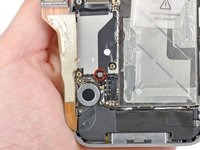
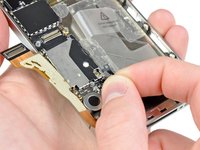
      • Rimuovi la vite a croce Phillips da 1,6 mm che fissa il contatto di pressione alla scheda logica vicino al motore di vibrazione.

      • Rimuovi il contatto di pressione.

      Chiedi a FixBot

      Aggiungi Commento

    5. Sostituzione pulsante home iPhone 4 Verizon: passo 11, immagine 1 di 2 Sostituzione pulsante home iPhone 4 Verizon: passo 11, immagine 2 di 2
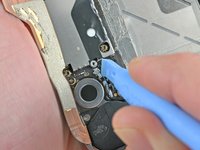
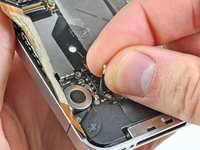
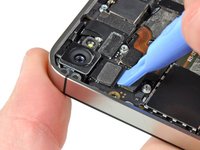
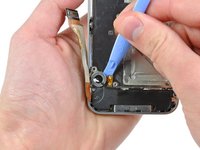
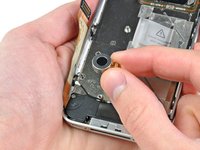
      • Usa il bordo di uno strumento di apertura in plastica per sollevare il cavo dell'antenna cellulare dal suo zoccolo sulla scheda logica.

      • Disinstrada il cavo dell'antenna cellulare da sotto le dita di metallo attaccate alla scheda logica.

      • Quando si ricollega il filo dell'antenna, assicurarsi MOLTO bene che il connettore rotondo all'estremità del filo sia centrato sulla sua metà di accoppiamento sulla scheda madre prima di applicare pressione. In caso contrario, è probabile che si distruggano entrambe le metà del connettore.

      Chiedi a FixBot

      Aggiungi Commento

    1. Sostituzione pulsante home iPhone 4 Verizon, Videocamera posteriore: passo 12, immagine 1 di 1
      • Rimuovi le seguenti cinque viti:

      • Tre viti a croce Phillips da 1,3 mm

      • Una vite a croce Phillips da 1,5 mm

      • Una vite a croce Phillips da 2,4 mm

      Chiedi a FixBot

      Aggiungi Commento

    2. Sostituzione pulsante home iPhone 4 Verizon: passo 13, immagine 1 di 2 Sostituzione pulsante home iPhone 4 Verizon: passo 13, immagine 2 di 2
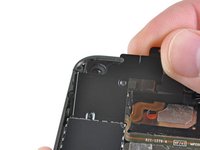
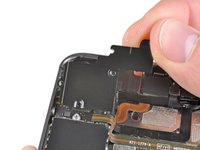
      • Solleva il copricavo dal bordo più vicino alla parte superiore dell'iPhone.

      • Estrai le linguette della copertura del cavo dai loro slot tagliati nella schermatura EMI sulla scheda logica e rimuovila dall'iPhone.

      Chiedi a FixBot

      Aggiungi Commento

    3. Sostituzione pulsante home iPhone 4 Verizon: passo 14, immagine 1 di 2 Sostituzione pulsante home iPhone 4 Verizon: passo 14, immagine 2 di 2
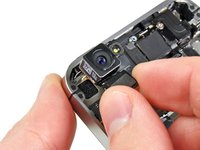
      • Usa il bordo di uno strumento di apertura in plastica per sollevare il connettore della fotocamera posteriore dalla sua presa sulla scheda logica.

      • Fai attenzione a non rompere alcun componente dall'area circostante sulla scheda logica mentre fai leva verso l'alto.

      • Rimuovi la fotocamera posteriore dall'iPhone.

      • Fai attenzione a non graffiare il retro del gruppo display dopo aver rimosso la fotocamera posteriore.

      Chiedi a FixBot

      Aggiungi Commento

    1. Sostituzione pulsante home iPhone 4 Verizon, Scheda Madre: passo 15, immagine 1 di 1
      • Scollega i cinque cavi vicino alla parte superiore della scheda logica nel seguente ordine:

      • Cavo jack per cuffie/pulsante del volume

      • Cavo del pulsante di accensione

      • Cavo della fotocamera frontale

      • Cavo digitalizzatore

      • Cavo dati display

      • Per scollegare i cavi, usa il bordo di uno strumento di apertura in plastica per sollevare delicatamente i connettori verso l'alto e fuori dalle prese sulla scheda logica.

      • Fai attenzione a non rompere nessuno dei piccoli e delicati componenti a montaggio superficiale mentre si scollegano i cavi.

      Chiedi a FixBot

      Aggiungi Commento

    2. Sostituzione pulsante home iPhone 4 Verizon: passo 16, immagine 1 di 1
      • Rimuovi la vite a croce Phillips #000 da 1,5 mm vicino al jack delle cuffie.

      Chiedi a FixBot

      Aggiungi Commento

    3. Sostituzione pulsante home iPhone 4 Verizon: passo 17, immagine 1 di 1
      • Solleva la piccola clip di messa a terra dalla scheda madre e rimuovila dall'iPhone.

      Chiedi a FixBot

      Aggiungi Commento

    4. Sostituzione pulsante home iPhone 4 Verizon: passo 18, immagine 1 di 1
      • Usa il bordo di uno strumento di apertura in plastica per scollegare il connettore del cavo dell'antenna Wi-Fi dalla scheda madre.

      • Quando ricolleghi il connettore a nastro Wi-Fi alla scheda madre, assicurati MOLTO ATTENTAMENTE che il connettore rotondo all'estremità del cavo a nastro sia centrato sulla sua metà di accoppiamento sulla scheda madre prima di applicare pressione. In caso contrario, probabilmente distruggerà entrambe le metà della connessione.

      Chiedi a FixBot

      Aggiungi Commento

    5. Sostituzione pulsante home iPhone 4 Verizon: passo 19, immagine 1 di 2 Sostituzione pulsante home iPhone 4 Verizon: passo 19, immagine 2 di 2
      • Se presente, rimuovi il pezzo di nastro adesivo che copre una vite a croce Phillips vicino al pulsante di accensione.

      Chiedi a FixBot

      Aggiungi Commento

    6. Sostituzione pulsante home iPhone 4 Verizon: passo 20, immagine 1 di 1
      Strumento utilizzato in questo passaggio:
      Standoff Screwdriver for iPhones
      $5.49
      • Rimuovi la vite a croce Phillips #000 da 2,5 mm che fissa la scheda logica vicino al pulsante di accensione.

      • Rimuovi la vite di distanziamento da 4,8 mm vicino al jack delle cuffie.

      • È meglio rimuovere le viti distanziali utilizzando un cacciavite distanziale o una punta.

      • Se sei di fretta, un piccolo cacciavite a testa piatta andrà bene, ma presta particolare attenzione per assicurarti che non scivoli e danneggi i componenti circostanti.

      Chiedi a FixBot

      Aggiungi Commento

    7. Sostituzione pulsante home iPhone 4 Verizon: passo 21, immagine 1 di 1
      • Rimuovi la vite a croce Phillips da 3,4 mm vicino al motore della vibrazione.

      • Rimuovi le due viti di distanziamento da 3,6 mm lungo il lato della scheda logica più vicino all'apertura della batteria.

      Chiedi a FixBot

      Aggiungi Commento

    8. Sostituzione pulsante home iPhone 4 Verizon: passo 22, immagine 1 di 1
      • Solleva con cautela la scheda logica dall'estremità più vicina all'involucro dell'altoparlante e falla scorrere lontano dal bordo superiore dell'iPhone.

      • Rimuovi la scheda logica.

      • Prima del rimontaggio, assicurati di pulire tutti i punti di contatto metallo su metallo sulla scheda logica (non le metà di accoppiamento dei connettori) con uno sgrassante come windex o alcol isopropilico. Gli oli sulle dita possono potenzialmente causare problemi di messa a terra.

      • C'è un piccolo pad in gomma rettangolare nella parte superiore della scheda logica che impedisce ai cavi del display di sfregare contro il bordo della scheda. Se si allenta durante la riparazione, assicurati di posizionarlo correttamente durante la reinstallazione della scheda logica.

      Chiedi a FixBot

      Aggiungi Commento

    9. Sostituzione pulsante home iPhone 4 Verizon: passo 23, immagine 1 di 1
      • Assicurati di non perdere il piccolo dito di messa a terra per la fotocamera posteriore vicino al pulsante di accensione.

      Chiedi a FixBot

      Aggiungi Commento

    1. Sostituzione pulsante home iPhone 4 Verizon, motore di vibrazione: passo 24, immagine 1 di 2 Sostituzione pulsante home iPhone 4 Verizon, motore di vibrazione: passo 24, immagine 2 di 2
      • Usa la punta di uno strumento di apertura in plastica per fare leva e staccare il motore di vibrazione dall'adesivo che lo fissa al telaio dell'iPhone.

      • Rimuovi il motore di vibrazione.

      Chiedi a FixBot

      Aggiungi Commento

    1. Sostituzione pulsante home iPhone 4 Verizon, Schermo: passo 25, immagine 1 di 1
      • Rimuovi le due viti a croce Phillips da 2,4 mm dai lati del gruppo dell'alloggiamento dell'altoparlante.

      Chiedi a FixBot

      Aggiungi Commento

    2. Sostituzione pulsante home iPhone 4 Verizon: passo 26, immagine 1 di 1
      • Rimuovi la piccola staffa in plastica che era installata sotto la vite più vicina al connettore dock del cavo.

      Chiedi a FixBot

      Aggiungi Commento

    3. Sostituzione pulsante home iPhone 4 Verizon: passo 27, immagine 1 di 2 Sostituzione pulsante home iPhone 4 Verizon: passo 27, immagine 2 di 2
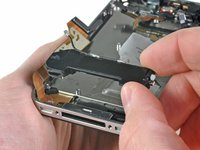
      • Rimuovi il gruppo dell'altoparlante dall'iPhone.

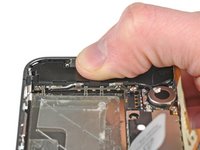
      • Prima di reinstallare le viti del gruppo dell'altoparlante, assicurati che le lamelle di messa a terra del Wi-Fi siano installate sotto il bordo del telaio metallico dell'iPhone, come mostrato nella seconda immagine.

      • Prima del rimontaggio, assicurati di pulire tutti i punti di contatto metallo-metallo tra le lamelle di messa a terra dell'antenna Wi-Fi e il telaio dell'iPhone con uno sgrassatore, come il detergente per vetri o l'alcol isopropilico. Gli oli presenti sulle dita possono causare problemi di interferenza wireless.

      Chiedi a FixBot

      Aggiungi Commento

    4. Sostituzione pulsante home iPhone 4 Verizon: passo 28, immagine 1 di 1
      • Rimuovi i piccoli pezzi di nastro adesivo nero che coprono le linguette di montaggio del display.

      Chiedi a FixBot

      Aggiungi Commento

    5. Sostituzione pulsante home iPhone 4 Verizon: passo 29, immagine 1 di 1
      • Rimuovi la vite a croce Phillips da 1,6 mm che fissa il gruppo schermo vicino al pulsante di accensione.

      Chiedi a FixBot

      Aggiungi Commento

    6. Sostituzione pulsante home iPhone 4 Verizon: passo 30, immagine 1 di 1
      • Rimuovi la vite a croce Phillips da 1,6 mm vicino al jack cuffie.

      Chiedi a FixBot

      Aggiungi Commento

    7. Sostituzione pulsante home iPhone 4 Verizon: passo 31, immagine 1 di 1
      • Rimuovi la vite a croce Phillips da 1,6 mm vicino al microfono inferiore.

      Chiedi a FixBot

      Aggiungi Commento

    8. Sostituzione pulsante home iPhone 4 Verizon: passo 32, immagine 1 di 1
      • Rimuovi la vite a croce Phillips da 1,6 mm vicino al connettore dock.

      Chiedi a FixBot

      Aggiungi Commento

    9. Sostituzione pulsante home iPhone 4 Verizon: passo 33, immagine 1 di 2 Sostituzione pulsante home iPhone 4 Verizon: passo 33, immagine 2 di 2
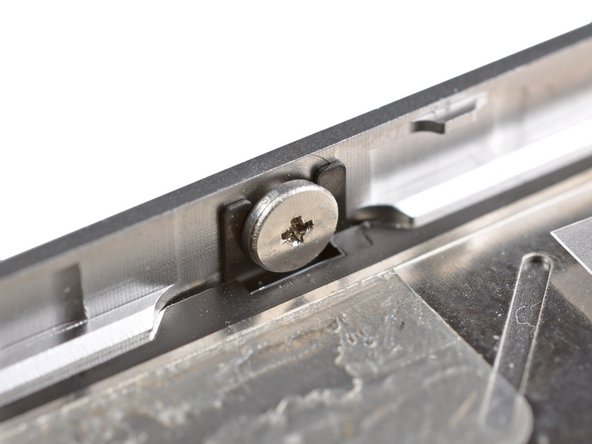
      • Allenta di circa mezzo giro le tre viti a croce Phillips a testa larga lungo il lato del pulsante sospendi/riattiva dell'iPhone.

      • Non è necessario rimuovere completamente queste viti. Durante il rimontaggio del gruppo schermo, assicurati che le rondelle siano posizionate il più vicino possibile alla testa della vite (come mostrato nella seconda immagine).

      Chiedi a FixBot

      Aggiungi Commento

    10. Sostituzione pulsante home iPhone 4 Verizon: passo 34, immagine 1 di 1
      • Allenta di circa mezzo giro le tre viti a croce Phillips a testa larga lungo l'altro lato dell'iPhone.

      Chiedi a FixBot

      Aggiungi Commento

    11. Sostituzione pulsante home iPhone 4 Verizon: passo 35, immagine 1 di 3 Sostituzione pulsante home iPhone 4 Verizon: passo 35, immagine 2 di 3 Sostituzione pulsante home iPhone 4 Verizon: passo 35, immagine 3 di 3
      • Usa la punta di uno strumento di apertura per sollevare delicatamente il gruppo schermo lungo il suo perimetro.

      • Premi delicatamente sul pulsante home per spingerlo attraverso lo schermo e assicurati che rimanga in posizione mentre lo schermo si separa dall'iPhone. In caso contrario, il cavo del pulsante home potrebbe strapparsi.

      • Fai passare il cavo del digitizer e i cavi dell'LCD attraverso il telaio interno in acciaio.

      • Durante il rimontaggio dello schermo, raddrizza con attenzione i cavi dati del digitizer e dell'LCD e falli passare attraverso l'apertura ricavata nel telaio in acciaio. Questa foto mostra il gruppo schermo installato in modo errato, con una piega nel cavo del digitizer.

      • Quando il pannello frontale è stato installato correttamente, sia il cavo dell'LCD che quello del digitizer dovrebbero trovarsi immediatamente l'uno accanto all'altro e dovrebbero avere la stessa lunghezza, come mostrato nella seconda foto.

      • Se il cavo del digitizer è stato installato in modo errato, non raggiungerà la sua presa sulla scheda logica. Non tentare di tirarlo con forza, altrimenti si strapperà. Rimuovi il gruppo schermo, raddrizza il cavo e fallo passare completamente, come mostrato.

      • Durante il rimontaggio, non toccare l'area metallica alla base del cavo dati dell'LCD, poiché ciò può causare problemi al display. Se la tocchi accidentalmente, puliscila delicatamente con una salvietta imbevuta di alcol prima di continuare.

      Chiedi a FixBot

      Aggiungi Commento

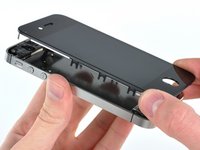
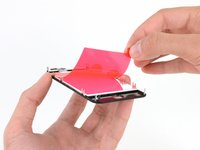
    12. Sostituzione pulsante home iPhone 4 Verizon: passo 36, immagine 1 di 2 Sostituzione pulsante home iPhone 4 Verizon: passo 36, immagine 2 di 2
      • Rimuovi il gruppo schermo dall'iPhone.

      • Assicurati di separare il pulsante home dal pannello frontale. Se il pulsante home rimane attaccato al pannello frontale, potresti strappare il cavo del pulsante home.

      • Durante la sostituzione del gruppo schermo, nota quanto segue:

      • Potrebbe essere necessario riutilizzare la griglia dell'auricolare e l'anello in plastica trasparente attorno alla fotocamera frontale dal gruppo vecchio/danneggiato. Questo dipenderà da dove acquisti il pezzo di ricambio.

      • Il tuo display sostitutivo potrebbe essere dotato di una pellicola di plastica colorata sul retro dell'LCD. In tal caso, usa la linguetta vicino al pulsante home per staccare la pellicola di plastica dall'LCD prima di installare il nuovo display nel tuo iPhone.

      • Dopo il rimontaggio, nota quanto segue:

      • Pulisci la superficie del touchscreen con una salvietta imbevuta di alcol prima di riaccendere l'iPhone. L'alcol aiuta a dissipare l'eventuale elettricità statica residua, che può causare problemi al display.

      • Dopo il rimontaggio, collega l'iPhone a una fonte di alimentazione CA prima di accenderlo per la prima volta. Una volta che l'iPhone si è avviato correttamente, puoi scollegare l'alimentazione CA.

      Chiedi a FixBot

      Aggiungi Commento

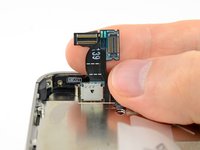
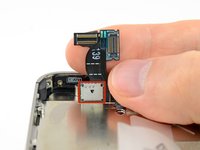
    1. Sostituzione pulsante home iPhone 4 Verizon, pulsante home: passo 37, immagine 1 di 2 Sostituzione pulsante home iPhone 4 Verizon, pulsante home: passo 37, immagine 2 di 2
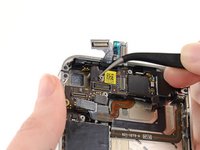
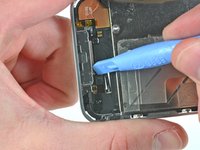
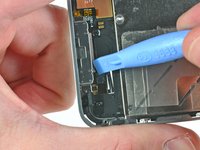
      • Usa un'unghia pulita o il bordo di uno strumento di apertura per sollevare l'aletta di bloccaggio sul cavo a nastro del pulsante home.

      • Assicurati di fare leva sull'aletta incernierata, non sulla presa stessa.

      Chiedi a FixBot

      Aggiungi Commento

    2. Sostituzione pulsante home iPhone 4 Verizon: passo 38, immagine 1 di 1
      Strumento utilizzato in questo passaggio:
      Tweezers
      $4.99
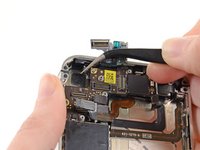
      • Usa un paio di pinzette per estrarre il cavo del pulsante home dalla sua presa.

      Chiedi a FixBot

      Aggiungi Commento

    3. Sostituzione pulsante home iPhone 4 Verizon: passo 39, immagine 1 di 1
      • Fai passare con attenzione il cavo del pulsante home attraverso la sua fessura nel case esterno e rimuovilo dall'iPhone.

      Chiedi a FixBot

      Aggiungi Commento

Conclusione

Per rimontare il dispositivo, segui queste istruzioni in ordine inverso.

Annulla: non ho completato questa guida.

Altre 129 persone hanno completato questa guida.

3Commenti sulla guida

How can a company that prides itself on simplicity and elegance make something so needlessly unserviceable? I don't mind the small screws, even if I wonder how many of them really need to be there... but the fragile cables, little black spacers, the pentalobe screws and the glue - oh the inhumanity of the glue! The only thing that makes me happy is, now that Tim Cook's decided that they're going to service these things in-store, the thought of Apple employees sending an earful of expletives up the management chain.

jwkc2 - Rispondi Condividi

Small and fragile = lite weight. And all of those spacers and glue is to keep everything in place and prevent those small and fragile parts from breaking as you use the phone. If you want a tiny, lite phone there are compromises. And Apple's mantra has never been serviceability. It's about getting you to upgrade to the new cool thing every 1-2 years, way before the phone would normally need servicing. And the Apple store really only services new batteries and screens. For pretty much everything else they just give you a new phone.

J V - Rispondi Condividi

is there a way to remove the button without replacing the cable?

Crystal Haugh - Rispondi Condividi

Aggiungi Commento

Visualizza statistiche:

Ultime 24 ore: 1

Ultimi 7 giorni: 15

Ultimi 30 giorni: 65

Tutti i Tempi: 58,963