Salta al contenuto principale
Unisciti alla Community delle riparazioni - Crea un account

Questa traduzione è stata generata automaticamente e non è stata ancora revisionata da una persona. Parli questa lingua? Dai un’occhiata.

Sostituzione Pulsante di Accensione e Blocco iPhone 4

Cosa ti serve

Panoramica video

    1. Sostituzione Pulsante di Accensione e Blocco iPhone 4, Pannello posteriore: passo 1, immagine 1 di 2 Sostituzione Pulsante di Accensione e Blocco iPhone 4, Pannello posteriore: passo 1, immagine 2 di 2
      • Prima di iniziare, scarica la batteria del tuo iPhone sotto il 25%. La batteria può prendere fuoco e/o esplodere se forata inavvertitamente.

      • Spegni il tuo iPhone prima di iniziare lo smontaggio.

      • La cover posteriore del tuo iPhone 4 può avere due viti di tipo a croce Phillips #000 oppure tipo Apple "Pentalobe" con testa a cinque intagli (seconda immagine). Verifica quali viti usa il tuo telefono e se hai il cacciavite adatto per poterle svitare.

      • Rimuovi le due viti pentalobe o a croce Phillips #000 da 3,6 mm posizionate vicino al connettore dock.

      • Controlla che il cacciavite sia ben infilato nelle teste delle viti pentalobe, perché queste si danneggiano facilmente.

      Chiedi a FixBot

      Aggiungi Commento

    2. Sostituzione Pulsante di Accensione e Blocco iPhone 4: passo 2, immagine 1 di 2 Sostituzione Pulsante di Accensione e Blocco iPhone 4: passo 2, immagine 2 di 2
      • Spingi il pannello posteriore verso il bordo superiore dell'iPhone.

      • La cover si muoverà di circa 2 mm.

      Chiedi a FixBot

      Aggiungi Commento

    3. Sostituzione Pulsante di Accensione e Blocco iPhone 4: passo 3, immagine 1 di 1
      • Afferra la cover con le dita e sollevala dall'iPhone. In alternativa, puoi usare una ventosa piccola.

      • Stai attento a non danneggiare le clip di plastica del pannello posteriore.

      • Se stai installando una nuova cover posteriore, ricordati di rimuovere lo sticker protettivo in plastica interno della fotocamera e lo sticker disposto sull'ampia zona nera attorno all'obiettivo.

      Chiedi a FixBot

      Aggiungi Commento

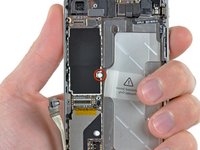
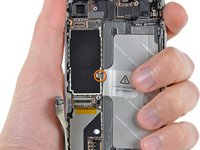
    1. Sostituzione Pulsante di Accensione e Blocco iPhone 4, Batteria: passo 4, immagine 1 di 1
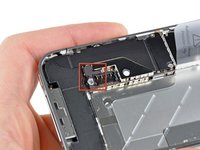
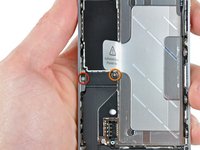
      • Rimuovi la singola vite a croce Phillips da 2,5 mm che fissa il connettore della batteria alla scheda logica.

      • Alcuni esemplari possono avere due viti, una delle quali tiene premuta la piastrina di contatto posizionata sopra la vite indicata in rosso nella foto.

      Chiedi a FixBot

      Aggiungi Commento

    2. Sostituzione Pulsante di Accensione e Blocco iPhone 4: passo 5, immagine 1 di 1
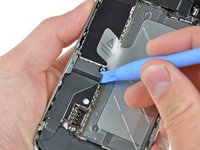
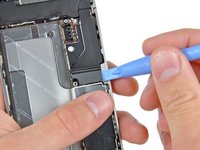
      • Usa uno strumento di apertura in plastica per sollevare delicatamente il connettore della batteria dal suo zoccolo sulla scheda logica.

      • Fai leva sulla parte superiore e inferiore della staffa del connettore: sui lati le sporgenze dove far presa sono molto limitate e potresti danneggiare il connettore.

      • Presta particolare attenzione a far leva solo sul connettore della batteria e non sulla sua sede sulla scheda logica. Forzando sullo zoccolo della scheda logica, potresti romperlo in modo irreparabile.

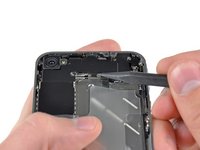
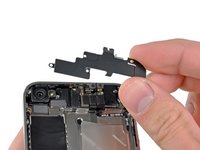
      • Rimuovi la clip metallica che copre il connettore dell'antenna.

      Chiedi a FixBot

      Aggiungi Commento

    3. Sostituzione Pulsante di Accensione e Blocco iPhone 4: passo 6, immagine 1 di 3 Sostituzione Pulsante di Accensione e Blocco iPhone 4: passo 6, immagine 2 di 3 Sostituzione Pulsante di Accensione e Blocco iPhone 4: passo 6, immagine 3 di 3
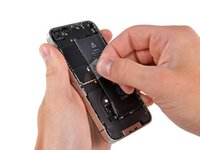
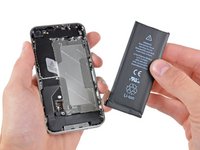
      • Usa la linguetta di plastica trasparente per sollevare delicatamente la batteria dall'iPhone.

      • Se la linguetta si rompe prima che la batteria sia libera, applica qualche goccia di alcol isopropilico ad alta concentrazione (>90%) sotto i bordi della batteria. Aspetta circa un minuto per lasciar ammorbidire l'adesivo dall'alcol. Infila con cautela uno spudger sotto la linguetta della batteria per staccare l'adesivo.

      • Forzare l'apertura in punti diversi potrebbe provocare danni. Non forzare la batteria se è ancora incollata. Se necessario, applica qualche altra goccia di alcol per ammorbidire ulteriormente l'adesivo. Non piegare o forare la batteria con i tuoi strumenti in alcun modo.

      • Se è rimasto dell'alool nel telefono, puliscilo attentamente o lascialo asciugare prima di installare la nuova batteria.

      • Se la tua batteria sostitutiva era protetta da un astuccio di plastica, rimuovi questa protezione prima dell'installazione tirandola via in direzione opposta al cavo a nastro.

      • Prima di ricollegare il connettore della batteria, accertati che la clip di contatto (mostrata in rosso) sia posizionata in modo corretto vicino al connettore della batteria.

      • Prima del rimontaggio, pulisci i punti di contatto metallo-metallo con uno sgrassante. I grassi sulla pelle delle dita possono potenzialmente provocare interferenze elettromagnetiche.

      • Esegui un hard reset dopo il riassemblaggio. In questo modo si possono prevenire diversi inconvenienti e semplificare la risoluzione dei problemi.

      Chiedi a FixBot

      Aggiungi Commento

    1. Sostituzione Pulsante di Accensione e Blocco iPhone 4, Scheda logica: passo 7, immagine 1 di 2 Sostituzione Pulsante di Accensione e Blocco iPhone 4, Scheda logica: passo 7, immagine 2 di 2
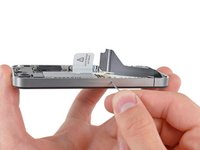
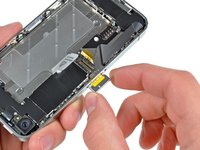
      • Usa uno strumento di espulsione per schede SIM o una graffetta per espellere la scheda SIM e il suo vassoio.

      • L'operazione può richiedere l'applicazione di una discreta forza.

      • Rimuovi la scheda SIM il suo vassoio.

      Chiedi a FixBot

      Aggiungi Commento

    2. Sostituzione Pulsante di Accensione e Blocco iPhone 4: passo 8, immagine 1 di 2 Sostituzione Pulsante di Accensione e Blocco iPhone 4: passo 8, immagine 2 di 2
      • Rimuovi le seguenti due viti:

      • Una vite a croce Phillips da 1,2 mm

      • Una vite a croce Phillips da 1,6 mm

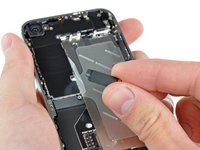
      • Rimuovila sottile cover in acciaio del cavo del connettore dock dall'iPhone.

      • Prima del rimontaggio, ricordati di pulire tutti i punti di contatto metallo-metallo sulla cover del cavo del connettore dock con uno sgrassante. I grassi sulla pelle delle dita possono potenzialmente causare interferenze elettromagnetiche.

      Chiedi a FixBot

      Aggiungi Commento

    3. Sostituzione Pulsante di Accensione e Blocco iPhone 4: passo 9, immagine 1 di 2 Sostituzione Pulsante di Accensione e Blocco iPhone 4: passo 9, immagine 2 di 2
      • Usa uno strumento di apertura iPod per sollevare con delicatezza dalla scheda logica il connettore del cavo dock da entrambe le estremità del connettore.

      Chiedi a FixBot

      Aggiungi Commento

    4. Sostituzione Pulsante di Accensione e Blocco iPhone 4: passo 10, immagine 1 di 2 Sostituzione Pulsante di Accensione e Blocco iPhone 4: passo 10, immagine 2 di 2
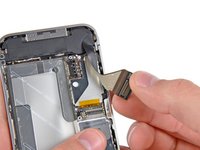
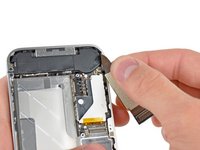
      • Stacca con delicatezza il cavo a nastro del dock dalla scheda logica e dall'involucro dell'altoparlante inferiore.

      • Non applicare troppa forza per staccare dalla scheda logica il cavo a nastro del dock , che altrimenti potrebbe strapparsi.

      Chiedi a FixBot

      Aggiungi Commento

    5. Sostituzione Pulsante di Accensione e Blocco iPhone 4: passo 11, immagine 1 di 1
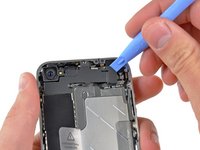
      • Usa uno strumento di apertura in plastica per sollevare dalla sua sede sulla scheda logica il connettore dell'antenna inferiore.

      Chiedi a FixBot

      Aggiungi Commento

    6. Sostituzione Pulsante di Accensione e Blocco iPhone 4: passo 12, immagine 1 di 1
      • Rimuovi la vite a croce Phillips da 1,9 mm che fissa la parte inferiore della scheda logica al telaio interno.

      Chiedi a FixBot

      Aggiungi Commento

    7. Sostituzione Pulsante di Accensione e Blocco iPhone 4: passo 13, immagine 1 di 1
      • Rimuovi le seguenti cinque viti a croce Phillips che bloccano sulla scheda logica l'antenna Wi-Fi.

      • Una vite da 2,3 mm

      • Due viti da 1,6 mm

      • Una vite da 1,4 mm

      • Una vite da 4,8 mm

      • In fase di rimontaggio, inizia rimettendo al suo posto prima della vite da 4,8 mm e quindi quella da 2,3 mm. In questo modo non ci sarà possibilità di scambio e si eviterà il rischio di rendere inutilizzabile l'LCD e il digitizer.

      • Accertati anche di rimettere correttamente al suo posto la vite lunga da 4,8 mm durante il rimontaggio. Questo elemento serve per la messa a terra dell'antenna Wi-Fi e spesso è proprio lui il colpevole di una cattiva ricezione Wi-Fi dopo il riassemblaggio.

      Chiedi a FixBot

      Aggiungi Commento

    8. Sostituzione Pulsante di Accensione e Blocco iPhone 4: passo 14, immagine 1 di 3 Sostituzione Pulsante di Accensione e Blocco iPhone 4: passo 14, immagine 2 di 3 Sostituzione Pulsante di Accensione e Blocco iPhone 4: passo 14, immagine 3 di 3
      • Usa uno strumento di apertura iPod per sollevare lievemente dalla scheda logica il bordo superiore dell'antenna Wi-Fi.

      • Usa la punta di uno spudger per spingere via dal telaio interno le clip di bloccaggio del Wi-Fi.

      • Rimuovila antenna Wi-Fi dall'iPhone. Stai attento a non perdere le clip metalliche sopra la cover dove si inserisce la vita de 4,8 mm. È proprio questa la più comune ragione principale di cattive prestazioni del Wi-Fi dopo il rimontaggio.

      • Prima del riassemblaggio, pulisci tutti i punti di contatto metallo-metallo sulla cover del connettore con uno sgrassante. I grassi sulla pelle delle dita possono potenzialmente causare interferenze elettromagnetiche. Non pulire anche i connettori con lo sgrassante.

      Chiedi a FixBot

      Aggiungi Commento

    9. Sostituzione Pulsante di Accensione e Blocco iPhone 4: passo 15, immagine 1 di 2 Sostituzione Pulsante di Accensione e Blocco iPhone 4: passo 15, immagine 2 di 2
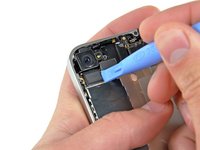
      • Usa uno strumento di apertura iPod per sollevare delicatamente il connettore della fotocamera posteriore dalla sua sede sulla scheda logica.

      • Togli la fotocamera posteriore.

      Chiedi a FixBot

      Aggiungi Commento

    10. Sostituzione Pulsante di Accensione e Blocco iPhone 4: passo 16, immagine 1 di 2 Sostituzione Pulsante di Accensione e Blocco iPhone 4: passo 16, immagine 2 di 2
      • Rimuovi il piccolo sticker bianco circolare (sticker di garanzia e indicatore di acqua) che copre la vite vicino alla linguetta di estrazione della batteria.

      • Svita la vite a croce Phillips da 2,4 mm che era nascosta sotto lo sticker.

      Chiedi a FixBot

      Aggiungi Commento

    11. Sostituzione Pulsante di Accensione e Blocco iPhone 4: passo 17, immagine 1 di 1
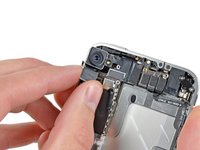
      • Usa il bordo di uno strumento di apertura in plastica per sollevare delicatamente e staccare dalle loro sedi sulla scheda logica i seguenti connettori:

      • Cavo del digitizer (sollevalo facendo leva dalla parte in basso)

      • Cavo dell'LCD (sollevalo dal basso)

      • Cavo del jack cuffie/pulsanti del volume (sollevalo dall'alto)

      • Cavo del microfono superiore/pulsante sleep (sollevalo dall'alto)

      • Cavo della fotocamera anteriore (sollevalo dall'alto)

      Chiedi a FixBot

      Aggiungi Commento

    12. Sostituzione Pulsante di Accensione e Blocco iPhone 4: passo 18, immagine 1 di 1
      Strumento utilizzato in questo passaggio:
      Standoff Screwdriver for iPhones
      $5.49
      • Rimuovi il distanziale vite da 4,8 mm disposto vicino al jack cuffie.

      • Per rimuovere distanziali a vite l'ideale è usare una punta o un cacciavite per distanziali.

      • In caso di emergenza, può bastare un piccolo cacciavite a taglio, ma è necessaria un'estrema cautela per evitare che scivolando possa danneggiare i componenti circostanti.

      • Quando si rimonta il telefono, questo distanziale stabilisce l'altezza della schermatura del Wi-Fi rimossa nel passo 13. Se non è avvitata a fondo, lo schermo rimane sopra il piano del telaio e quindi la cover non può trascorrere al suo posto nel passo 2. La schermatura dovrebbe essere a filo del jack cuffie.

      • Nel rimontare la scheda madre, assicurati che il suo bordo rimanga sotto il distanziale indicato dal circolo, altrimenti le viti non entreranno.

      • In fase di riassemblaggio, accertati che il piccolo distanziale in gomma attaccato alla parte superiore della scheda madre sia al suo posto.

      • In assenza di questo elemento, la scheda madre potrebbe danneggiare i cavi a nastro attorno ad essa.

      Chiedi a FixBot

      Aggiungi Commento

    13. Sostituzione Pulsante di Accensione e Blocco iPhone 4: passo 19, immagine 1 di 1
      • Rimuovi la scheda logica dall'iPhone prestando molta attenzione ai cavi che potrebbero impigliarsi.

      • Stai attento a non danneggiare il piccolo dentino dorato (segnato in rosso, vicino al bordo superiore), perché è molto fragile.

      • In fase di rimontaggio, stai attento a non intrappolare sotto la scheda logica il cavo dell'antenna inferiore.

      Chiedi a FixBot

      Aggiungi Commento

    1. Sostituzione Pulsante di Accensione e Blocco iPhone 4, Fotocamera frontale: passo 20, immagine 1 di 2 Sostituzione Pulsante di Accensione e Blocco iPhone 4, Fotocamera frontale: passo 20, immagine 2 di 2
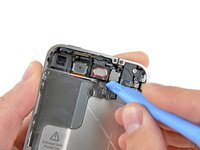
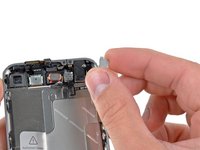
      • Usa la punta di uno strumento di apertura in plastica per sollevare il sottile fermo in acciaio della fotocamera frontale dalla fotocamera frontale stessa.

      • Rimuovi il fermo della fotocamera frontale.

      • Durante il rimontaggio, posiziona le linguette della clip all'esterno delle fessure metalliche di alloggiamento.

      Chiedi a FixBot

      Aggiungi Commento

    2. Sostituzione Pulsante di Accensione e Blocco iPhone 4: passo 21, immagine 1 di 1
      Strumento utilizzato in questo passaggio:
      Tweezers
      $4.99
      • Solleva con attenzione la fotocamera frontale dall'iPhone.

      • Potrebbe essere utile usare le pinzette per reinstallare la staffa di fissaggio della fotocamera frontale.

      Chiedi a FixBot

      Aggiungi Commento

    1. Sostituzione Pulsante di Accensione e Blocco iPhone 4, Pulsante di Accensione e Blocco: passo 22, immagine 1 di 1
      • Rimuovi le due viti Phillips da 1,5 mm che fissano il supporto del pulsante di accensione alla custodia esterna.

      Chiedi a FixBot

      Aggiungi Commento

    2. Sostituzione Pulsante di Accensione e Blocco iPhone 4: passo 23, immagine 1 di 1
      • Solleva con cautela il supporto del pulsante di accensione dal case esterno, prestando attenzione al sottile e delicato cavo piatto.

      • Il supporto del pulsante di accensione è realizzato in alluminio pressofuso molto fragile e si rompe facilmente. Maneggia con cautela.

      Chiedi a FixBot

      Aggiungi Commento

    3. Sostituzione Pulsante di Accensione e Blocco iPhone 4: passo 24, immagine 1 di 2 Sostituzione Pulsante di Accensione e Blocco iPhone 4: passo 24, immagine 2 di 2
      Strumento utilizzato in questo passaggio:
      Tweezers
      $4.99
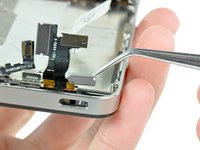
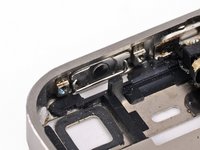
      • Utilizza un paio di pinzette per rimuovere il pulsante di accensione e blocco dall'iPhone.

      • Durante il rimontaggio, presta attenzione al corretto orientamento del pulsante di accensione. L'anello metallico deve essere rivolto verso il basso e i bordi esterni devono essere rivolti verso l'alto.

      Chiedi a FixBot

      Aggiungi Commento

Conclusione

Per rimontare il dispositivo, segui queste istruzioni in ordine inverso.

Annulla: non ho completato questa guida.

Altre 461 persone hanno completato questa guida.

Un ringraziamento speciale a questi traduttori:

en it

100%

Acn0w ci sta aiutando ad aggiustare il mondo! Vuoi partecipare?
Inizia a tradurre ›

39Commenti sulla guida

Instructions are not detailed enough. No idea how to get the buton to "click". No notes about this nor any picture - fail.

Jonas - Rispondi Condividi

cant get the button to work it doesnt click when you press it the screws are tight and it just bends the middle of the plastic bit when you press it HELP PLEASE !!!

declan - Rispondi Condividi

for that you need to take a look at the power and sensor cable (guide is on here as well). Either replace it or if you know what you are doing modify it.

Sebastian - Rispondi Condividi

The guide was okay, until now!

Why isn't there shown how to install a new button?

alexander - Rispondi Condividi

Same problem - can't get the button to "click".

Manda - Rispondi Condividi

Aggiungi Commento

Visualizza statistiche:

Ultime 24 ore: 10

Ultimi 7 giorni: 68

Ultimi 30 giorni: 256

Tutti i Tempi: 1,244,493