Salta al contenuto principale
Unisciti alla Community delle riparazioni - Crea un account

Questa traduzione è stata generata automaticamente e non è stata ancora revisionata da una persona. Parli questa lingua? Dai un’occhiata.

Sostituzione pannello frontale iPad 3 Wi-Fi

Cosa ti serve

Panoramica video

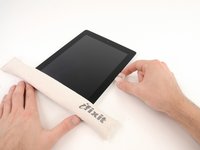
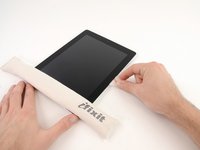
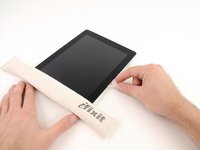
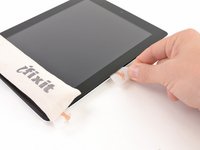
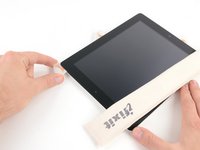
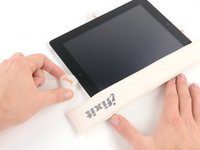
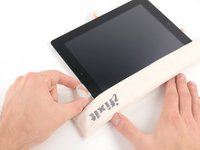
    1. Sostituzione pannello frontale iPad 3 Wi-Fi, Riscaldamento iOpener: passo 1, immagine 1 di 2 Sostituzione pannello frontale iPad 3 Wi-Fi, Riscaldamento iOpener: passo 1, immagine 2 di 2
      • Ti raccomandiamo di pulire il tuo forno a microonde prima dell'operazione, per evitare che qualche untuosa schifezza possa finire per attaccarsi all'iOpener.

      • Disponi l'iOpener al centro del tuo forno a microonde.

      • Per forni a microonde con piatto rotante: assicurati che il piatto giri liberamente. Se l'iOpener si incastrasse da qualche parte, potrebbe surriscaldarsi e bruciare.

      Chiedi a FixBot

      Aggiungi Commento

    2. Sostituzione pannello frontale iPad 3 Wi-Fi: passo 2, immagine 1 di 1
      • Riscalda l'iOpener per 30 secondi.

      • A seconda della potenza del tuo forno a microonde, potrebbe essere necessario più o meno tempo. Il riscaldatore iOpener è sufficientemente riscaldato quando è appena troppo caldo per toccarlo.

      • Se durante la riparazione l'iOpener si raffredda, scaldalo di nuovo nel microonde per altri 30 secondi.

      • Fai attenzione a non surriscaldare l'iOpener durante l'operazione. Il surriscaldamento potrebbe far esplodere l'iOpener. Non scaldare sopra i 100°C (212°F)

      • Non toccare mai l'iOpener se appare gonfio.

      • Se l'iOpener è ancora troppo caldo in mezzo per poterlo toccare, continua a utilizzarlo mentre attendi che si raffreddi un po' prima di scaldarlo di nuovo. Un iOpener riscaldato correttamente dovrebbe rimanere caldo fino a 10 minuti.

      Chiedi a FixBot

      Aggiungi Commento

    3. Sostituzione pannello frontale iPad 3 Wi-Fi: passo 3, immagine 1 di 1
      • Rimuovi l'iOpener dal forno a microonde, afferrandolo per una delle due estremità piatte per evitare il contatto con la parte centrale calda.

      • L'iOpener sarà davvero caldissimo, perciò fai attenzione quando lo maneggi. Usa una presina da forno, se necessario.

      Chiedi a FixBot

      Aggiungi Commento

    4. Sostituzione pannello frontale iPad 3 Wi-Fi, Metodo di riscaldamento alternativo per l'iOpener: passo 4, immagine 1 di 2 Sostituzione pannello frontale iPad 3 Wi-Fi, Metodo di riscaldamento alternativo per l'iOpener: passo 4, immagine 2 di 2
      • Se non hai un microonde, segui questo passo per scaldare il tuo iOpener in acqua bollente.

      • Riempi una pentola o una padella con abbastanza acqua per immergerci un iOpener.

      • Scalda l'acqua finché non bolle. Spegni il fuoco.

      • Posiziona l'iOpener nell'acqua calda per 2-3 minuti. Assicurati che l'iOpener sia completamente immerso nell'acqua.

      • Usa delle pinze per estrarre l'iOpener scaldato dall'acqua calda.

      • Asciuga accuratamente l'iOpener con un asciugamano.

      • L'iOpener sarà molto caldo, quindi fai attenzione e tienilo solo dalle linguette alle estremità.

      • Il tuo iOpener è pronto all'uso! Se devi scaldare di nuovo l'iOpener, scalda l'acqua fino all'ebollizione, spegni il fuoco e immergi l'iOpener in acqua per 2-3 minuti.

      Chiedi a FixBot

      Aggiungi Commento

    1. Sostituzione pannello frontale iPad 3 Wi-Fi, Vetro anteriore: passo 5, immagine 1 di 3 Sostituzione pannello frontale iPad 3 Wi-Fi, Vetro anteriore: passo 5, immagine 2 di 3 Sostituzione pannello frontale iPad 3 Wi-Fi, Vetro anteriore: passo 5, immagine 3 di 3
      • Se il vetro dello schermo è crepato, previeni ulteriori rotture e danni fisici durante la riparazione coprendo lo schermo con del nastro adesivo trasparente.

      • Sovrapponi strisce di nastro adesivo trasparente per coprire tutta la superficie dello schermo dell´iPad.

      • Ciò impedirà ad eventuali schegge di vetro di staccarsi e causare ulteriori danni strutturali mentre si fa leva e si solleva il display.

      • Fai del tuo meglio per seguire il resto della guida, come descritta. In ogni caso, uno schermo crepato continuerà probabilmente a danneggiarsi durante la riparazione e, perciò potrebbe essere necessario utilizzare uno strumento metallico per estrarre il vetro.

      • Indossa occhiali protettivi per riparare gli occhi da eventuali schegge di vetro e fai attenzione a non danneggiare lo schermo LCD.

      Chiedi a FixBot

      Aggiungi Commento

    2. Sostituzione pannello frontale iPad 3 Wi-Fi: passo 6, immagine 1 di 1
      • Di nuovo, in quanto potresti trovarti a lavorare con del vetro rotto durante questa procedura, ti consigliamo fortemente di indossare degli occhiali protettivi come protezione contro le schegge volanti.

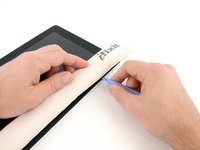
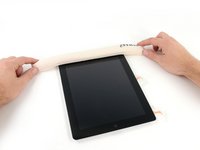
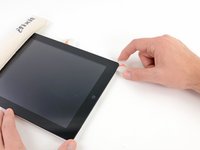
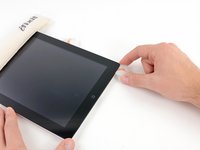
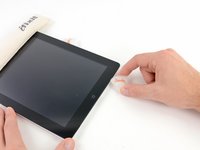
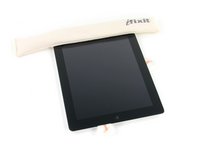
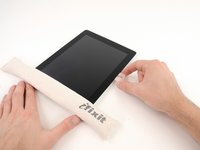
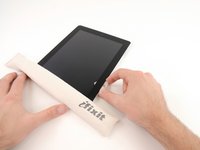
      • Appoggia un iOpener sul bordo destro dell'iPad, appiattendolo in modo che ci sia un buon contatto tra le superfici,

      • Lascia l'iOpener appoggiato per circa 90 secondi prima di provare ad aprire il vetro anteriore.

      Chiedi a FixBot

      Aggiungi Commento

    3. Sostituzione pannello frontale iPad 3 Wi-Fi: passo 7, immagine 1 di 3 Sostituzione pannello frontale iPad 3 Wi-Fi: passo 7, immagine 2 di 3 Sostituzione pannello frontale iPad 3 Wi-Fi: passo 7, immagine 3 di 3
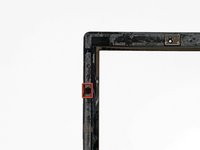
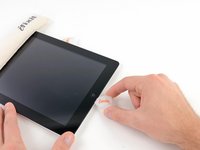
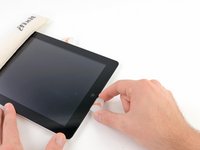
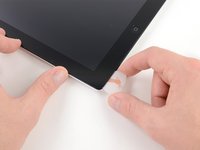
      • C'è una piccola fessura nell'anello adesivo dell'iPad nell'angolo in alto a destra, a circa 5 cm dal bordo superiore. Dovrai sfruttare questa debolezza.

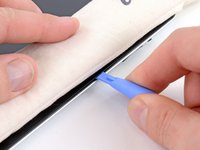
      • Allinea lo strumento con il tasto del muto. Infila la punta di uno uno strumento di apertura in plastica nella fessura tra il vetro anteriore e il bordo in plastica. Infila solo la punta dello strumento, solo abbastanza per allargarla.

      • Potresti dover fare forza per infilare la punta dello strumento di apertura tra il vetro e la plastica. Lavora pazientemente e attentamente, muovendo lo strumento avanti e indietro se necessario.

      Chiedi a FixBot

      Aggiungi Commento

    4. Sostituzione pannello frontale iPad 3 Wi-Fi: passo 8, immagine 1 di 1
      • Assicurati di posizionare lo strumento nella posizione corretta, tra il bordo in plastica dello schermo e il pannello in vetro anteriore.

      Chiedi a FixBot

      Aggiungi Commento

    5. Sostituzione pannello frontale iPad 3 Wi-Fi: passo 9, immagine 1 di 2 Sostituzione pannello frontale iPad 3 Wi-Fi: passo 9, immagine 2 di 2
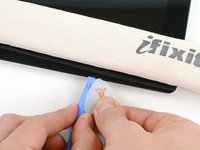
      • Tenendo la punta dello strumento in plastica infilata tra il vetro anteriore e il bordo in plastica, infila un plettro nella fessura, accanto allo strumento di apertura in plastica.

      Chiedi a FixBot

      Aggiungi Commento

    6. Sostituzione pannello frontale iPad 3 Wi-Fi: passo 10, immagine 1 di 2 Sostituzione pannello frontale iPad 3 Wi-Fi: passo 10, immagine 2 di 2
      • Rimuovi lo strumento di apertura in plastica dall'iPad e spingi il plettro più a fondo sotto il vetro anteriore fino ad una profondità di ~1,2 cm.

      Chiedi a FixBot

      Aggiungi Commento

    7. Sostituzione pannello frontale iPad 3 Wi-Fi: passo 11, immagine 1 di 1
      • Mentre lavori per separare l'adesivo sul bordo destro dell'iPad, scalda di nuovo l'iOpener e appoggialo sul bordo inferiore.

      Chiedi a FixBot

      Aggiungi Commento

    8. Sostituzione pannello frontale iPad 3 Wi-Fi: passo 12, immagine 1 di 3 Sostituzione pannello frontale iPad 3 Wi-Fi: passo 12, immagine 2 di 3 Sostituzione pannello frontale iPad 3 Wi-Fi: passo 12, immagine 3 di 3
      • Mentre il bordo inferiore viene scaldato dall'iOpener, inizia a separare l'adesivo del bordo destro dell'iPad.

      • Fai scorrere il plettro sotto il bordo dell'iPad, separando l'adesivo.

      • L'adesivo è molto resistente e può essere necessaria molta forza. Lavora attentamente.

      • Se puoi vedere la punta del plettro sotto il vetro anteriore, sfilalo leggermente. Mentre usi il plettro a questa profondità non danneggerai nulla, ma potresti sporcare di adesivo il pannello LCD.

      Chiedi a FixBot

      Aggiungi Commento

    9. Sostituzione pannello frontale iPad 3 Wi-Fi: passo 13, immagine 1 di 3 Sostituzione pannello frontale iPad 3 Wi-Fi: passo 13, immagine 2 di 3 Sostituzione pannello frontale iPad 3 Wi-Fi: passo 13, immagine 3 di 3
      • Potrebbe essere necessario spostare l'iOpener sul bordo destro dell'iPad mentre separi l'adesivo. Questo dipende a seconda di quanto tempo ha avuto l'iPad per raffreddarsi mentre ci stavi lavorando.

      • Se il plettro si incastra nell'adesivo, giralo lungo il bordo dell'iPad, continuando a separare l'adesivo.

      Chiedi a FixBot

      Aggiungi Commento

    10. Sostituzione pannello frontale iPad 3 Wi-Fi: passo 14, immagine 1 di 2 Sostituzione pannello frontale iPad 3 Wi-Fi: passo 14, immagine 2 di 2
      • Prima di rimuovere il primo plettro dall'angolo inferiore dell'iPad, infila un secondo plettro sotto il bordo destro del vetro anteriore per evitare che l'adesivo si reincolli.

      • Scalda di nuovo l'iOpener e spostalo sul bordo superiore dell'iPad.

      Chiedi a FixBot

      Aggiungi Commento

    11. Sostituzione pannello frontale iPad 3 Wi-Fi: passo 15, immagine 1 di 1
      • I prossimi passaggi richiedono estrema attenzione.

      • L'antenna del WiFi è attaccata al bordo inferiore destro della copertura posteriore tramite delle viti ed un cavo. A causa dell'orientamento dell'antenna WiFi, è imperativo procedere con attenzione, altrimenti potresti causare danni irreversibili all'antenna WiFi.

      • Dovrai separare l'adesivo che fissa l'antenna al vetro anteriore senza danneggiare le parti delicate che collegano l'antenna alla parte inferiore dell'iPad. Segui i prossimi passaggi attentamente.

      Chiedi a FixBot

      Aggiungi Commento

    12. Sostituzione pannello frontale iPad 3 Wi-Fi: passo 16, immagine 1 di 2 Sostituzione pannello frontale iPad 3 Wi-Fi: passo 16, immagine 2 di 2
      • Fai scorrere il plettro attorno all'angolo in basso a destra dell'iPad, separando l'adesivo presente.

      • Non far scorrere il plettro oltre l'angolo. Potresti danneggiare l'antenna WiFi nel farlo.

      Chiedi a FixBot

      Aggiungi Commento

    13. Sostituzione pannello frontale iPad 3 Wi-Fi: passo 17, immagine 1 di 2 Sostituzione pannello frontale iPad 3 Wi-Fi: passo 17, immagine 2 di 2
      • Questo passaggio richiede di muovere il plettro sotto il bordo inferiore destro del vetro anteriore. L'antenna WiFi è molto vicina all'angolo e si può strappare facilmente se l'adesivo non viene separato correttamente.

      • Non rimuovere del tutto il plettro da sotto il vetro, ma sfilalo solo leggermente in modo che resti infilato per 3 mm.

      • Fai scorrere la punta del plettro sotto il bordo inferiore dell'iPad, separando l'adesivo sopra l'antenna WiFi.

      Chiedi a FixBot

      Aggiungi Commento

    14. Sostituzione pannello frontale iPad 3 Wi-Fi: passo 18, immagine 1 di 2 Sostituzione pannello frontale iPad 3 Wi-Fi: passo 18, immagine 2 di 2
      • Una volta superata l'antenna WiFi (a circa da 75 mm dal bordo destro, o accanto al tasto Home), reinfila il plettro completamente.

      • Fai scorrere il plettro verso destra, rilasciando l'adesivo che fissa l'antenna WiFi al vetro anteriore.

      • L'antenna del WiFi è attaccata al bordo inferiore dell'iPad tramite delle viti e un cavo. Questo passaggio separa l'antenna dal pannello anteriore, assicurando che quando lo rimuoverai l'antenna non verrà danneggiata.

      Chiedi a FixBot

      Aggiungi Commento

    15. Sostituzione pannello frontale iPad 3 Wi-Fi: passo 19, immagine 1 di 3 Sostituzione pannello frontale iPad 3 Wi-Fi: passo 19, immagine 2 di 3 Sostituzione pannello frontale iPad 3 Wi-Fi: passo 19, immagine 3 di 3
      • Continua a separare l'adesivo sotto il bordo inferiore dell'iPad, sfilando il plettro abbastanza da aggirare il tasto Home e reinfilalo a 10 mm di profondità una volta superato il tasto Home.

      • Se l'adesivo si è raffreddato troppo sotto il bordo inferiore, scalda di nuovo l'iOpener per scaldare l'adesivo mentre lavori.

      • Non scaldare l'iOpener per più di un minuto alla volta e aspetta sempre almeno due minuti prima di riscaldarlo.

      Chiedi a FixBot

      Aggiungi Commento

    16. Sostituzione pannello frontale iPad 3 Wi-Fi: passo 20, immagine 1 di 2 Sostituzione pannello frontale iPad 3 Wi-Fi: passo 20, immagine 2 di 2
      • Finisci di separare l'adesivo sotto il bordo inferiore dell'iPad.

      • Sui modelli dell'iPad 4, infila un plettro al massimo per 10 mm in questa zona per evitare di danneggiare il cavo a nastro del tasto Home.

      • Lascia il plettro infilato sotto il vetro anteriore vicino al tasto Home.

      Chiedi a FixBot

      Aggiungi Commento

    17. Sostituzione pannello frontale iPad 3 Wi-Fi: passo 21, immagine 1 di 1
      • Scalda di nuovo l'iOpener nel microonde e appoggialo sul bordo sinistro dell'iPad per iniziare a riscaldare l'adesivo in quella zona.

      Chiedi a FixBot

      Aggiungi Commento

    18. Sostituzione pannello frontale iPad 3 Wi-Fi: passo 22, immagine 1 di 3 Sostituzione pannello frontale iPad 3 Wi-Fi: passo 22, immagine 2 di 3 Sostituzione pannello frontale iPad 3 Wi-Fi: passo 22, immagine 3 di 3
      • Fai scorrere il plettro sotto il bordo superiore dell'iPad, sfilandolo leggermente per aggirare la staffa della fotocamera anteriore.

      • L'adesivo in questa zona è molto spesso e può essere richiesta abbastanza forza. Lavora attentamente e lentamente, assicurandoti di non scivolare e danneggiare te stesso o l'iPad.

      • Se l'adesivo si è raffreddato troppo, riappoggia l'iOpener sul bordo superiore e continua a lavorare. Se l'iOpener si è raffreddato troppo, scaldalo di nuovo.

      • Se il plettro si incastra nell'adesivo, giralo come fatto nel passo 9.

      Chiedi a FixBot

      Aggiungi Commento

    19. Sostituzione pannello frontale iPad 3 Wi-Fi: passo 23, immagine 1 di 2 Sostituzione pannello frontale iPad 3 Wi-Fi: passo 23, immagine 2 di 2
      • Continua a separare l'adesivo sotto il bordo superiore dell'iPad e fai scorrere il plettro attorno all'angolo in alto a sinistra.

      • Se l'adesivo è caldo abbastanza, rimuovi l'iOpener dall'iPad per comodità. Comunque, se l'adesivo è ancora ben incollato, scalda di nuovo l'iOpener e appoggialo al bordo sinistro mentre lavori.

      Chiedi a FixBot

      Aggiungi Commento

    20. Sostituzione pannello frontale iPad 3 Wi-Fi: passo 24, immagine 1 di 3 Sostituzione pannello frontale iPad 3 Wi-Fi: passo 24, immagine 2 di 3 Sostituzione pannello frontale iPad 3 Wi-Fi: passo 24, immagine 3 di 3
      • Fai scorrere il plettro sotto il bordo sinistro dell'iPad, separando l'adesivo. L'adesivo è sottile qui a causa della presenza del digitizer lungo tutto il bordo sinistro. Assicurati che il plettro non sia infilato troppo (al massimo 10 mm) per evitare di danneggiare il digitizer.

      • Il cavo del digitizer è posizionato all'incirca a 50 mm dal bordo inferiore dell'iPad. Fermati quando arrivi a ~60mm dal bordo inferiore dell'iPad.

      Chiedi a FixBot

      Aggiungi Commento

    21. Sostituzione pannello frontale iPad 3 Wi-Fi: passo 25, immagine 1 di 2 Sostituzione pannello frontale iPad 3 Wi-Fi: passo 25, immagine 2 di 2
      • Usando il plettro che è ancora sotto il bordo inferiore dell'iPad, separa l'adesivo sotto l'angolo in basso a sinistra.

      • La parte inferiore del cavo del digitizer è a solo ~25 mm dal bordo inferiore dell'iPad. Lavora attentamente e lentamente, assicurandoti di non strappare questo cavo.

      Chiedi a FixBot

      Aggiungi Commento

    22. Sostituzione pannello frontale iPad 3 Wi-Fi: passo 26, immagine 1 di 2 Sostituzione pannello frontale iPad 3 Wi-Fi: passo 26, immagine 2 di 2
      • Usando uno dei plettri, solleva l'angolo in basso a destra dell'iPad e prendilo con le dita.

      • Dell'adesivo lungo il perimetro dell'iPad potrebbe essersi reincollato. Se è successo, fai scorrere un plettro sotto il bordo dell'iPad dove il vetro è ancora incollato e taglia l'adesivo.

      Chiedi a FixBot

      Aggiungi Commento

    23. Sostituzione pannello frontale iPad 3 Wi-Fi: passo 27, immagine 1 di 2 Sostituzione pannello frontale iPad 3 Wi-Fi: passo 27, immagine 2 di 2
      Strumento utilizzato in questo passaggio:
      Microfiber Cleaning Cloths
      $3.99
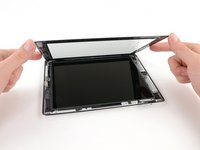
      • Tenendo l'iPad dagli angoli in lato a destra ed in basso a destra, ruota il vetro lontano dall'iPad.

      • Stai attento all'adesivo che potrebbe essere ancora incollato ed usa un plettro per tagliarlo.

      • Durante il rimontaggio, usa un panno in microfibra e dell'aria compressa per pulire la polvere o le ditate sul pannello LCD prima di installare il vetro.

      Chiedi a FixBot

      Aggiungi Commento

    1. Sostituzione pannello frontale iPad 3 Wi-Fi, gruppo pannello frontale: passo 28, immagine 1 di 1
      • Rimuovi le quattro viti a croce Phillips da 2 mm che fissano l'LCD al telaio in alluminio.

      Chiedi a FixBot

      Aggiungi Commento

    2. Sostituzione pannello frontale iPad 3 Wi-Fi: passo 29, immagine 1 di 3 Sostituzione pannello frontale iPad 3 Wi-Fi: passo 29, immagine 2 di 3 Sostituzione pannello frontale iPad 3 Wi-Fi: passo 29, immagine 3 di 3
      • Utilizzando uno strumento di apertura in plastica o uno spudger, solleva il bordo destro dell'LCD fuori dall'iPad.

      • Ruota l'LCD lungo il suo bordo sinistro e adagialo sopra il pannello anteriore.

      • Fai attenzione quando sposti l'LCD. Il cavo a nastro è fragile e potrebbe rompersi se viene piegato troppo.

      Chiedi a FixBot

      Aggiungi Commento

    1. Sostituzione pannello frontale iPad 3 Wi-Fi, LCD: passo 30, immagine 1 di 1
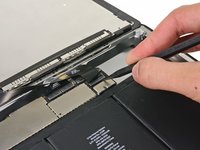
      • Usando la punta di uno spudger, stacca il pezzo di nastro che copre il connettore del cavo a nastro dell'LCD.

      Chiedi a FixBot

      Aggiungi Commento

    2. Sostituzione pannello frontale iPad 3 Wi-Fi: passo 31, immagine 1 di 3 Sostituzione pannello frontale iPad 3 Wi-Fi: passo 31, immagine 2 di 3 Sostituzione pannello frontale iPad 3 Wi-Fi: passo 31, immagine 3 di 3
      Strumento utilizzato in questo passaggio:
      Tweezers
      $4.99
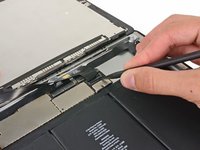
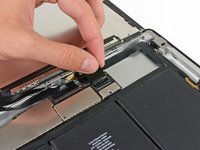
      • Solleva l'aletta di bloccaggio sul connettore ZIF del cavo a nastro dell'LCD.

      • Usando le dita o un paio di pinzette, estrai il cavo a nastro dell'LCD dalla sua presa sulla scheda logica.

      Chiedi a FixBot

      Aggiungi Commento

    3. Sostituzione pannello frontale iPad 3 Wi-Fi: passo 32, immagine 1 di 1
      • Senza toccare la parte anteriore dell'LCD, solleva l'LCD dal pannello frontale.

      Chiedi a FixBot

      Aggiungi Commento

    1. Sostituzione pannello frontale iPad 3 Wi-Fi, gruppo pannello frontale: passo 33, immagine 1 di 3 Sostituzione pannello frontale iPad 3 Wi-Fi, gruppo pannello frontale: passo 33, immagine 2 di 3 Sostituzione pannello frontale iPad 3 Wi-Fi, gruppo pannello frontale: passo 33, immagine 3 di 3
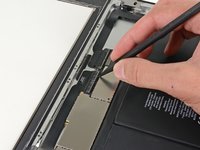
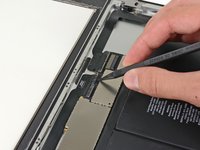
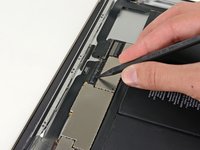
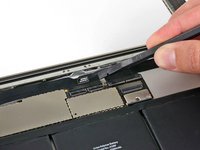
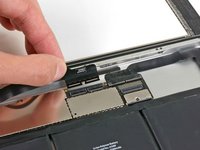
      • Se necessario, stacca il pezzetto di nastro adesivo che fissa il cavo a nastro del digitizer alla scheda logica.

      • Solleva l'aletta di bloccaggio su entrambi i connettori ZIF del cavo a nastro del digitizer.

      Chiedi a FixBot

      Aggiungi Commento

    2. Sostituzione pannello frontale iPad 3 Wi-Fi: passo 34, immagine 1 di 2 Sostituzione pannello frontale iPad 3 Wi-Fi: passo 34, immagine 2 di 2
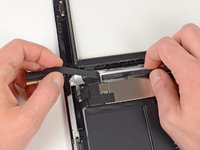
      • Usa l'estremità piatta di uno spudger per allentare l'adesivo sotto il cavo a nastro del digitizer.

      • Con molta attenzione, estrai il cavo a nastro del digitizer direttamente dalle sue prese sulla scheda logica.

      Chiedi a FixBot

      Aggiungi Commento

    3. Sostituzione pannello frontale iPad 3 Wi-Fi: passo 35, immagine 1 di 2 Sostituzione pannello frontale iPad 3 Wi-Fi: passo 35, immagine 2 di 2
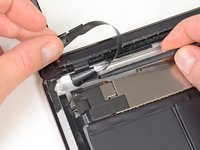
      • Stacca il cavo a nastro del digitizer e usa l'estremità piatta di uno spudger per rilasciare l'adesivo che fissa il cavo al case posteriore in alluminio.

      Chiedi a FixBot

      Aggiungi Commento

    4. Sostituzione pannello frontale iPad 3 Wi-Fi: passo 36, immagine 1 di 1
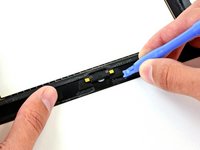
      • Usando le dita, estrai il cavo a nastro del digitizer dal suo alloggiamento nel telaio in alluminio.

      • Rimuovi il pannello frontale dall'iPad.

      Chiedi a FixBot

      Aggiungi Commento

    1. Sostituzione pannello frontale iPad 3 Wi-Fi, gruppo pulsante home: passo 37, immagine 1 di 1
      • Il gruppo pulsante home è fissato al pannello frontale con dell'adesivo. Si consiglia vivamente l'uso di un iOpener per ammorbidire l'adesivo.

      • Metti l'iOpener nel microonde e scaldalo per trenta secondi alla massima potenza.

      • Fai attenzione a non surriscaldare l'iOpener durante la procedura di riparazione. Consigliamo di attendere almeno tre minuti prima di riscaldare nuovamente l'iOpener.

      • Posiziona l'iOpener sopra il pulsante home sul bordo anteriore dello schermo.

      Chiedi a FixBot

      Aggiungi Commento

    2. Sostituzione pannello frontale iPad 3 Wi-Fi: passo 38, immagine 1 di 2 Sostituzione pannello frontale iPad 3 Wi-Fi: passo 38, immagine 2 di 2
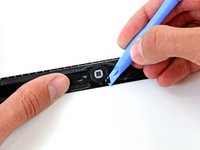
      • Infila lo strumento di apertura in plastica sotto il lato destro del gruppo pulsante home e fai leva verso l'alto, staccando l'adesivo su quel lato.

      Chiedi a FixBot

      Aggiungi Commento

    3. Sostituzione pannello frontale iPad 3 Wi-Fi: passo 39, immagine 1 di 2 Sostituzione pannello frontale iPad 3 Wi-Fi: passo 39, immagine 2 di 2
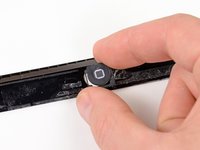
      • Utilizzando la tecnica precedente, libera l'adesivo sul lato sinistro del pulsante home.

      • Solleva il supporto del pulsante home dal pannello anteriore.

      Chiedi a FixBot

      Aggiungi Commento

    4. Sostituzione pannello frontale iPad 3 Wi-Fi: passo 40, immagine 1 di 3 Sostituzione pannello frontale iPad 3 Wi-Fi: passo 40, immagine 2 di 3 Sostituzione pannello frontale iPad 3 Wi-Fi: passo 40, immagine 3 di 3
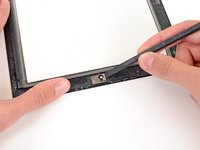
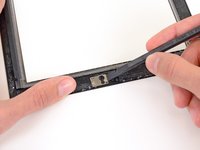
      • Inserisci l'estremità dello strumento di apertura in plastica sotto il bordo della staffa di montaggio del pulsante home.

      • Fai scorrere lo strumento di apertura in plastica lungo la staffa della molla di ritenzione, staccando l'adesivo.

      • Rimuovi il pulsante home con la staffa di montaggio dal pannello anteriore.

      Chiedi a FixBot

      Aggiungi Commento

    1. Sostituzione pannello frontale iPad 3 Wi-Fi, Staffa fotocamera: passo 41, immagine 1 di 1
      • La staffa della fotocamera è attaccata al pannello anteriore con dell'adesivo. L'uso di un iOpener per ammorbidire l'adesivo è fortemente consigliato.

      • Segui le istruzioni per scaldare l'iOpener come descritto nella sezione sul riscaldamento dell'iOpener all'inizio di questa guida.

      • Stai attento a non surriscaldare l'iOpener durante la riparazione. Ti consigliamo di aspettare almeno due minuti prima di scaldare di nuovo l'iOpener.

      • Appoggia l'iOpener sopra la fotocamera anteriore sul margine anteriore dello schermo.

      Chiedi a FixBot

      Aggiungi Commento

    2. Sostituzione pannello frontale iPad 3 Wi-Fi: passo 42, immagine 1 di 2 Sostituzione pannello frontale iPad 3 Wi-Fi: passo 42, immagine 2 di 2
      • Usa la parte piatta di uno spudger per separare la staffa della fotocamera dall'adesivo che la fissa al pannello anteriore.

      • La staffa della fotocamera si muoverà di circa 2 mm verso destra o sinistra a seconda di da quale lato stai spingendo la staffa.

      Chiedi a FixBot

      Aggiungi Commento

    3. Sostituzione pannello frontale iPad 3 Wi-Fi: passo 43, immagine 1 di 1
      • Solleva e rimuovi la staffa della fotocamera dal pannello anteriore.

      Chiedi a FixBot

      Aggiungi Commento

    1. Sostituzione pannello frontale iPad 3 Wi-Fi, Pannello frontale: passo 44, immagine 1 di 1
      • Pannello frontale rimanente.

      • Se stai sostituendo il tuo pannello con uno nuovo, tieni presente che il nuovo pannello potrebbe avere una pellicola protettiva sulla parte esterna e/o interna del telaio. Questa deve essere rimossa.

      Chiedi a FixBot

      Aggiungi Commento

Conclusione

Per rimontare il dispositivo, segui queste istruzioni in ordine inverso.

Annulla: non ho completato questa guida.

Altre 282 persone hanno completato questa guida.

24Commenti sulla guida

when it tells you to use the iopener, if you don't have one, like me, a hair dryer works wonders. it does take a little but longer to heat it up and you have to be careful where to touch the ipad because the heat goes over a more broader area. other than that, wonderful guide.

Eddie - Rispondi Condividi
This was my first time fixing a Ipad 3. I've heard stories of how difficult this repair is & that i should pay someone to do it. I must say read the guide first then start the job. So far everything works and I feel confident enough to repair another ipad.

Thanks iFixit for the parts and guide.

NeutronDecker - Rispondi Condividi
I simply can't imagine any steps that might be taken to avoid marring the LCD while removing a cracked screen. By the time enough of the cracked screen is removed to allow protecting the LCD, it's already too late. I can't imagine a method through which removing a cracked screen wouldn't eventually become a process of troweling a stubborn sludge of adhesive and glass shards away from at least part of the perimeter of the screen recess. However, barring slight unremovable marks on my LCD resulting from the issue, I'm satisfied so far with the robustness of the the screen replacement.

It might also be useful to mention that fresh adhesive and retrieval of the camera bracket and home button assembly aren't necessary if the replacement used is iFixit's iPad 3rd Gen Front Panel Assembly, which includes those.

lainelee - Rispondi Condividi

This is a very good and thorough guide. I have done at least 12 repairs and I have to admit that it would be nice if the glass was "always" cracked this cleanly. However, the reality is that it isn't and a lot of times the glass is completely shattered and its a very messy job just to try and get the glass off cleanly and safely. Just keep in mind that the process of actually removing the glass is going to have to be tweaked depending on the condition and type of crack you're dealing with. All the best of luck and success on future repairs!

lattestonetech24 - Rispondi Condividi

I've been using this site now for awhile to repair various electronics. The other day i was trying to repair an Ipad 3 and was having a ton of issues getting the digitizer off so i could replace the charge port. The guide gave me great tips and suggestions just like the rest of them on the site. I was able to repair it without damaging anything else on the device. Thanks for the time and hardwork.

strokadr1 - Rispondi Condividi

Aggiungi Commento

Visualizza statistiche:

Ultime 24 ore: 5

Ultimi 7 giorni: 30

Ultimi 30 giorni: 139

Tutti i Tempi: 141,747