Salta al contenuto principale
Unisciti alla Community delle riparazioni - Crea un account

Questa traduzione è stata generata automaticamente e non è stata ancora revisionata da una persona. Parli questa lingua? Dai un’occhiata.

Sostituzione alimentatore iMac Intel 17"

Cosa ti serve

    1. Sostituzione alimentatore iMac Intel 17", Porta di accesso: passo 1, immagine 1 di 2 Sostituzione alimentatore iMac Intel 17", Porta di accesso: passo 1, immagine 2 di 2
      • Allenta le due viti a croce Phillips imperdibili che fissano la porta di accesso all'iMac.

      • Rimuovi la port di accesso dall'iMac.

      • Prima di iniziare la riparazione, scollega il computer e tieni premuto l'interruttore di alimentazione per 20-30 secondi, per scaricare i condensatori interni.

      Chiedi a FixBot

      Aggiungi Commento

    1. Sostituzione alimentatore iMac Intel 17", Cornice anteriore: passo 2, immagine 1 di 1
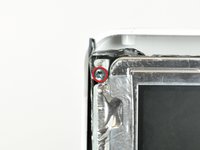
      • Rimuovi le seguenti quattro viti:

      • Tre Torx T8 da 6 mm

      • Una Torx T8 da 8 mm

      Chiedi a FixBot

      Aggiungi Commento

    2. Sostituzione alimentatore iMac Intel 17": passo 3, immagine 1 di 2 Sostituzione alimentatore iMac Intel 17": passo 3, immagine 2 di 2
      • Capovolgi il tuo iMac e appoggialo con il lato del supporto rivolto verso il basso su una superficie piana.

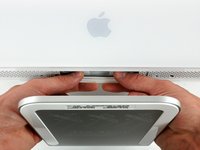
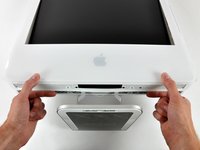
      • Per rimuovere contemporaneamente la cornice anteriore dall'iMac:

      • Utilizza i pollici per premere nei bracci della RAM e tenere fermo l'iMac.

      • Utilizza gli indici per tirare verso di te il piccolo ponte di materiale sulla cornice anteriore.

      • Tira verso l'alto la cornice anteriore con gli indici.

      • Una volta che il piccolo ponte di materiale ha liberato i bracci della RAM, solleva la cornice anteriore dal suo bordo inferiore quanto basta per liberare il bordo inferiore del case posteriore.

      Chiedi a FixBot

      Aggiungi Commento

    3. Sostituzione alimentatore iMac Intel 17": passo 4, immagine 1 di 3 Sostituzione alimentatore iMac Intel 17": passo 4, immagine 2 di 3 Sostituzione alimentatore iMac Intel 17": passo 4, immagine 3 di 3
      Strumento utilizzato in questo passaggio:
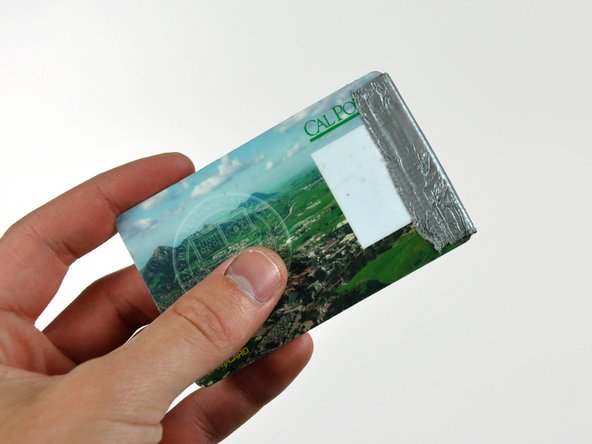
      Plastic Cards
      $2.99
      • Riorienta il tuo iMac in modo che sia in posizione verticale sul supporto.

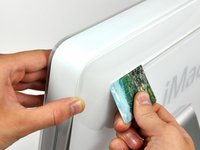
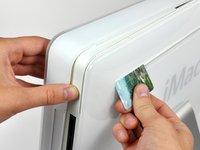
      • Inserisci una scheda di plastica nell'angolo della fessura della presa d'aria vicino alla parte superiore del case posteriore.

      • Spingi la scheda verso la parte superiore dell'iMac per rilasciare il fermo della cornice anteriore.

      • Allontana la cornice anteriore dal case posteriore.

      • Ripeti questa procedura per l'altro lato della cornice anteriore.

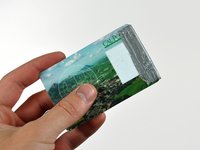
      • Potrebbe essere necessario applicare diversi strati di nastro adesivo sulla parte superiore della scheda di accesso per facilitare lo sblocco dei fermi.

      • Se la cornice si rifiuta di sbloccarsi, prova a premere il bordo inferiore sul case posteriore e ripeti questa procedura di apertura.

      Chiedi a FixBot

      Aggiungi Commento

    4. Sostituzione alimentatore iMac Intel 17": passo 5, immagine 1 di 1
      • Appoggia il tuo iMac su un tavolo con il lato del supporto rivolto verso il basso.

      • Solleva la cornice anteriore dal suo bordo inferiore e ruotala allontanandola dal resto dell'iMac, facendo attenzione ai bracci RAM che potrebbero rimanere incastrati.

      • Appoggia la cornice anteriore sopra il resto dell'iMac.

      Chiedi a FixBot

      Aggiungi Commento

    5. Sostituzione alimentatore iMac Intel 17": passo 6, immagine 1 di 1
      • Se necessario, rimuovi la parte di nastro kapton (va bene gettarlo via) avvolto attorno ai cavi del microfono e della fotocamera.

      Chiedi a FixBot

      Aggiungi Commento

    6. Sostituzione alimentatore iMac Intel 17": passo 7, immagine 1 di 2 Sostituzione alimentatore iMac Intel 17": passo 7, immagine 2 di 2
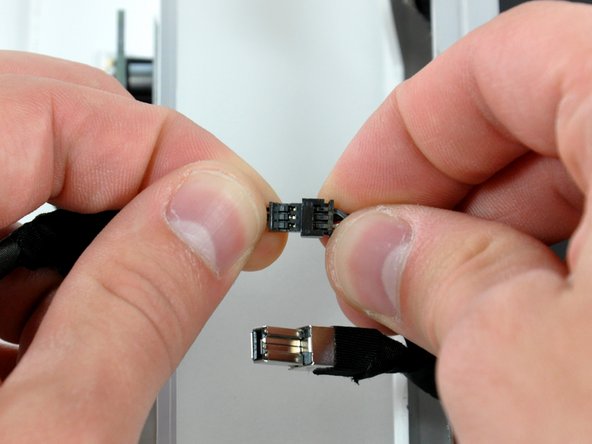
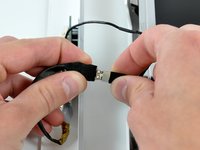
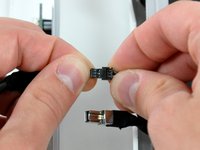
      • Scollega entrambi i cavi della fotocamera e del microfono.

      Chiedi a FixBot

      Aggiungi Commento

    1. Sostituzione alimentatore iMac Intel 17", Schermo: passo 8, immagine 1 di 1
      • Solleva lo schermo EMI inferiore dal case posteriore.

      • È necessario sollevare lo schermo solo da tre lati. Lascialo attaccato al display.

      • Abbiamo trovato utile fissare lo schermo EMI contro il display con del nastro adesivo per tenerlo lontano durante il lavoro.

      Chiedi a FixBot

      Aggiungi Commento

    2. Sostituzione alimentatore iMac Intel 17": passo 9, immagine 1 di 2 Sostituzione alimentatore iMac Intel 17": passo 9, immagine 2 di 2
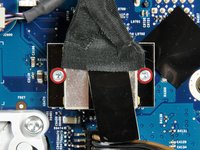
      • Rimuovi le due viti Torx T6 da 4,8 mm che fissano il cavo dati dello schermo alla scheda logica.

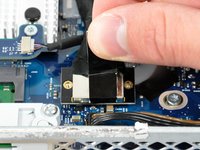
      • Afferra il connettore del cavo dati dello schermo dalla sua linguetta nera e tiralo dritto verso l'alto per scollegarlo dalla scheda logica.

      Chiedi a FixBot

      Aggiungi Commento

    3. Sostituzione alimentatore iMac Intel 17": passo 10, immagine 1 di 1
      • Il cavo dell'inverter sull'iMac da 24 pollici si sfila verso sinistra.

      • Tira il connettore del cavo dell'inverter direttamente verso l'alto per estrarlo dalla sua presa sulla scheda logica.

      Chiedi a FixBot

      Aggiungi Commento

    4. Sostituzione alimentatore iMac Intel 17": passo 11, immagine 1 di 1
      • Stacca il nastro EMI in alluminio dai due bordi verticali del display.

      • Durante il rimontaggio, è utile usare diverse strisce sottili di nastro adesivo per tenere lo schermo EMI lungo i bordi sinistro e destro dell'impronta del display fuori ingombro prima di abbassare il display nel telaio posteriore del tuo iMac.

      Chiedi a FixBot

      Aggiungi Commento

    5. Sostituzione alimentatore iMac Intel 17": passo 12, immagine 1 di 2 Sostituzione alimentatore iMac Intel 17": passo 12, immagine 2 di 2
      Strumento utilizzato in questo passaggio:
      TR10 Torx Security Screwdriver
      $5.99
      • Lascia pendere lo schermo EMI dal display.

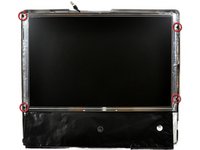
      • Rimuovi le quattro viti Torx T10 da 8 mm con testa spessa 2 mm e filettatura grossa che fissano il display al case posteriore.

      • Queste viti sono incassate, quindi un cacciavite sottile come questo è essenziale per la rimozione. I cacciaviti a inserti tendono a essere troppo corti per questa applicazione.

      • Si consiglia vivamente di utilizzare un cacciavite magnetizzato in modo che le viti non cadano all'interno dell'iMac.

      Chiedi a FixBot

      Aggiungi Commento

    6. Sostituzione alimentatore iMac Intel 17": passo 13, immagine 1 di 1
      • Solleva il display dal bordo inferiore e tiralo verso di te per staccare lo schermo EMI fissato al suo bordo superiore.

      • Fai attenzione a eventuali cavi che potrebbero impigliarsi durante la rimozione.

      Chiedi a FixBot

      Aggiungi Commento

    1. Sostituzione alimentatore iMac Intel 17", Hard drive: passo 14, immagine 1 di 1
      • Sfila il fascio di cavi dell'alimentatore da dietro la staffa dell'hard disk.

      Chiedi a FixBot

      Aggiungi Commento

    2. Sostituzione alimentatore iMac Intel 17": passo 15, immagine 1 di 3 Sostituzione alimentatore iMac Intel 17": passo 15, immagine 2 di 3 Sostituzione alimentatore iMac Intel 17": passo 15, immagine 3 di 3
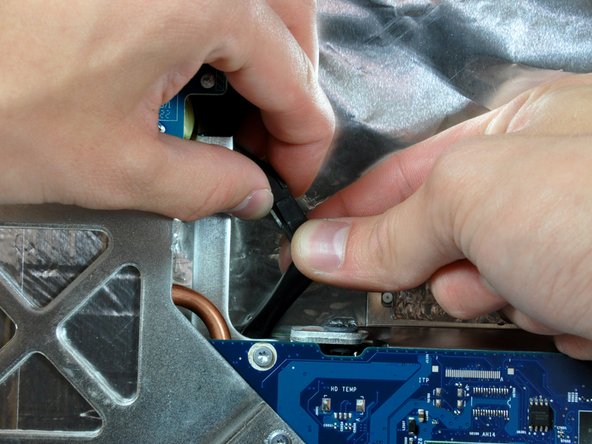
      • Su alcuni modelli potrebbe essere presente un sensore termico dell'hard drive. Se sulla tua scheda logica manca la presa del sensore termico dell'hard drive evidenziata in rosso nella prima immagine, salta questo passaggio.

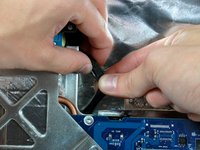
      • Scollega il connettore del sensore termico dell'hard drive dalla sua presa sulla scheda logica.

      • Tira questo connettore parallelamente alla superficie della scheda logica verso il bordo superiore dell'iMac.

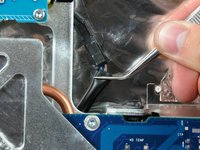
      • Usa uno spudger per staccare il sensore termico e l'adesivo dall'hard drive e installalo nella stessa posizione sull'unità sostitutiva.

      Chiedi a FixBot

      Aggiungi Commento

    3. Sostituzione alimentatore iMac Intel 17": passo 16, immagine 1 di 1
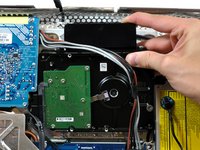
      • Premi la staffa del disco rigido verso il basso per liberarla dal case posteriore, quindi ruota la parte superiore del disco verso di te.

      • Premere la parte superiore della staffa del disco rigido verso il basso per sganciarla dal case posteriore richiede una notevole forza, quindi ti consigliamo di appoggiare l'iMac sul tavolo con il supporto rivolto verso il basso per evitare di farlo cadere.

      • Se hai difficoltà a sganciare la staffa del disco rigido, puoi rimuoverla dal disco rigido svitando le due viti Torx T8 o T10 che fissano la staffa al disco.

      Chiedi a FixBot

      Aggiungi Commento

    4. Sostituzione alimentatore iMac Intel 17": passo 17, immagine 1 di 2 Sostituzione alimentatore iMac Intel 17": passo 17, immagine 2 di 2
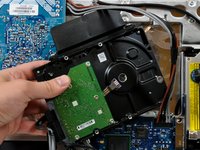
      • Solleva l'hard drive dai perni inferiori ed estrailo dal case posteriore, facendo attenzione ai cavi dell'alimentatore che potrebbero impigliarsi.

      • Durante il rimontaggio dell'hard drive, fai attenzione a non spingere i due gommini attraverso i fori nel telaio. Recuperarli richiederebbe la rimozione della scheda logica.

      Chiedi a FixBot

      Aggiungi Commento

    5. Sostituzione alimentatore iMac Intel 17": passo 18, immagine 1 di 2 Sostituzione alimentatore iMac Intel 17": passo 18, immagine 2 di 2
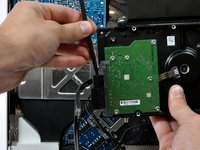
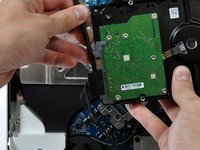
      • Inserisci uno spudger tra i connettori SATA e ruotalo per separare il connettore dall'hard drive.

      • Scollega entrambi i connettori SATA.

      Chiedi a FixBot

      Aggiungi Commento

    1. Sostituzione alimentatore iMac Intel 17", Alimentatore: passo 19, immagine 1 di 1
      • I prossimi passaggi portano le tue mani vicino alla faccia esposta dell'alimentatore. Non toccare la faccia dell'alimentatore per evitare una scossa ad alta tensione dai numerosi grandi condensatori collegati alla scheda.

      • Scollega il fascio di cavi dell'alimentatore dalla scheda logica premendo contemporaneamente il meccanismo di bloccaggio (verso di te) con uno spudger e tirando il connettore lontano dalla sua presa.

      • Il meccanismo di bloccaggio è rivolto verso la scocca posteriore.

      Chiedi a FixBot

      Aggiungi Commento

    2. Sostituzione alimentatore iMac Intel 17": passo 20, immagine 1 di 1
      • Se necessario, rimuovi il pezzo di nastro adesivo che tiene fermo il cavo di ingresso CA sotto il telaio.

      Chiedi a FixBot

      Aggiungi Commento

    3. Sostituzione alimentatore iMac Intel 17": passo 21, immagine 1 di 2 Sostituzione alimentatore iMac Intel 17": passo 21, immagine 2 di 2
      Strumento utilizzato in questo passaggio:
      Tweezers
      $4.99
      • Usa un paio di pinzette per estrarre il cavo di ingresso CA da sotto il telaio.

      • Scollega il cavo di ingresso CA premendo contemporaneamente il suo meccanismo di blocco e tirando il connettore lontano dalla sua presa.

      Chiedi a FixBot

      Aggiungi Commento

    4. Sostituzione alimentatore iMac Intel 17": passo 22, immagine 1 di 1
      • Rimuovi le quattro viti Torx T10 che fissano l'alimentatore al telaio posteriore.

      • Due viti filettate da 14 mm sulla destra.

      • Una vite filettata da 14 mm nell'angolo in basso a sinistra.

      • Una vite filettata da 20 mm nell'angolo in alto a sinistra.

      Chiedi a FixBot

      Aggiungi Commento

    5. Sostituzione alimentatore iMac Intel 17": passo 23, immagine 1 di 1
      • Solleva l'alimentatore dal case posteriore, facendo attenzione al cavo di ingresso CA che potrebbe rimanere impigliato nel telaio.

      Chiedi a FixBot

      Aggiungi Commento

Conclusione

Per riassemblare il tuo dispositivo, segui queste istruzioni in ordine inverso.

Annulla: non ho completato questa guida.

Altre 57 persone hanno completato questa guida.

Un ringraziamento speciale a questi traduttori:

en it

100%

Questi traduttori ci stanno aiutando ad aggiustare il mondo! Vuoi partecipare?
Inizia a tradurre ›

5Commenti sulla guida

It was quite easy, but a little fiddly. I didn't need to remove the hardrive to replace the power supply.

cjmaxwell - Rispondi Condividi

The PSU in the 17” is smaller than shown and has the DC - DC convertor above it.

Marcus Evans - Rispondi Condividi

DC - DC convertor is above the psu in the 17” model and the psu is half the size than that shown.

Marcus Evans - Rispondi Condividi

I wanna try this because my imac no longer turns on, but i dont know if its my power supply. I press the power button and it turns on barely for a second and then turn off completely. it makes the sound when a mac turns on and the screen turns on for a sec…..what should I do?

Jess - Rispondi Condividi

@jess : Check this out: My iMac will not turn on? – it explains how to read the diagnostic LEDs.

Ernst de Haan - Rispondi Condividi

Aggiungi Commento

Visualizza statistiche:

Ultime 24 ore: 6

Ultimi 7 giorni: 35

Ultimi 30 giorni: 135

Tutti i Tempi: 48,197