Questa traduzione è stata generata automaticamente e non è stata ancora revisionata da una persona. Parli questa lingua? Dai un’occhiata.

Sostituzione dell'unità disco ottico dell'iMac Intel 17"

Walter Galan e 4 altri collaboratori
Ultimo aggiornamento il 13 ago 2026
Visualizzazioni: 35.150
Visualizza statistiche:
- Ultime 24 ore:
- 1
- Ultimi 7 giorni:
- 32
- Ultimi 30 giorni:
- 113
- Tutti i Tempi:
- 35.150
Commenti: 41
39 commenti sui passaggi, 2 commenti sulla guida.
Vai ai commenti della guidaCompletato: 26 27
26 persone hanno contrassegnato questa guida come "completata". Sarai il prossimo?
27 persone hanno contrassegnato questa guida come "completata". Compreso te, ottimo lavoro!
Preferiti: 16 17
16 persone hanno aggiunto ai preferiti (e si sono iscritte a) questa guida. Sarai il prossimo?
17 persone hanno aggiunto ai preferiti (e si sono iscritte a) questa guida, incluso te!
Introduzione
Vai al passo 1 ↓Usa questa guida per aggiornare o sostituire l'unità disco ottico.
Cosa ti serve


-
-
-
Allenta le due viti a croce Phillips imperdibili che fissano la porta di accesso all'iMac.
-
Rimuovi la port di accesso dall'iMac.
 Chiedi a FixBot
-
-
-
-
-
Rimuovi le seguenti quattro viti:
-
Tre Torx T8 da 6 mm
-
Una Torx T8 da 8 mm
-
-
-
Capovolgi il tuo iMac e appoggialo con il lato del supporto rivolto verso il basso su una superficie piana.
-
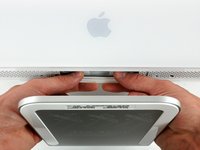
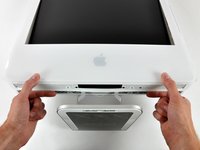
Per rimuovere contemporaneamente la cornice anteriore dall'iMac:
-
Utilizza i pollici per premere nei bracci della RAM e tenere fermo l'iMac.
-
Utilizza gli indici per tirare verso di te il piccolo ponte di materiale sulla cornice anteriore.
-
Tira verso l'alto la cornice anteriore con gli indici.
-
Una volta che il piccolo ponte di materiale ha liberato i bracci della RAM, solleva la cornice anteriore dal suo bordo inferiore quanto basta per liberare il bordo inferiore del case posteriore.
-
-
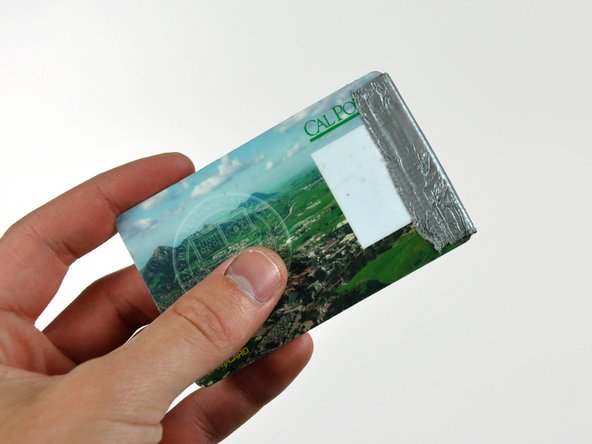
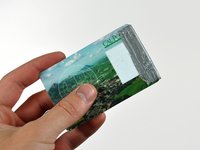
Strumento utilizzato in questo passaggio:Plastic Cards$2.99
-
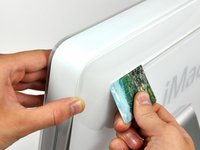
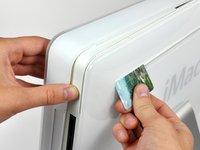
Inserisci una scheda di plastica nell'angolo della fessura della presa d'aria vicino alla parte superiore del case posteriore.
-
Spingi la scheda verso la parte superiore dell'iMac per rilasciare il fermo della cornice anteriore.
-
Allontana la cornice anteriore dal case posteriore.
-
Ripeti questa procedura per l'altro lato della cornice anteriore.
-
Se la cornice si rifiuta di sbloccarsi, prova a premere il bordo inferiore sul case posteriore e ripeti questa procedura di apertura.
-
-
-
Appoggia il tuo iMac su un tavolo con il lato del supporto rivolto verso il basso.
-
Solleva la cornice anteriore dal suo bordo inferiore e ruotala allontanandola dal resto dell'iMac, facendo attenzione ai bracci RAM che potrebbero rimanere incastrati.
-
Appoggia la cornice anteriore sopra il resto dell'iMac.
-
-
-
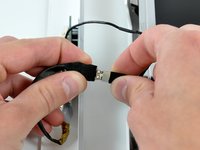
Se necessario, rimuovi la parte di nastro kapton (va bene gettarlo via) avvolto attorno ai cavi del microfono e della fotocamera.
-
-
-
-
-
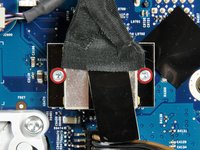
Rimuovi le due viti Torx T6 da 4,8 mm che fissano il cavo dati dello schermo alla scheda logica.
-
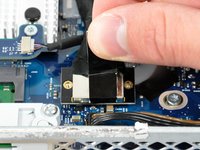
Afferra il connettore del cavo dati dello schermo dalla sua linguetta nera e tiralo dritto verso l'alto per scollegarlo dalla scheda logica.
-
-
-
Il cavo dell'inverter sull'iMac da 24 pollici si sfila verso sinistra.
-
Tira il connettore del cavo dell'inverter direttamente verso l'alto per estrarlo dalla sua presa sulla scheda logica.
-
-
-
Stacca il nastro EMI in alluminio dai due bordi verticali del display.
-
-
Strumento utilizzato in questo passaggio:TR10 Torx Security Screwdriver$5.99
-
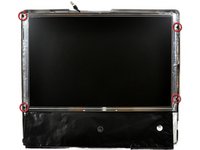
Rimuovi le quattro viti Torx T10 da 8 mm con testa spessa 2 mm e filettatura grossa che fissano il display al case posteriore.
-
-
-
Solleva il display dal bordo inferiore e tiralo verso di te per staccare lo schermo EMI fissato al suo bordo superiore.
-
-
-
-
Rimuovi le due viti Torx T10 da 7 mm che fissano la clip dell'unità disco ottico alla scheda logica.
-
-
-
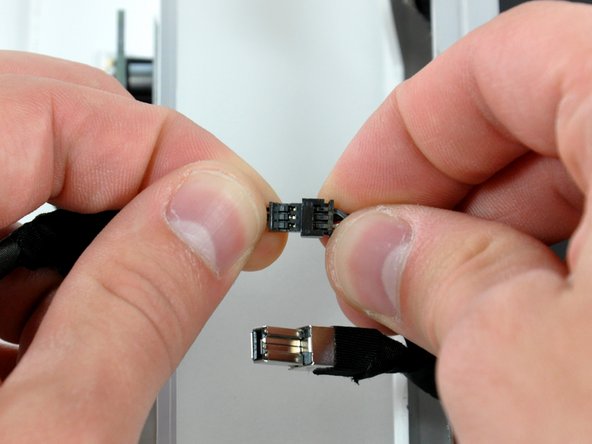
Stacca il connettore del cavo del sensore termico dell'unità disco ottico dalla sua presa sulla scheda logica.
-
-
-
Stringi insieme le due alette della staffa dell'unità disco ottico mentre tiri l'unità verso di te.
-
Tira l'unità disco ottico lontano dal lato del pannello posteriore e rimuovila dall'iMac.
-
-
-
-
-
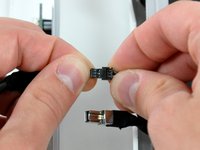
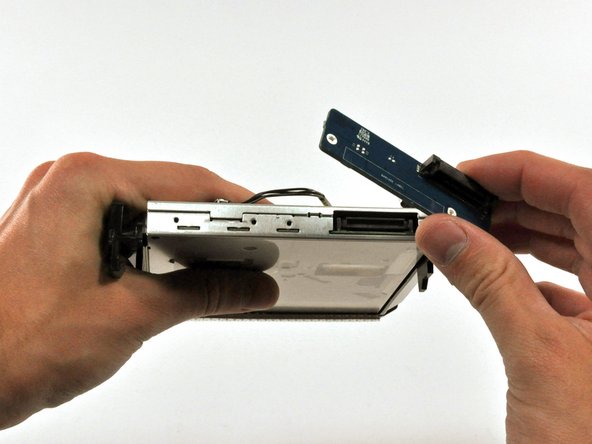
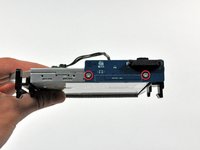
Rimuovi le due viti Torx T6 che fissano la scheda connettore all'unità disco ottico.
-
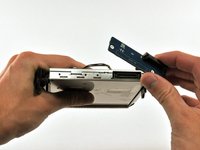
Stacca la scheda connettore dall'unità disco ottico.
-
-
-
-
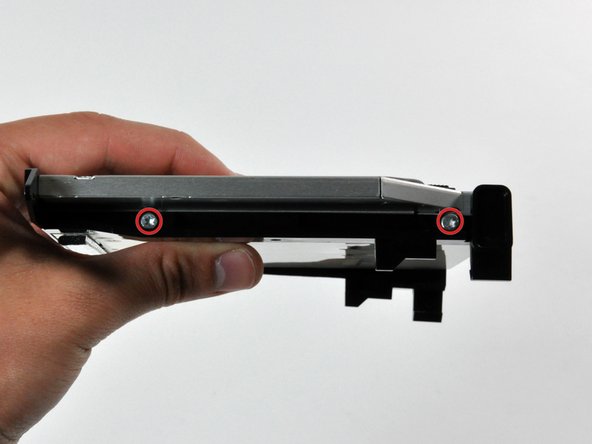
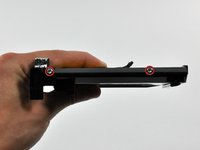
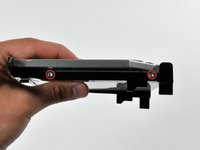
Rimuovi le due viti Torx T10 da ciascun lato dell'unità disco ottico (quattro viti in totale).
-
-
-
Usa l'estremità piatta di uno spudger per rimuovere la guarnizione EMI dal lato inferiore dell'unità disco ottico.
-
-
-
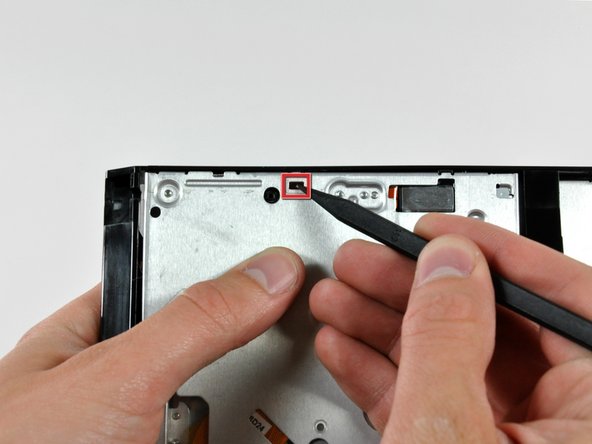
Usa la punta affilata di uno spudger per spingere le linguette della staffa dell'unità disco ottico fuori dai loro alloggiamenti sul fondo dell'unità disco ottico.
-
-
-
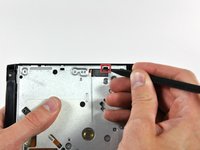
Usando la punta affilata di uno spudger, premi la linguetta della staffa dell'unità disco ottico fuori dal suo alloggiamento sul lato dell'unità disco ottico.
-
-
-
Spingi le linguette della staffa dell'unità disco ottico fuori dai loro alloggiamenti nella parte superiore dell'unità disco ottico.
-
-
-
Estrai l'unità disco ottico dalla sua staffa, prestando attenzione a eventuali linguette che potrebbero essere ancora incastrate nei loro alloggiamenti.
-
-
-
Usa l'estremità piatta di uno spudger per rimuovere la guarnizione EMI dalla parte superiore dell'unità disco ottico.
-
-
-
Usa l'estremità piatta di uno spudger per fare leva sul sensore termico dell'unità disco ottico, staccandolo dall'adesivo che lo tiene fissato alla parte superiore dell'unità.
-
Non dimenticare di trasferirlo sulla tua nuova unità.
-
-










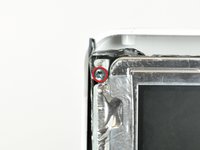


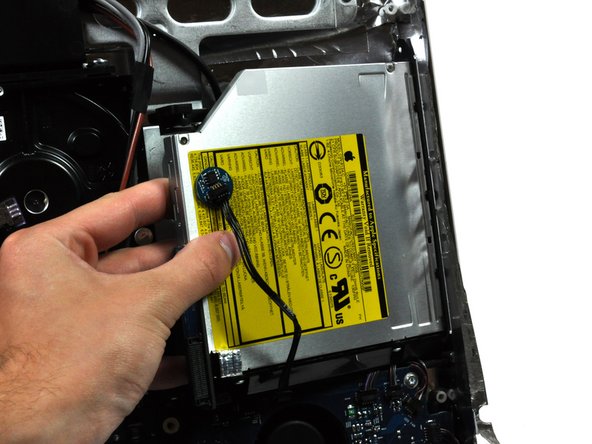




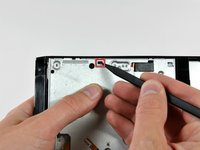


Per rimontare il dispositivo, segui queste istruzioni in ordine inverso.
Annulla: non ho completato questa guida.
Altre 26 persone hanno completato questa guida.

2Commenti sulla guida
There are two things not mentioned in this guide (which is, all-in-all very good)
1. There is a short lead connected through the EMI shielding at the top of the IMac to th right (inside vie) of the camera board, to a very small daughter card marked Apple 820 2009-A 2006 srewed to the inside upper ABS case surface by a single 1mm torx screw. The lead s othere end goes to the power board. Check this has not been severed. I extended mine.
2. The Super drive DVD drive is very difficult to re-position because apart from the mounting frame ears mentioned, there are two "dowels" moulded into the ABS bezel. If these are not correctly aligned when fitting, then the CD/DVD will not eject because of the mis-alinement. The ears can be difficult to release because the unit is forced against the logic board at the point where the board to drive connector is situated.
I didn't buy a DVD I'm taking it out of my other 27" IMAC I'm hoping this works as there was no mention of what drive to use buy but this is an excellent guide and I hope others have easier time also I'm replacing the screen new>(LP171WU1 (TL)(A3) LINES in it from walmart $54.00 and got a deal on V4 adapter. Thank you all for this info .
