Questa traduzione è stata generata automaticamente e non è stata ancora revisionata da una persona. Parli questa lingua? Dai un’occhiata.
Introduzione
Sebbene esistano numerose guide su come virtualizzare macOS su Mac basati su Apple Silicon, ce ne sono pochissime su come farlo su Mac basati su Intel. Mi sono imbattuto in un buon metodo e ho deciso di condividerlo.
Ho scritto questa guida basandomi su macOS Mojave poiché è l'ultima versione di macOS a supportare le applicazioni a 32 bit, e ne ho alcune che vorrei utilizzare. Per eseguire applicazioni PowerPC, Mac OS X Snow Leopard è l'opzione migliore, essendo l'ultima versione a supportare Rosetta 1. macOS Tahoe è utile per testare la compatibilità delle app (ad esempio: la mia app ha un bell'aspetto con i nuovi angoli arrotondati? L'icona ha un bordo grigio attorno? ecc.). Altre versioni sono interessanti solo dal punto di vista storico.
Nota che macOS Tahoe è pessimo senza accelerazione grafica. Potresti voler dare un'occhiata a Proxmox VE per eseguire Tahoe, poiché offre alcuni strumenti per il passthrough della GPU (vedi il passo 1 per maggiori dettagli).
Se stai creando una macchina virtuale per macOS Monterey (12) o versioni successive su un Mac con Apple Silicon, iPhone o iPad, ti conviene seguire questa guida invece, poiché consente la virtualizzazione su tali dispositivi. Per le VM con Catalina (10.15) e versioni precedenti dovresti continuare a seguire questa guida per farle funzionare, dato che sono state compilate solo per Intel. Big Sur (11) supporta i Mac con Apple Silicon, ma non è ufficialmente supportato per la virtualizzazione in UTM. Se per qualche motivo hai davvero bisogno di Big Sur in una VM su Apple Silicon, segui comunque questa guida.
-
-
-
Prima di iniziare, ci sono alcune cose che devi sapere:
-
UTM non dispone di strumenti SPICE per macOS su Intel (da Tiger 10.4 a Tahoe 26). Ciò significa che non ci sarà accelerazione grafica, condivisione degli appunti, ridimensionamento dinamico delle finestre, ecc. Se hai bisogno dell'accelerazione grafica, utilizza un software diverso.
-
La virtualizzazione non funzionerà con Mac OS X 10.3 Panther o precedenti poiché supportano solo PowerPC, o oltre macOS 26 Tahoe poiché la versione 27 e successive supportano solo Apple Silicon. I passaggi per far funzionare macOS PowerPC sono molto diversi da questi.
-
Alcune versioni avranno bisogno di patch per funzionare correttamente. Queste potrebbero essere o meno disponibili tramite OpenCore Legacy Patcher. Tieni presente che i problemi specifici di macOS Tahoe non avranno patch disponibili tramite OCLP perché, al momento della stesura, Tahoe non è supportato per il patch. Questa guida non tratterà come installare singolarmente tali patch.
-
Questa guida è stata realizzata basandosi su una VM macOS Mojave. Versioni diverse di macOS potrebbero richiedere configurazioni differenti rispetto a quelle elencate qui.
-
I passaggi per installare Mac OS X Tiger, Leopard e Snow Leopard sono diversi da questi perché quelle versioni non disponevano della modalità di recupero e i loro programmi di installazione non sono disponibili in formato applicazione, il che significa che devono essere installati da un DVD di ripristino di sistema virtuale.
 Chiedi a FixBot
-
-
-
Innanzitutto, dovrai procurarti una copia di OpenCore ISO da GitHub.
-
Vai alla pagina delle release del repository e scarica LongQT-OpenCore-vX.X.iso. Salvalo in una posizione che ricorderai, ma che non ingombri il tuo spazio di lavoro (ad esempio la cartella documenti), poiché spostarlo in seguito potrebbe compromettere la VM.
-
-
-
Se stai usando un Mac, o almeno ne hai uno a disposizione per questa operazione, digita
curl -s https://raw.githubusercontent.com/LongQT-sea/mkmaciso/main/mkmaciso | bash -s mojavenel Terminale, sostituendomojavecon la versione di macOS che desideri, e premi Invio. Questa operazione creerà un file ISO contenente un programma di installazione per la versione di macOS selezionata. -
Questo metodo salverà il file nella cartella Inizio dell'utente, accessibile nel Finder tramite Vai > Inizio. Se stai configurando una VM con Mac OS X Tiger, Leopard o Snow Leopard, oppure se hai un PC e un iPhone/iPad ma non un Mac, scarica un programma di installazione avviabile di macOS dall'Internet Archive o da un'altra fonte. Questi sono disponibili nella Guida all'installazione di Dortania OpenCore.
-
Se non hai un Mac e stai eseguendo UTM su iOS, i passaggi sono un po' più complessi. Se hai un account GitHub, clona il repository ISO Builder cliccando qui.
-
Vai alla scheda Actions (Azioni) nel tuo repository forked e clicca sul tasto verde "I understand my workflows, go ahead and enable them".
-
Seleziona Recovery ISO dalla barra laterale, quindi clicca su Run Workflow.
-
Seleziona la versione di macOS desiderata e seleziona ISO come formato, quindi premi il tasto verde Run Workflow.
-
Al termine, ricarica la scheda e scorri verso il basso fino ad Artifacts. Scarica l'ISO con l'etichetta corrispondente alla tua versione di macOS (es. macOS_Mojave_10.14.6.iso).
-
-
-
Ora che hai le tue ISO, puoi caricarle in una VM. Se non l'hai già fatto, installa UTM, quindi crea una nuova VM. Su macOS, dovrai cliccare su virtualize (virtualizza), mentre gli utenti iOS dovranno usare emulate (emula).
-
Clicca su Other (Altro) per le preconfigurazioni.
-
Lascia tutto impostato sui valori predefiniti finché non arrivi alla selezione della ISO di avvio. Devi selezionare LongQT_OpenCore, non il programma di installazione di macOS.
-
Per l'archiviazione, 64 GB dovrebbero bastare. Se hai intenzione di eseguire molti software che devono essere installati direttamente sul sistema, potresti considerare di impostare un valore superiore. Non è possibile modificare facilmente la dimensione in un secondo momento, quindi valuta bene le tue necessità prima di configurare la VM.
-
Lascia tutto impostato sui valori predefiniti fino alla schermata di riepilogo. Cambia il nome della VM con quello della tua versione di macOS, seleziona open VM settings (apri impostazioni VM) e clicca su save (salva).
-
-
-
-
Facoltativamente, puoi impostare la VM affinché abbia un logo Apple come icona nella barra laterale di UTM. Premi sistema operativo in basso, quindi seleziona macOS.
-
Se desideri un'icona diversa (come il vero logo di macOS) premi personalizzata e carica la tua immagine. Tieni presente che, se non è perfettamente quadrata, verrà deformata per adattarsi allo spazio.
-
-
-
Dovrai collegare il programma di installazione di macOS alla macchina virtuale, quindi crea una nuova unità selezionando Nuovo… in fondo alla barra laterale.
-
Premere Importa e seleziona il file ISO del programma di installazione di macOS. Questo metodo funziona anche se hai scaricato un file DMG.
-
Una volta terminato, imposta tutte le unità su NVME. Ciò aumenta la velocità di lettura/scrittura, che a volte può avere un impatto significativo sulle prestazioni del sistema.
-
-
-
Sotto system, imposta CPU su Penryn per le versioni da 10.4 a 10.10, e su Skylake-client per le versioni da 10.11 a 26.
-
Sotto display, imposta la scheda grafica emulata su virtio-vga-gl (GPU supportata). Potrebbero funzionare anche altre opzioni, ma se vuoi sperimentare con l'accelerazione grafica, questa è sicuramente quella da scegliere.
-
Sotto network, imposta network mode su emulated VLAN e emulated network card su usb-net. Altre configurazioni potrebbero funzionare, ma quelle predefinite no.
-
Fai clic su save quando hai finito.
-
-
-
Premi il pulsante play sulla sinistra per avviare la VM.
-
La modalità verbose è attivata su questa ISO, quindi molto testo scorrerà sullo schermo. Il contenuto del testo non è importante; lascialo semplicemente scorrere in background.
-
Vedrai anche apparire brevemente un pulsante con la scritta Install macOS version. Non devi fare nulla quando vedi questa schermata, poiché seleziona l'opzione corretta per te.
-
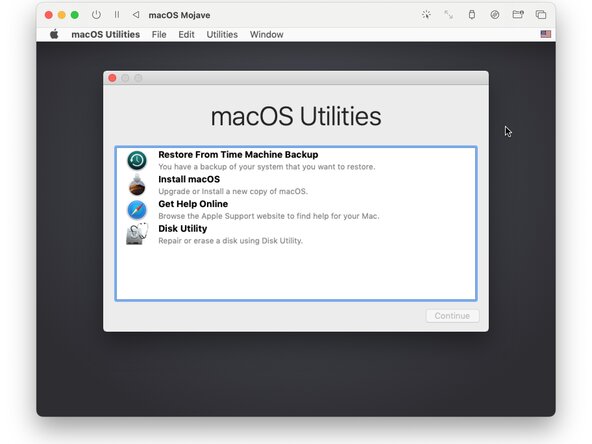
Dopo poco tempo, vedrai la VM avviarsi in modalità di recupero di macOS. Questo è il comportamento previsto.
-
-
-
Al momento, l'unità interna è completamente vuota e non formattata, pertanto non è possibile installarvi direttamente macOS.
-
Apri Utility Disco e seleziona QEMU HARDDISK Media.
-
Inizializza l'unità. Nominala Macintosh HD e imposta il formato su APFS per Mojave e versioni successive, oppure su HFS+ per High Sierra e versioni precedenti.
-
Una volta completata l'operazione, puoi chiudere Utility Disco.
-
-
-
Seleziona installa macOS.
-
Fai clic sulla freccia nella parte inferiore dello schermo, quindi accetta la licenza.
-
Seleziona Macintosh HD e continua.
-
A questo punto, la VM gestirà tutto per te. Puoi rilassarti e attendere finché non vedrai una schermata di configurazione. L'installazione completa richiederà un po' di tempo. Se il tuo computer ha delle ventole, probabilmente inizieranno a girare. Se non le ha, considera di spostarlo in una stanza più fresca e di sollevarlo per consentire una maggiore circolazione dell'aria.
-
-
-
Una volta visualizzata la schermata di configurazione, macOS è stato installato completamente. Configura il tuo account utente e la password. Non è necessario accedere alla macchina virtuale con il proprio ID Apple.
-
A questo punto non hai più bisogno del programma di installazione di macOS. Puoi eliminarlo dal sistema per liberare spazio.
-
Apri UTM, seleziona la tua macchina virtuale (senza avviarla ancora), fai clic sul pulsante delle impostazioni nell'angolo in alto a destra della finestra e scorri verso il basso nella barra laterale fino alla sezione unità. Facendo clic sulle unità verranno mostrati i relativi nomi. Vicino all'angolo in basso a sinistra sarà presente un pulsante di eliminazione.
-
-




Hai creato una macchina virtuale macOS funzionante in UTM.
Se troverò un modo per configurare il passthrough della GPU, aggiungerò le istruzioni su come farlo in questa guida. Al momento UTM ha solo un supporto sperimentale per la GPU, e solo per guest Linux.

