Salta al contenuto principale
Unisciti alla Community delle riparazioni - Crea un account

Questa traduzione è stata generata automaticamente e non è stata ancora revisionata da una persona. Parli questa lingua? Dai un’occhiata.

Sostituzione del display della Texas Instruments TI-92

Cosa ti serve

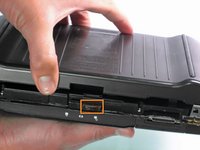
    1. Sostituzione del display della Texas Instruments TI-92, cover posteriore: passo 1, immagine 1 di 3 Sostituzione del display della Texas Instruments TI-92, cover posteriore: passo 1, immagine 2 di 3 Sostituzione del display della Texas Instruments TI-92, cover posteriore: passo 1, immagine 3 di 3
      • Il primo passo di qualsiasi operazione di riparazione è rimuovere la copertura anteriore.

      • Afferra il retro della calcolatrice con una mano e la copertura con l'altra.

      • Tira la copertura da uno dei lati per facilitarne la rimozione.

      Chiedi a FixBot

      Aggiungi Commento

    2. Sostituzione del display della Texas Instruments TI-92: passo 2, immagine 1 di 2 Sostituzione del display della Texas Instruments TI-92: passo 2, immagine 2 di 2
      • Orientate la calcolatrice con la parte superiore rivolta verso di te.

      • Fai scorrere la linguetta di blocco, situata sulla parte superiore della calcolatrice, nella posizione di sblocco.

      Chiedi a FixBot

      Aggiungi Commento

    3. Sostituzione del display della Texas Instruments TI-92: passo 3, immagine 1 di 2 Sostituzione del display della Texas Instruments TI-92: passo 3, immagine 2 di 2
      • "Linguetta di blocco"

      • Per rimuovere la cover posteriore, fai scorrere la copertura lontano dalla linguetta di blocco verso la parte inferiore della calcolatrice finché non scorre più.

      • Quindi, con la parte anteriore della calcolatrice rivolta verso il basso, solleva la cover posteriore.

      • La calcolatrice dovrebbe ora essere orientata con la parte anteriore rivolta verso il basso, come mostrato nell'immagine 2.

      Chiedi a FixBot

      Aggiungi Commento

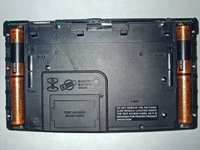
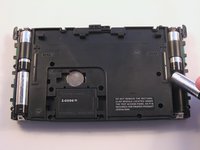
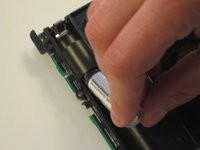
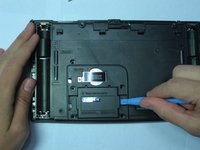
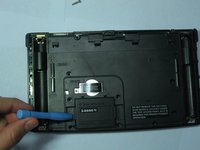
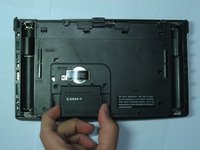
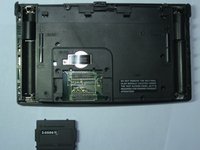
    1. Sostituzione del display della Texas Instruments TI-92, Batterie: passo 4, immagine 1 di 3 Sostituzione del display della Texas Instruments TI-92, Batterie: passo 4, immagine 2 di 3 Sostituzione del display della Texas Instruments TI-92, Batterie: passo 4, immagine 3 di 3
      • Le batterie sono ora esposte e la calcolatrice è rivolta verso il basso con il retro verso di te.

      • Rimuovi le batterie inferiori premendo la batteria verso di te mentre la estrai dall'estremità opposta.

      • Se non riesci a eseguire il passaggio precedente con il dito, prova a usare uno strumento a punta piatta, come uno strumento di apertura per iPod.

      • Dopo aver rimosso la batteria inferiore, spingi o fai scorrere l'altra batteria (quella superiore) verso di te finché non è completamente esposta nell'alloggiamento della batteria.

      • Ora rimuovi semplicemente la batteria.

      Chiedi a FixBot

      Aggiungi Commento

    1. Sostituzione del display della Texas Instruments TI-92, Smontaggio della scocca posteriore della Texas Instruments TI-92: passo 5, immagine 1 di 3 Sostituzione del display della Texas Instruments TI-92, Smontaggio della scocca posteriore della Texas Instruments TI-92: passo 5, immagine 2 di 3 Sostituzione del display della Texas Instruments TI-92, Smontaggio della scocca posteriore della Texas Instruments TI-92: passo 5, immagine 3 di 3
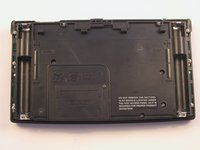
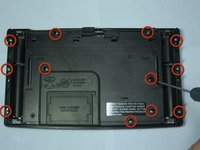
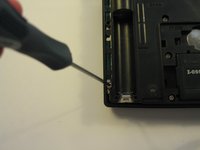
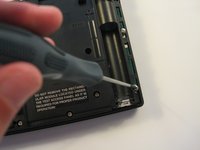
      • Utilizza un cacciavite Phillips #00 per svitare le dodici viti da 11,8 mm mostrate nell'immagine e situate sul retro della calcolatrice.

      Chiedi a FixBot

      Aggiungi Commento

    2. Sostituzione del display della Texas Instruments TI-92: passo 6, immagine 1 di 1
      • Svita la vite da 19 mm situata vicino al centro della parte posteriore della calcolatrice.

      • Rimuovi il pannello fissato dalla vite.

      Chiedi a FixBot

      Aggiungi Commento

    3. Sostituzione del display della Texas Instruments TI-92: passo 7, immagine 1 di 1
      • Utilizzando lo stesso cacciavite a croce Phillips, svita le tre viti a croce Phillips da 11,8 mm rimanenti.

      Chiedi a FixBot

      Aggiungi Commento

    4. Sostituzione del display della Texas Instruments TI-92: passo 8, immagine 1 di 2 Sostituzione del display della Texas Instruments TI-92: passo 8, immagine 2 di 2
      • Usando lo strumento di apertura iPod, tira verso l'alto entrambi i lati del modulo rettangolare, mantenendo il resto della calcolatrice piatta su una superficie, rivolta verso il basso.

      • Potresti incontrare molta resistenza da parte del modulo. Non esercitare troppa forza perché rischi di danneggiarlo. Applica piccole quantità di forza per estrarre gradualmente il modulo.

      Chiedi a FixBot

      Aggiungi Commento

    5. Sostituzione del display della Texas Instruments TI-92: passo 9, immagine 1 di 2 Sostituzione del display della Texas Instruments TI-92: passo 9, immagine 2 di 2
      • Estrai il modulo rettangolare quando è finalmente abbastanza allentato.

      Chiedi a FixBot

      Aggiungi Commento

    6. Sostituzione del display della Texas Instruments TI-92: passo 10, immagine 1 di 2 Sostituzione del display della Texas Instruments TI-92: passo 10, immagine 2 di 2
      • Ora tira verso l'alto la cover posteriore della calcolatrice tenendo il resto del dispositivo piatto su una superficie.

      • Fai attenzione a non inclinare la parte anteriore della calcolatrice a questo punto. I tasti della tastiera ora non sono supportati e cadranno dalla loro sede.

      Chiedi a FixBot

      Aggiungi Commento

    1. Sostituzione del display della Texas Instruments TI-92, scheda madre: passo 11, immagine 1 di 3 Sostituzione del display della Texas Instruments TI-92, scheda madre: passo 11, immagine 2 di 3 Sostituzione del display della Texas Instruments TI-92, scheda madre: passo 11, immagine 3 di 3
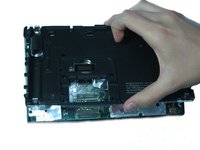
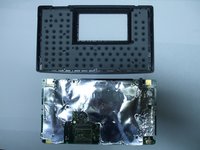
      • Solleva la scheda madre tenendo saldamente in posizione il resto della calcolatrice

      • La scheda madre è ora separata dal resto della calcolatrice

      Chiedi a FixBot

      Aggiungi Commento

    1. Sostituzione del display della Texas Instruments TI-92, Display: passo 12, immagine 1 di 1
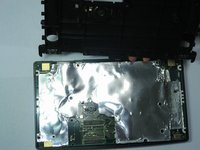
      • Appoggia la scheda madre in piano su una superficie con lo schermo LCD rivolto verso il basso.

      • Utilizzando un cacciavite a croce #00, rimuovi la vite situata sul lato sinistro di un oggetto a molla posizionato vicino al centro della scheda madre.

      Chiedi a FixBot

      Aggiungi Commento

    2. Sostituzione del display della Texas Instruments TI-92: passo 13, immagine 1 di 2 Sostituzione del display della Texas Instruments TI-92: passo 13, immagine 2 di 2
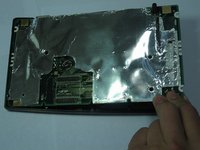
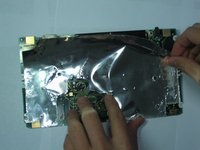
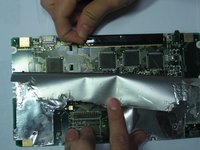
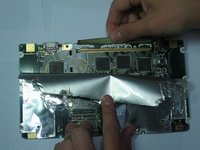
      • Solleva la copertura che protegge la scheda madre partendo dall'angolo superiore destro. Stacca la pellicola solo per circa metà della sua lunghezza.

      • Assicurati di sollevare lentamente la parte in plastica della copertura e non la pellicola, altrimenti quest'ultima si strapperà.

      Chiedi a FixBot

      Aggiungi Commento

    3. Sostituzione del display della Texas Instruments TI-92: passo 14, immagine 1 di 2 Sostituzione del display della Texas Instruments TI-92: passo 14, immagine 2 di 2
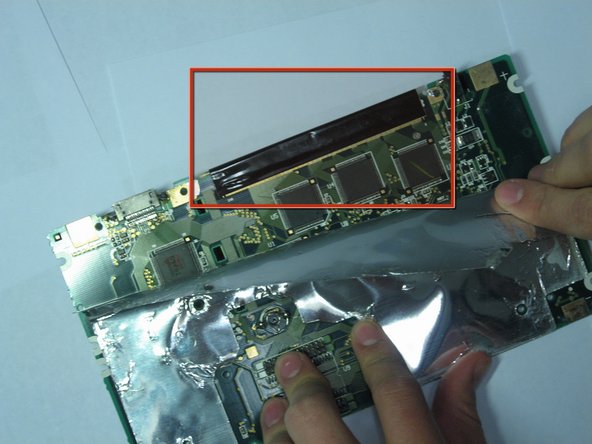
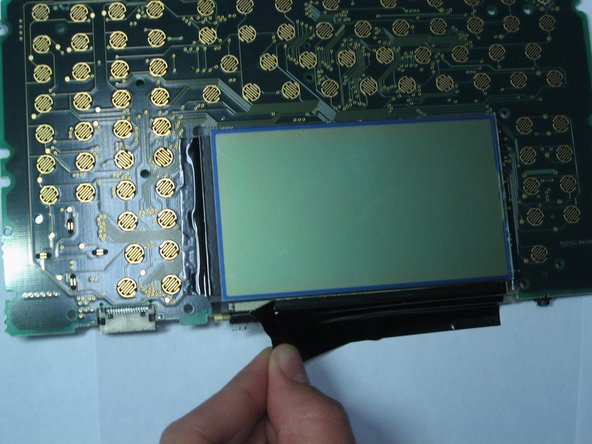
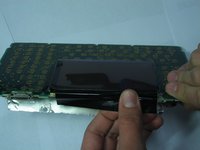
      • Ora solleva lentamente il nastro nero situato nella parte superiore della calcolatrice.

      • Dovrai sostituire il nastro se lo rimuovi, quindi se non disponi di questo pezzo di ricambio non tentare di rimuoverlo.

      Chiedi a FixBot

      Aggiungi Commento

    4. Sostituzione del display della Texas Instruments TI-92: passo 15, immagine 1 di 3 Sostituzione del display della Texas Instruments TI-92: passo 15, immagine 2 di 3 Sostituzione del display della Texas Instruments TI-92: passo 15, immagine 3 di 3
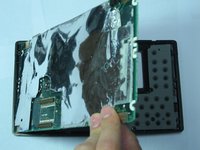
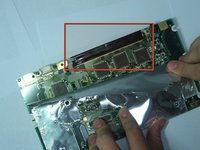
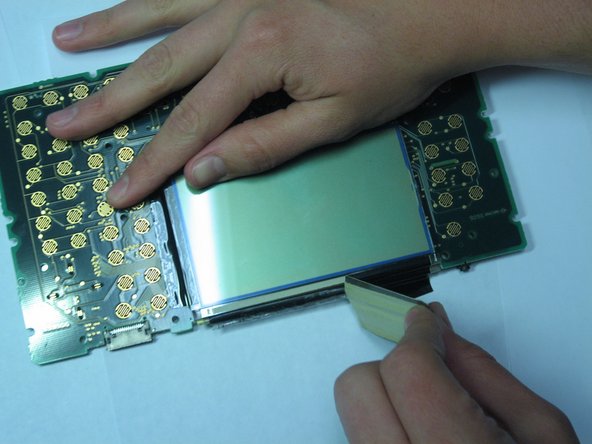
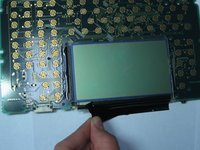
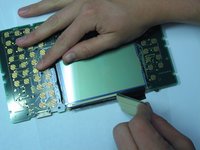
      • Inclina la calcolatrice verso l'alto partendo dalla parte anteriore in modo da poter vedere lo schermo LCD

      • Termina di rimuovere il nastro nero su questo lato della scheda madre.

      Chiedi a FixBot

      Aggiungi Commento

    5. Sostituzione del display della Texas Instruments TI-92: passo 16, immagine 1 di 1
      • Non sai qual è il prossimo passo

      Chiedi a FixBot

      Aggiungi Commento

Conclusione

Per rimontare il dispositivo, segui queste istruzioni in ordine inverso.

Annulla: non ho completato questa guida.

Altre 2 persone hanno completato questa guida.

Team

Cal Poly, Team 15-51, Garner Spring 2010 Membro di Cal Poly, Team 15-51, Garner Spring 2010

CPSU-GARNER-S10S15G51

5 Membri

108 guide realizzate

0Commenti sulla guida

Aggiungi Commento

Visualizza statistiche:

Ultime 24 ore: 3

Ultimi 7 giorni: 28

Ultimi 30 giorni: 103

Tutti i Tempi: 9,975