Salta al contenuto principale
Unisciti alla Community delle riparazioni - Crea un account

Questa traduzione è stata generata automaticamente e non è stata ancora revisionata da una persona. Parli questa lingua? Dai un’occhiata.

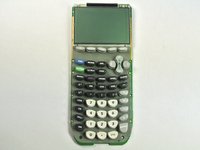
Sostituzione tasto singolo della TI-84 Plus Silver Edition

Cosa ti serve

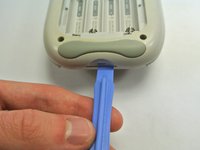
    1. Sostituzione tasto singolo della TI-84 Plus Silver Edition, Mascherina: passo 1, immagine 1 di 1
      • Inserisci l'indice nell'apertura sotto i tasti.

      • Fai attenzione a non piegare troppo la piastra perché è molto sottile e potrebbe rompersi.

      • Applica una forza costante verso l'alto finché le due clip inferiori vicino alla base della piastra non si sganciano.

      Chiedi a FixBot

      Aggiungi Commento

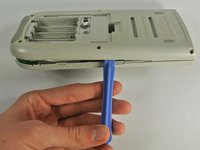
    2. Sostituzione tasto singolo della TI-84 Plus Silver Edition: passo 2, immagine 1 di 1
      • Afferra la mascherina su entrambi i lati vicino al centro e applica una leggera forza verso l'alto su ogni lato finché le clip centrali non si sganciano.

      • Una clip si trova al centro della mascherina. Se è ancora attaccata, continua ad applicare una leggera forza verso l'alto finché la clip centrale non si sgancia.

      • Solleva la mascherina verso l'alto finché le tre clip superiori non si sganciano e la mascherina è completamente rimossa.

      Chiedi a FixBot

      Aggiungi Commento

    1. Sostituzione tasto singolo della TI-84 Plus Silver Edition, Batteria principale: passo 3, immagine 1 di 3 Sostituzione tasto singolo della TI-84 Plus Silver Edition, Batteria principale: passo 3, immagine 2 di 3 Sostituzione tasto singolo della TI-84 Plus Silver Edition, Batteria principale: passo 3, immagine 3 di 3
      • Spingi con decisione sulla linguetta situata sul retro della calcolatrice, vicino al centro.

      • Tira la linguetta verso l'alto, sollevandola dalla calcolatrice per esporre le batterie.

      Chiedi a FixBot

      Aggiungi Commento

    2. Sostituzione tasto singolo della TI-84 Plus Silver Edition: passo 4, immagine 1 di 1
      • La rimozione delle batterie AAA e della batteria di backup cancellerà la memoria della calcolatrice. Assicurati di aver salvato tutti i dati importanti prima di eseguire questo passaggio.

      • Spingi il lato positivo (+) delle batterie per rimuoverle

      Chiedi a FixBot

      Aggiungi Commento

    1. Sostituzione tasto singolo della TI-84 Plus Silver Edition, Batteria di backup: passo 5, immagine 1 di 1
      • Utilizzando il cacciavite a croce Phillips #00, svita la vite da 15 mm che fissa la copertura della batteria di backup, situata sopra l'area della batteria principale.

      Chiedi a FixBot

      Aggiungi Commento

    2. Sostituzione tasto singolo della TI-84 Plus Silver Edition: passo 6, immagine 1 di 1
      • Afferra la piastra e sollevala delicatamente, per rimuovere la copertura della batteria di backup.

      Chiedi a FixBot

      Aggiungi Commento

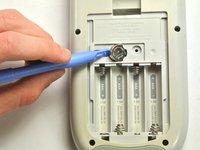
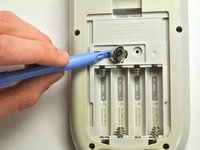
    3. Sostituzione tasto singolo della TI-84 Plus Silver Edition: passo 7, immagine 1 di 2 Sostituzione tasto singolo della TI-84 Plus Silver Edition: passo 7, immagine 2 di 2
      • Infila lo strumento di apertura in plastica sotto la batteria di backup, nello spazio a sinistra della batteria stessa.

      • La batteria di backup è una batteria a bottone SR44SW. Puoi sostituirla anche con una batteria di dimensioni 357/303 o LR44.

      • Spingi delicatamente verso il basso finché la batteria di backup non fuoriesce.

      Chiedi a FixBot

      Aggiungi Commento

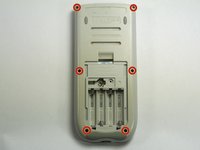
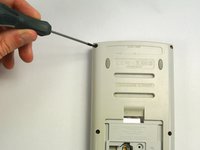
    1. Sostituzione tasto singolo della TI-84 Plus Silver Edition, Scheda madre e schermo: passo 8, immagine 1 di 2 Sostituzione tasto singolo della TI-84 Plus Silver Edition, Scheda madre e schermo: passo 8, immagine 2 di 2
      • Svita le sei viti Torx da 8,5 mm situate sul perimetro della cover posteriore utilizzando il cacciavite Torx T6 di precisione.

      Chiedi a FixBot

      Aggiungi Commento

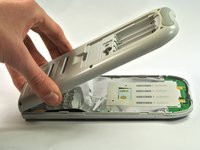
    2. Sostituzione tasto singolo della TI-84 Plus Silver Edition: passo 9, immagine 1 di 3 Sostituzione tasto singolo della TI-84 Plus Silver Edition: passo 9, immagine 2 di 3 Sostituzione tasto singolo della TI-84 Plus Silver Edition: passo 9, immagine 3 di 3
      • Inserisci lo strumento di apertura in plastica grande nella fessura sul fondo, tra la copertura superiore e la copertura inferiore.

      • Applica una leggera pressione verso il basso per separare la copertura superiore dalla copertura inferiore.

      • Inserisci lo strumento di apertura in plastica grande nelle fessure lungo ciascun lato per sganciare le clip laterali.

      • Sono presenti delle clip sul fondo della calcolatrice, sui lati (sia vicino al fondo che vicino alla parte superiore) e sulla parte superiore della calcolatrice.

      • Stacca la copertura inferiore dalla copertura superiore.

      Chiedi a FixBot

      Aggiungi Commento

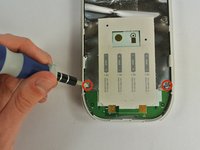
    3. Sostituzione tasto singolo della TI-84 Plus Silver Edition: passo 10, immagine 1 di 2 Sostituzione tasto singolo della TI-84 Plus Silver Edition: passo 10, immagine 2 di 2
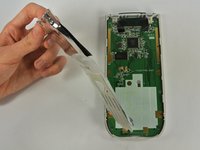
      • Svita le due viti da 5 mm nella parte inferiore della lastra argentata usando il cacciavite a croce Phillips #00.

      • Tira verso l'alto la lastra argentata dalla parte superiore per rimuoverla dalla calcolatrice.

      Chiedi a FixBot

      Aggiungi Commento

    4. Sostituzione tasto singolo della TI-84 Plus Silver Edition: passo 11, immagine 1 di 2 Sostituzione tasto singolo della TI-84 Plus Silver Edition: passo 11, immagine 2 di 2
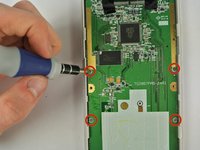
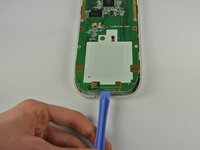
      • Svita le quattro viti da 5 mm sui lati della scheda madre con un cacciavite a croce Phillips #00.

      • Fai leva sulla scheda madre per estrarla dal fondo della cover frontale usando lo strumento di apertura in plastica grande.

      Chiedi a FixBot

      Aggiungi Commento

    1. Sostituzione tasto singolo della TI-84 Plus Silver Edition, Membrana tastiera: passo 12, immagine 1 di 3 Sostituzione tasto singolo della TI-84 Plus Silver Edition, Membrana tastiera: passo 12, immagine 2 di 3 Sostituzione tasto singolo della TI-84 Plus Silver Edition, Membrana tastiera: passo 12, immagine 3 di 3
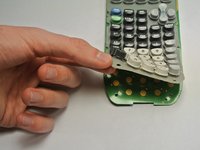
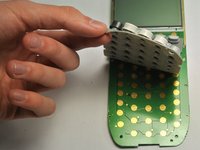
      • Capovolgi la scheda madre per rivelare i tasti

      • Stacca con attenzione il tappetino dalla scheda madre.

      • Non capovolgere il tappetino poiché i tasti potrebbero cadere.

      Chiedi a FixBot

      Aggiungi Commento

    1. Sostituzione tasto singolo della TI-84 Plus Silver Edition, Tasto singolo: passo 13, immagine 1 di 2 Sostituzione tasto singolo della TI-84 Plus Silver Edition, Tasto singolo: passo 13, immagine 2 di 2
      Strumento utilizzato in questo passaggio:
      Tweezers
      $4.99
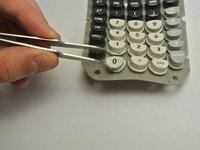
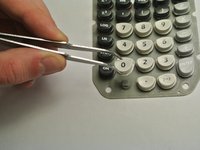
      • Posiziona le pinzette attorno al tasto.

      • Solleva le pinzette per rimuovere il singolo tasto.

      Chiedi a FixBot

      Aggiungi Commento

Conclusione

Per rimontare il dispositivo, segui queste istruzioni in ordine inverso.

Annulla: non ho completato questa guida.

Altre 5 persone hanno completato questa guida.

Team

Cal Poly, Team 11-34, Amido Fall 2013 Membro di Cal Poly, Team 11-34, Amido Fall 2013

CPSU-AMIDO-F13S11G34

4 Membri

38 guide realizzate

4Commenti sulla guida

My X key does not work. How will this solve my problem. Thank you.

lclenard - Rispondi Condividi
We used this guide to perform a key transplant between a Ti 84 Plus Silver (purchased broken from eBay) and a Ti 84 Plus C Silver. The printing on many of the keys had worn off of the Plus C. Disassembling the Plus C was similar to the Plus. On the Plus C you have to disconnect the rechargeable battery before removing back cover and there is no back-up cell battery to remove. This guide made the repair possible, and our thanks to the author.

colorado27 - Rispondi Condividi
My Enter button does not work...all other buttons are working.....TI-84 Silver Edition

margiecor56 - Rispondi Condividi

Same here, margiecor56! Were you able to replace it and did it work?

Eric Fingerman - Rispondi Condividi

Aggiungi Commento

Visualizza statistiche:

Ultime 24 ore: 2

Ultimi 7 giorni: 14

Ultimi 30 giorni: 48

Tutti i Tempi: 12,671