Salta al contenuto principale
Unisciti alla Community delle riparazioni - Crea un account
Questa traduzione è stata generata automaticamente e non è stata ancora revisionata da una persona. Parli questa lingua? Dai un’occhiata.

Synology DS218+ - Smontaggio completo

Cosa ti serve

    1. Synology DS218+ - Smontaggio completo, Panoramica: le diverse facce del case: passo 1, immagine 1 di 3 Synology DS218+ - Smontaggio completo, Panoramica: le diverse facce del case: passo 1, immagine 2 di 3 Synology DS218+ - Smontaggio completo, Panoramica: le diverse facce del case: passo 1, immagine 3 di 3
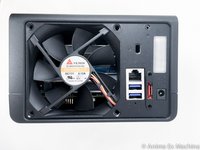
      • Ecco le diverse facce interessanti del case: anteriore (alloggiamento dischi, LED), posteriore (connettori e ventole).

      • Questo NAS DS218+ è dotato di 2 GB di RAM (6 GB max.), un processore INTEL Celeron J3355 64-bit Dual-Core e due alloggiamenti per dischi SATA (HDD o SSD).

      • 1 porta RJ45 Gb

      • slot di sicurezza Kensington (K-lock)

      • 1 porta per alimentazione elettrica

      • 3 porte USB 3 (1 anteriore e 2 posteriori)

      • 1 porta eSATA

      Chiedi a FixBot

      Aggiungi Commento

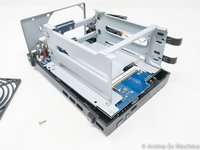
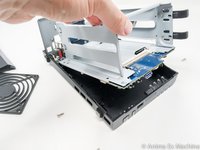
    2. Synology DS218+ - Smontaggio completo, Smontaggio: rimozione gabbie disco: passo 2, immagine 1 di 3 Synology DS218+ - Smontaggio completo, Smontaggio: rimozione gabbie disco: passo 2, immagine 2 di 3 Synology DS218+ - Smontaggio completo, Smontaggio: rimozione gabbie disco: passo 2, immagine 3 di 3
      • niente di complicato: rimuovi la gabbia dal NAS premendo sul pulsante "push"

      Chiedi a FixBot

      Aggiungi Commento

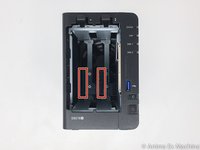
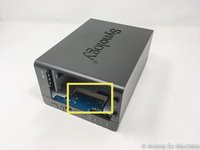
    3. Synology DS218+ - Smontaggio completo, Pannello posteriore e accesso alla memoria: passo 3, immagine 1 di 2 Synology DS218+ - Smontaggio completo, Pannello posteriore e accesso alla memoria: passo 3, immagine 2 di 2
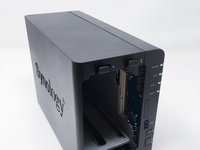
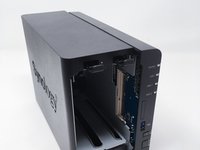
      • 2 x porta SATA

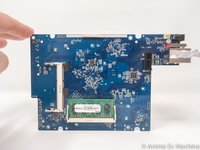
      • Solo lo slot di memoria vuoto è accessibile.

      • Lo slot utilizzato non è accessibile e il case deve essere smontato completamente per accedervi (vedi passaggio 13).

      Chiedi a FixBot

      Aggiungi Commento

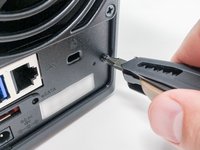
    4. Synology DS218+ - Smontaggio completo, Smontaggio: rimozione del coperchio 1/2: passo 4, immagine 1 di 2 Synology DS218+ - Smontaggio completo, Smontaggio: rimozione del coperchio 1/2: passo 4, immagine 2 di 2
      • Rimuovi la vite sul retro del case situata accanto allo slot Kensington.

      • la rimozione delle 4 viti della ventola non è obbligatoria...

      Chiedi a FixBot

      Aggiungi Commento

    5. Synology DS218+ - Smontaggio completo, Smontaggio: rimozione della copertura 2/2: passo 5, immagine 1 di 3 Synology DS218+ - Smontaggio completo, Smontaggio: rimozione della copertura 2/2: passo 5, immagine 2 di 3 Synology DS218+ - Smontaggio completo, Smontaggio: rimozione della copertura 2/2: passo 5, immagine 3 di 3
      • Una volta rimosse le viti posteriori...

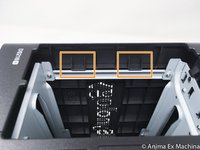
      • ci sono due clip di bloccaggio (sulla parte anteriore, lato sinistro) da sbloccare.

      • Usa un cacciavite a punta piatta per fare leva. Fai attenzione a non piegare la barra metallica.

      • Quindi fai scorrere il NAS per il lungo come mostrato nelle foto.

      Chiedi a FixBot

      Aggiungi Commento

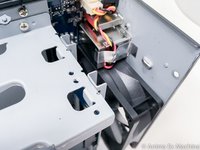
    6. Synology DS218+ - Smontaggio completo, Smontaggio: viste interne: passo 6, immagine 1 di 3 Synology DS218+ - Smontaggio completo, Smontaggio: viste interne: passo 6, immagine 2 di 3 Synology DS218+ - Smontaggio completo, Smontaggio: viste interne: passo 6, immagine 3 di 3
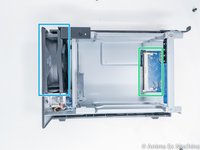
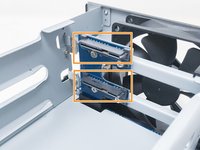
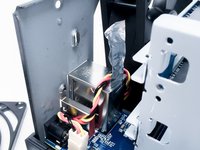
      • in arancione: porte SATA interne

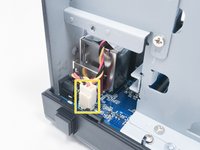
      • in giallo: connettore ventola

      • in blu: ventola

      • in verde: slot di memoria libero

      Chiedi a FixBot

      Aggiungi Commento

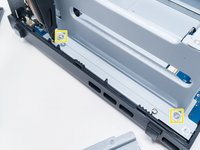
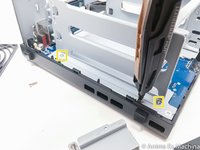
    7. Synology DS218+ - Smontaggio completo, Smontaggio: distanziale di fissaggio del cestello e dell'alloggiamento: passo 7, immagine 1 di 3 Synology DS218+ - Smontaggio completo, Smontaggio: distanziale di fissaggio del cestello e dell'alloggiamento: passo 7, immagine 2 di 3 Synology DS218+ - Smontaggio completo, Smontaggio: distanziale di fissaggio del cestello e dell'alloggiamento: passo 7, immagine 3 di 3
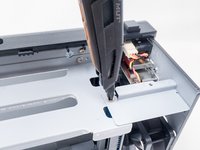
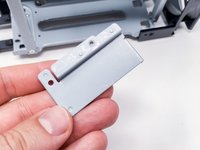
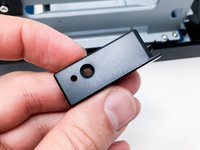
      • svita semplicemente la vite per rimuovere il distanziale.

      • noterai le guide (tasselli di posizionamento) per posizionare il distanziale.

      Chiedi a FixBot

      Aggiungi Commento

    8. Synology DS218+ - Smontaggio completo, Smontaggio: distanziatore di fissaggio della ventola: passo 8, immagine 1 di 2 Synology DS218+ - Smontaggio completo, Smontaggio: distanziatore di fissaggio della ventola: passo 8, immagine 2 di 2
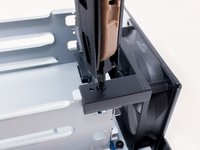
      • come in precedenza... svita la vite per rimuovere il distanziatore in plastica

      • noterai anche i perni di guida...

      Chiedi a FixBot

      Aggiungi Commento

    9. Synology DS218+ - Smontaggio completo, Smontaggio: rimozione della ventola: passo 9, immagine 1 di 2 Synology DS218+ - Smontaggio completo, Smontaggio: rimozione della ventola: passo 9, immagine 2 di 2
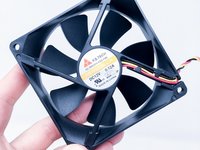
      • La ventola è stata rimossa per questo tutorial. Non è obbligatorio... ma è preferibile per avere un po' più di spazio!

      • Per lo smontaggio deve essere rimosso solo il connettore

      • Attenzione al nastro adesivo da staccare prima!

      Chiedi a FixBot

      Aggiungi Commento

    10. Synology DS218+ - Smontaggio completo, Smontaggio: rimozione della scheda madre 1/2: passo 10, immagine 1 di 3 Synology DS218+ - Smontaggio completo, Smontaggio: rimozione della scheda madre 1/2: passo 10, immagine 2 di 3 Synology DS218+ - Smontaggio completo, Smontaggio: rimozione della scheda madre 1/2: passo 10, immagine 3 di 3
      • per rimuovere la scheda madre dal telaio, svita le 4 viti come indicato di seguito...

      Chiedi a FixBot

      Aggiungi Commento

    11. Synology DS218+ - Smontaggio completo, Smontaggio: rimozione della scheda madre 2/2: passo 11, immagine 1 di 3 Synology DS218+ - Smontaggio completo, Smontaggio: rimozione della scheda madre 2/2: passo 11, immagine 2 di 3 Synology DS218+ - Smontaggio completo, Smontaggio: rimozione della scheda madre 2/2: passo 11, immagine 3 di 3
      • Una volta rimosse le viti, tira leggermente verso l'esterno la parte frontale (in corrispondenza della porta USB) …

      • Ciò permette il passaggio dei connettori.

      • Dopodiché, solleva la scheda madre verso l'alto aiutandoti con il cestello del disco.

      Chiedi a FixBot

      Aggiungi Commento

    12. Synology DS218+ - Smontaggio completo, Smontaggio: rimozione gabbia disco: passo 12, immagine 1 di 2 Synology DS218+ - Smontaggio completo, Smontaggio: rimozione gabbia disco: passo 12, immagine 2 di 2
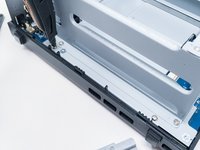
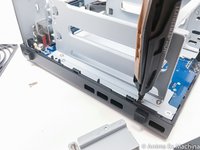
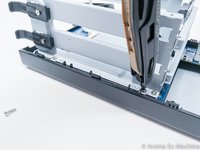
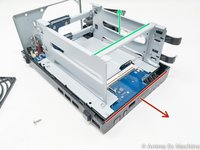
      • rimuovi le viti contrassegnate in giallo (x4)

      • nessuna fotografia specifica... niente di troppo complesso!

      Chiedi a FixBot

      Aggiungi Commento

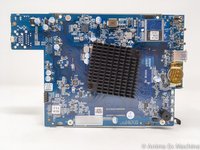
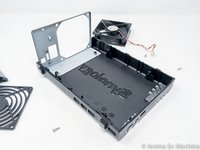
    13. Synology DS218+ - Smontaggio completo, Componenti interni: telaio, scheda madre: passo 13, immagine 1 di 3 Synology DS218+ - Smontaggio completo, Componenti interni: telaio, scheda madre: passo 13, immagine 2 di 3 Synology DS218+ - Smontaggio completo, Componenti interni: telaio, scheda madre: passo 13, immagine 3 di 3
      • 1 - scheda madre lato processore

      • 2 - scheda madre lato memoria

      • 3 - telaio vuoto

      Chiedi a FixBot

      Aggiungi Commento

    14. Synology DS218+ - Smontaggio completo, Grazie!: passo 14, immagine 1 di 1
      • fotografia che mostra una delle fasi dello smontaggio del NAS.

      Chiedi a FixBot

      Aggiungi Commento

Conclusione

Per riassemblare il dispositivo, segui le istruzioni nell'ordine inverso.

Annulla: non ho completato questa guida.

Altre 28 persone hanno completato questa guida.

Sébastien

Membro da: 12/14/15

4.769 Reputazione

6 guide realizzate

Team

AEM (ANIMA EX MACHINA) Membro di AEM (ANIMA EX MACHINA)

Business

Membro di 1

72 guide realizzate

11Commenti sulla guida

Merci, c’est super sympa. Au top tes photos. Ca m’a permis de voir qu’il n’y a pas de ventilateur sur la carte mère.

Je viens d’en acheter un et j’hésite à changer le ventilateur car il est trop bruyant à mon goût, j’ai deux ssd dedans, donc pas de risque de ventilation trop faible. A voir la compatibilité des ventilos maintenant.

Avec ton tuto, je serai bien guidé pour le démontage !

Tanguy Westelynck - Rispondi Condividi

super tuto qui me serra très utile car je dois changer mon ventilateur ! Merci !

Francesco DE PALMA - Rispondi Condividi

Muchas gracias. Es igualmente valido para el modelo DS220+. El motivo fue acceder a la pila de la BIOS que había quedado suelta, se encuentra en la parte inferior de la placa, junto a los conectores traseros.

En el paso 4, si recomendaría retirar los tornillos del ventilador.

Amado Gonzalez-Bedoya - Rispondi Condividi

Many thanks for this article. It is very helpful. Would anybody have a photo of the motherboard (processor side) in a higher resolution?

One IC on my NAS burnt and I am unable to read its value so I can replace it.

Many thanks

Rick - Rispondi Condividi

Hi Rick,

It's like me ? https://we.tl/t-6yCq1mSDH7

[deleted] - Rispondi Condividi

Aggiungi Commento

Visualizza statistiche:

Ultime 24 ore: 12

Ultimi 7 giorni: 98

Ultimi 30 giorni: 471

Tutti i Tempi: 38,453