Salta al contenuto principale
Unisciti alla Community delle riparazioni - Crea un account

Sostituzione pannello anteriore iPad 4 CDMA

Cosa ti serve

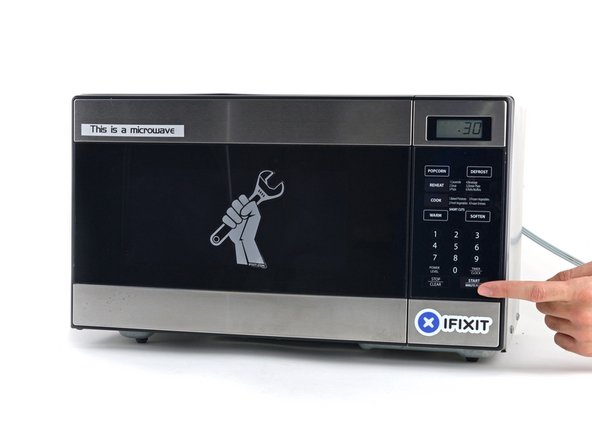
  1. Sostituzione pannello anteriore iPad 4 CDMA, Riscaldamento iOpener: passo 1, immagine 1 di 2 Sostituzione pannello anteriore iPad 4 CDMA, Riscaldamento iOpener: passo 1, immagine 2 di 2
    • Ti raccomandiamo di pulire il tuo forno a microonde prima dell'operazione, per evitare che qualche untuosa schifezza possa finire per attaccarsi all'iOpener.

    • Disponi l'iOpener al centro del tuo forno a microonde.

    • Per forni a microonde con piatto rotante: assicurati che il piatto giri liberamente. Se l'iOpener si incastrasse da qualche parte, potrebbe surriscaldarsi e bruciare.

    Chiedi a FixBot

    Aggiungi Commento

  2. Sostituzione pannello anteriore iPad 4 CDMA: passo 2, immagine 1 di 1
    • Riscalda l'iOpener per 30 secondi.

    • A seconda della potenza del tuo forno a microonde, potrebbe essere necessario più o meno tempo. Il riscaldatore iOpener è sufficientemente riscaldato quando è appena troppo caldo per toccarlo.

    • Se durante la riparazione l'iOpener si raffredda, scaldalo di nuovo nel microonde per altri 30 secondi.

    • Fai attenzione a non surriscaldare l'iOpener durante l'operazione. Il surriscaldamento potrebbe far esplodere l'iOpener. Non scaldare sopra i 100°C (212°F)

    • Non toccare mai l'iOpener se appare gonfio.

    • Se l'iOpener è ancora troppo caldo in mezzo per poterlo toccare, continua a utilizzarlo mentre attendi che si raffreddi un po' prima di scaldarlo di nuovo. Un iOpener riscaldato correttamente dovrebbe rimanere caldo fino a 10 minuti.

    Chiedi a FixBot

    Aggiungi Commento

  3. Sostituzione pannello anteriore iPad 4 CDMA: passo 3, immagine 1 di 1
    • Rimuovi l'iOpener dal forno a microonde, afferrandolo per una delle due estremità piatte per evitare il contatto con la parte centrale calda.

    • L'iOpener sarà davvero caldissimo, perciò fai attenzione quando lo maneggi. Usa una presina da forno, se necessario.

    Chiedi a FixBot

    Aggiungi Commento

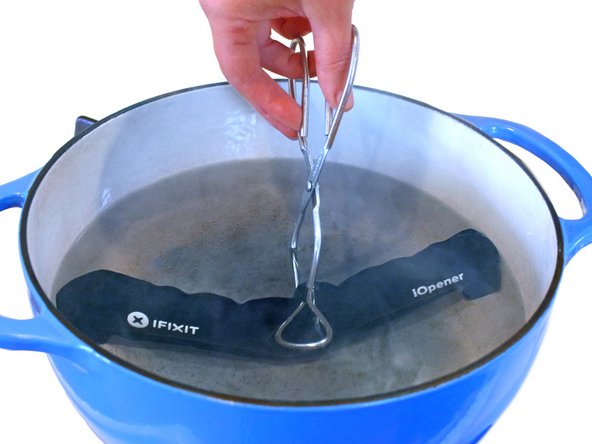
  4. Sostituzione pannello anteriore iPad 4 CDMA, Metodo di riscaldamento alternativo per l'iOpener: passo 4, immagine 1 di 2 Sostituzione pannello anteriore iPad 4 CDMA, Metodo di riscaldamento alternativo per l'iOpener: passo 4, immagine 2 di 2
    • Se non hai un microonde, segui questo passo per scaldare il tuo iOpener in acqua bollente.

    • Riempi una pentola o una padella con abbastanza acqua per immergerci un iOpener.

    • Scalda l'acqua finché non bolle. Spegni il fuoco.

    • Posiziona l'iOpener nell'acqua calda per 2-3 minuti. Assicurati che l'iOpener sia completamente immerso nell'acqua.

    • Usa delle pinze per estrarre l'iOpener scaldato dall'acqua calda.

    • Asciuga accuratamente l'iOpener con un asciugamano.

    • L'iOpener sarà molto caldo, quindi fai attenzione e tienilo solo dalle linguette alle estremità.

    • Il tuo iOpener è pronto all'uso! Se devi scaldare di nuovo l'iOpener, scalda l'acqua fino all'ebollizione, spegni il fuoco e immergi l'iOpener in acqua per 2-3 minuti.

    Chiedi a FixBot

    Aggiungi Commento

  5. Sostituzione pannello anteriore iPad 4 CDMA, Vetro anteriore: passo 5, immagine 1 di 3 Sostituzione pannello anteriore iPad 4 CDMA, Vetro anteriore: passo 5, immagine 2 di 3 Sostituzione pannello anteriore iPad 4 CDMA, Vetro anteriore: passo 5, immagine 3 di 3
    • Se il vetro dello schermo è crepato, previeni ulteriori rotture e danni fisici durante la riparazione coprendo lo schermo con del nastro adesivo trasparente.

    • Sovrapponi strisce di nastro adesivo trasparente per coprire tutta la superficie dello schermo dell´iPad.

    • Ciò impedirà ad eventuali schegge di vetro di staccarsi e causare ulteriori danni strutturali mentre si fa leva e si solleva il display.

    • Fai del tuo meglio per seguire il resto della guida, come descritta. In ogni caso, uno schermo crepato continuerà probabilmente a danneggiarsi durante la riparazione e, perciò potrebbe essere necessario utilizzare uno strumento metallico per estrarre il vetro.

    • Indossa occhiali protettivi per riparare gli occhi da eventuali schegge di vetro e fai attenzione a non danneggiare lo schermo LCD.

    Chiedi a FixBot

    Aggiungi Commento

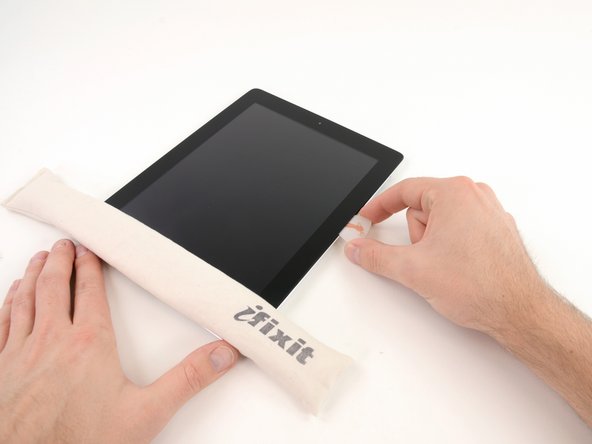
  6. Sostituzione pannello anteriore iPad 4 CDMA: passo 6, immagine 1 di 1
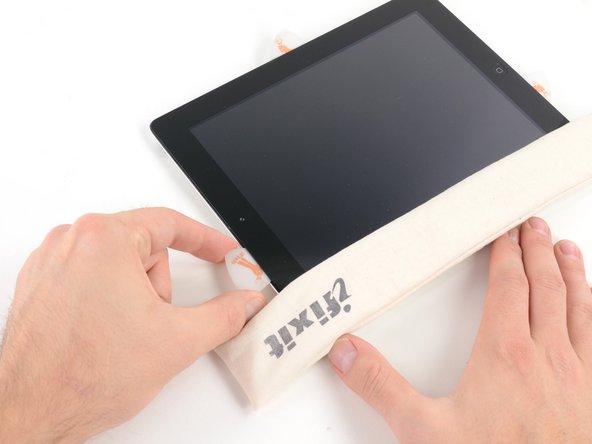
    • Di nuovo, in quanto potresti trovarti a lavorare con del vetro rotto durante questa procedura, ti consigliamo fortemente di indossare degli occhiali protettivi come protezione contro le schegge volanti.

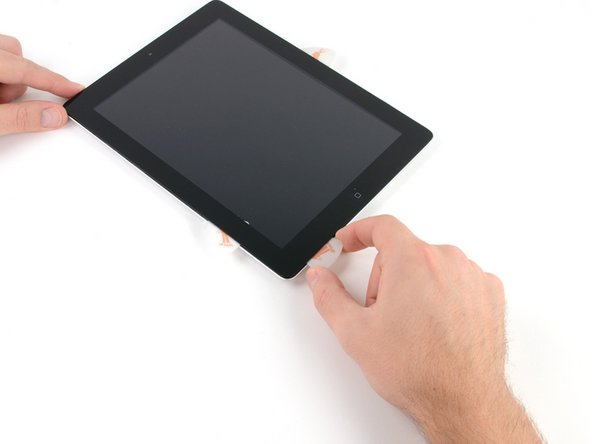
    • Appoggia un iOpener sul bordo destro dell'iPad, appiattendolo in modo che ci sia un buon contatto tra le superfici,

    • Lascia l'iOpener appoggiato per circa 90 secondi prima di provare ad aprire il vetro anteriore.

    Chiedi a FixBot

    Aggiungi Commento

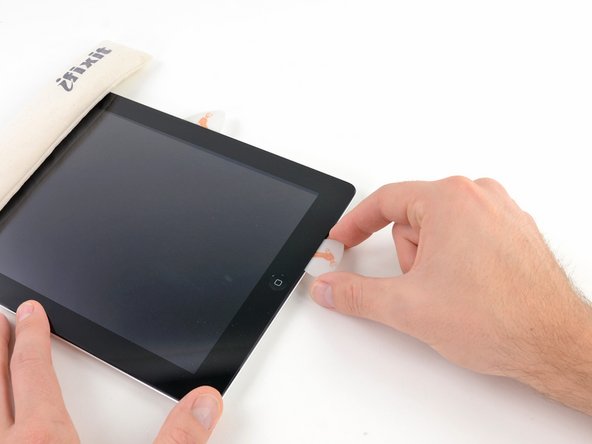
  7. Sostituzione pannello anteriore iPad 4 CDMA: passo 7, immagine 1 di 3 Sostituzione pannello anteriore iPad 4 CDMA: passo 7, immagine 2 di 3 Sostituzione pannello anteriore iPad 4 CDMA: passo 7, immagine 3 di 3
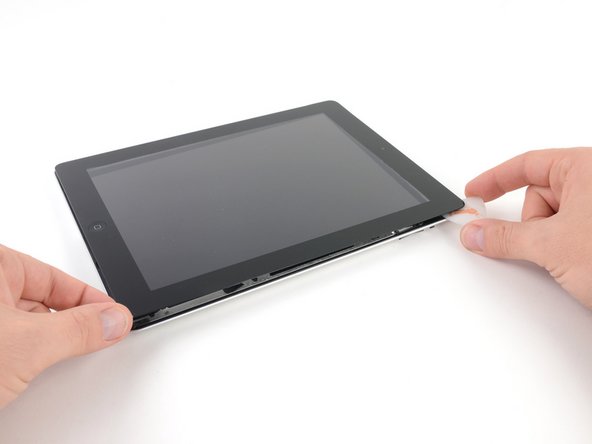
    • C'è una piccola fessura nell'anello adesivo dell'iPad nell'angolo in alto a destra, a circa 5 cm dal bordo superiore. Dovrai sfruttare questa debolezza.

    • Allinea lo strumento con il tasto del muto. Infila la punta di uno uno strumento di apertura in plastica nella fessura tra il vetro anteriore e il bordo in plastica. Infila solo la punta dello strumento, solo abbastanza per allargarla.

    • Potresti dover fare forza per infilare la punta dello strumento di apertura tra il vetro e la plastica. Lavora pazientemente e attentamente, muovendo lo strumento avanti e indietro se necessario.

    Chiedi a FixBot

    Aggiungi Commento

  8. Sostituzione pannello anteriore iPad 4 CDMA: passo 8, immagine 1 di 1
    • Assicurati di posizionare lo strumento nella posizione corretta, tra il bordo in plastica dello schermo e il pannello in vetro anteriore.

    Chiedi a FixBot

    Aggiungi Commento

  9. Sostituzione pannello anteriore iPad 4 CDMA: passo 9, immagine 1 di 2 Sostituzione pannello anteriore iPad 4 CDMA: passo 9, immagine 2 di 2
    • Tenendo la punta dello strumento in plastica infilata tra il vetro anteriore e il bordo in plastica, infila un plettro nella fessura, accanto allo strumento di apertura in plastica.

    Chiedi a FixBot

    Aggiungi Commento

  10. Sostituzione pannello anteriore iPad 4 CDMA: passo 10, immagine 1 di 2 Sostituzione pannello anteriore iPad 4 CDMA: passo 10, immagine 2 di 2
    • Rimuovi lo strumento di apertura in plastica dall'iPad e spingi il plettro più a fondo sotto il vetro anteriore fino ad una profondità di ~1,2 cm.

    Chiedi a FixBot

    Aggiungi Commento

  11. Sostituzione pannello anteriore iPad 4 CDMA: passo 11, immagine 1 di 1
    • Mentre lavori per separare l'adesivo sul bordo destro dell'iPad, scalda di nuovo l'iOpener e appoggialo sul bordo inferiore.

    Chiedi a FixBot

    Aggiungi Commento

  12. Sostituzione pannello anteriore iPad 4 CDMA: passo 12, immagine 1 di 3 Sostituzione pannello anteriore iPad 4 CDMA: passo 12, immagine 2 di 3 Sostituzione pannello anteriore iPad 4 CDMA: passo 12, immagine 3 di 3
    • Mentre il bordo inferiore viene scaldato dall'iOpener, inizia a separare l'adesivo del bordo destro dell'iPad.

    • Fai scorrere il plettro sotto il bordo dell'iPad, separando l'adesivo.

    • L'adesivo è molto resistente e può essere necessaria molta forza. Lavora attentamente.

    • Se puoi vedere la punta del plettro sotto il vetro anteriore, sfilalo leggermente. Mentre usi il plettro a questa profondità non danneggerai nulla, ma potresti sporcare di adesivo il pannello LCD.

    Chiedi a FixBot

    Aggiungi Commento

  13. Sostituzione pannello anteriore iPad 4 CDMA: passo 13, immagine 1 di 3 Sostituzione pannello anteriore iPad 4 CDMA: passo 13, immagine 2 di 3 Sostituzione pannello anteriore iPad 4 CDMA: passo 13, immagine 3 di 3
    • Potrebbe essere necessario spostare l'iOpener sul bordo destro dell'iPad mentre separi l'adesivo. Questo dipende a seconda di quanto tempo ha avuto l'iPad per raffreddarsi mentre ci stavi lavorando.

    • Se il plettro si incastra nell'adesivo, giralo lungo il bordo dell'iPad, continuando a separare l'adesivo.

    Chiedi a FixBot

    Aggiungi Commento

  14. Sostituzione pannello anteriore iPad 4 CDMA: passo 14, immagine 1 di 2 Sostituzione pannello anteriore iPad 4 CDMA: passo 14, immagine 2 di 2
    • Prima di rimuovere il primo plettro dall'angolo inferiore dell'iPad, infila un secondo plettro sotto il bordo destro del vetro anteriore per evitare che l'adesivo si reincolli.

    • Scalda di nuovo l'iOpener e spostalo sul bordo superiore dell'iPad.

    Chiedi a FixBot

    Aggiungi Commento

  15. Sostituzione pannello anteriore iPad 4 CDMA: passo 15, immagine 1 di 1
    • I prossimi passaggi richiedono estrema attenzione.

    • L'antenna del WiFi è attaccata al bordo inferiore destro della copertura posteriore tramite delle viti ed un cavo. A causa dell'orientamento dell'antenna WiFi, è imperativo procedere con attenzione, altrimenti potresti causare danni irreversibili all'antenna WiFi.

    • Dovrai separare l'adesivo che fissa l'antenna al vetro anteriore senza danneggiare le parti delicate che collegano l'antenna alla parte inferiore dell'iPad. Segui i prossimi passaggi attentamente.

    Chiedi a FixBot

    Aggiungi Commento

  16. Sostituzione pannello anteriore iPad 4 CDMA: passo 16, immagine 1 di 2 Sostituzione pannello anteriore iPad 4 CDMA: passo 16, immagine 2 di 2
    • Fai scorrere il plettro attorno all'angolo in basso a destra dell'iPad, separando l'adesivo presente.

    • Non far scorrere il plettro oltre l'angolo. Potresti danneggiare l'antenna WiFi nel farlo.

    Chiedi a FixBot

    Aggiungi Commento

  17. Sostituzione pannello anteriore iPad 4 CDMA: passo 17, immagine 1 di 2 Sostituzione pannello anteriore iPad 4 CDMA: passo 17, immagine 2 di 2
    • Questo passaggio richiede di muovere il plettro sotto il bordo inferiore destro del vetro anteriore. L'antenna WiFi è molto vicina all'angolo e si può strappare facilmente se l'adesivo non viene separato correttamente.

    • Non rimuovere del tutto il plettro da sotto il vetro, ma sfilalo solo leggermente in modo che resti infilato per 3 mm.

    • Fai scorrere la punta del plettro sotto il bordo inferiore dell'iPad, separando l'adesivo sopra l'antenna WiFi.

    Chiedi a FixBot

    Aggiungi Commento

  18. Sostituzione pannello anteriore iPad 4 CDMA: passo 18, immagine 1 di 2 Sostituzione pannello anteriore iPad 4 CDMA: passo 18, immagine 2 di 2
    • Una volta superata l'antenna WiFi (a circa da 75 mm dal bordo destro, o accanto al tasto Home), reinfila il plettro completamente.

    • Fai scorrere il plettro verso destra, rilasciando l'adesivo che fissa l'antenna WiFi al vetro anteriore.

    • L'antenna del WiFi è attaccata al bordo inferiore dell'iPad tramite delle viti e un cavo. Questo passaggio separa l'antenna dal pannello anteriore, assicurando che quando lo rimuoverai l'antenna non verrà danneggiata.

    Chiedi a FixBot

    Aggiungi Commento

  19. Sostituzione pannello anteriore iPad 4 CDMA: passo 19, immagine 1 di 3 Sostituzione pannello anteriore iPad 4 CDMA: passo 19, immagine 2 di 3 Sostituzione pannello anteriore iPad 4 CDMA: passo 19, immagine 3 di 3
    • Continua a separare l'adesivo sotto il bordo inferiore dell'iPad, sfilando il plettro abbastanza da aggirare il tasto Home e reinfilalo a 10 mm di profondità una volta superato il tasto Home.

    • Se l'adesivo si è raffreddato troppo sotto il bordo inferiore, scalda di nuovo l'iOpener per scaldare l'adesivo mentre lavori.

    • Non scaldare l'iOpener per più di un minuto alla volta e aspetta sempre almeno due minuti prima di riscaldarlo.

    Chiedi a FixBot

    Aggiungi Commento

  20. Sostituzione pannello anteriore iPad 4 CDMA: passo 20, immagine 1 di 2 Sostituzione pannello anteriore iPad 4 CDMA: passo 20, immagine 2 di 2
    • Finisci di separare l'adesivo sotto il bordo inferiore dell'iPad.

    • Sui modelli dell'iPad 4, infila un plettro al massimo per 10 mm in questa zona per evitare di danneggiare il cavo a nastro del tasto Home.

    • Lascia il plettro infilato sotto il vetro anteriore vicino al tasto Home.

    Chiedi a FixBot

    Aggiungi Commento

  21. Sostituzione pannello anteriore iPad 4 CDMA: passo 21, immagine 1 di 1
    • Scalda di nuovo l'iOpener nel microonde e appoggialo sul bordo sinistro dell'iPad per iniziare a riscaldare l'adesivo in quella zona.

    Chiedi a FixBot

    Aggiungi Commento

  22. Sostituzione pannello anteriore iPad 4 CDMA: passo 22, immagine 1 di 3 Sostituzione pannello anteriore iPad 4 CDMA: passo 22, immagine 2 di 3 Sostituzione pannello anteriore iPad 4 CDMA: passo 22, immagine 3 di 3
    • Fai scorrere il plettro sotto il bordo superiore dell'iPad, sfilandolo leggermente per aggirare la staffa della fotocamera anteriore.

    • L'adesivo in questa zona è molto spesso e può essere richiesta abbastanza forza. Lavora attentamente e lentamente, assicurandoti di non scivolare e danneggiare te stesso o l'iPad.

    • Se l'adesivo si è raffreddato troppo, riappoggia l'iOpener sul bordo superiore e continua a lavorare. Se l'iOpener si è raffreddato troppo, scaldalo di nuovo.

    • Se il plettro si incastra nell'adesivo, giralo come fatto nel passo 9.

    Chiedi a FixBot

    Aggiungi Commento

  23. Sostituzione pannello anteriore iPad 4 CDMA: passo 23, immagine 1 di 2 Sostituzione pannello anteriore iPad 4 CDMA: passo 23, immagine 2 di 2
    • Continua a separare l'adesivo sotto il bordo superiore dell'iPad e fai scorrere il plettro attorno all'angolo in alto a sinistra.

    • Se l'adesivo è caldo abbastanza, rimuovi l'iOpener dall'iPad per comodità. Comunque, se l'adesivo è ancora ben incollato, scalda di nuovo l'iOpener e appoggialo al bordo sinistro mentre lavori.

    Chiedi a FixBot

    Aggiungi Commento

  24. Sostituzione pannello anteriore iPad 4 CDMA: passo 24, immagine 1 di 3 Sostituzione pannello anteriore iPad 4 CDMA: passo 24, immagine 2 di 3 Sostituzione pannello anteriore iPad 4 CDMA: passo 24, immagine 3 di 3
    • Fai scorrere il plettro sotto il bordo sinistro dell'iPad, separando l'adesivo. L'adesivo è sottile qui a causa della presenza del digitizer lungo tutto il bordo sinistro. Assicurati che il plettro non sia infilato troppo (al massimo 10 mm) per evitare di danneggiare il digitizer.

    • Il cavo del digitizer è posizionato all'incirca a 50 mm dal bordo inferiore dell'iPad. Fermati quando arrivi a ~60mm dal bordo inferiore dell'iPad.

    Chiedi a FixBot

    Aggiungi Commento

  25. Sostituzione pannello anteriore iPad 4 CDMA: passo 25, immagine 1 di 2 Sostituzione pannello anteriore iPad 4 CDMA: passo 25, immagine 2 di 2
    • Usando il plettro che è ancora sotto il bordo inferiore dell'iPad, separa l'adesivo sotto l'angolo in basso a sinistra.

    • La parte inferiore del cavo del digitizer è a solo ~25 mm dal bordo inferiore dell'iPad. Lavora attentamente e lentamente, assicurandoti di non strappare questo cavo.

    Chiedi a FixBot

    Aggiungi Commento

  26. Sostituzione pannello anteriore iPad 4 CDMA: passo 26, immagine 1 di 2 Sostituzione pannello anteriore iPad 4 CDMA: passo 26, immagine 2 di 2
    • Usando uno dei plettri, solleva l'angolo in basso a destra dell'iPad e prendilo con le dita.

    • Dell'adesivo lungo il perimetro dell'iPad potrebbe essersi reincollato. Se è successo, fai scorrere un plettro sotto il bordo dell'iPad dove il vetro è ancora incollato e taglia l'adesivo.

    Chiedi a FixBot

    Aggiungi Commento

  27. Sostituzione pannello anteriore iPad 4 CDMA: passo 27, immagine 1 di 2 Sostituzione pannello anteriore iPad 4 CDMA: passo 27, immagine 2 di 2
    Strumento utilizzato in questo passaggio:
    Microfiber Cleaning Cloths
    $3.99
    • Tenendo l'iPad dagli angoli in lato a destra ed in basso a destra, ruota il vetro lontano dall'iPad.

    • Stai attento all'adesivo che potrebbe essere ancora incollato ed usa un plettro per tagliarlo.

    • Durante il rimontaggio, usa un panno in microfibra e dell'aria compressa per pulire la polvere o le ditate sul pannello LCD prima di installare il vetro.

    Chiedi a FixBot

    Aggiungi Commento

  28. Sostituzione pannello anteriore iPad 4 CDMA, Gruppo pannello anteriore: passo 28, immagine 1 di 2 Sostituzione pannello anteriore iPad 4 CDMA, Gruppo pannello anteriore: passo 28, immagine 2 di 2
    • Svita le quattro viti a croce Phillips #00 da 2 mm che fissano il pannello LCD alla cornice in alluminio.

    • La vite in basso a sinistra è coperta dal cavo a nastro del tasto Home. Sposta attentamente il cavo a nastro del tasto Home per svitare questa vite.

    Chiedi a FixBot

    Aggiungi Commento

  29. Sostituzione pannello anteriore iPad 4 CDMA: passo 29, immagine 1 di 3 Sostituzione pannello anteriore iPad 4 CDMA: passo 29, immagine 2 di 3 Sostituzione pannello anteriore iPad 4 CDMA: passo 29, immagine 3 di 3
    • Usando uno strumento di apertura in plastica o uno spudger, solleva il bordo destro del pannello LCD dall'iPad.

    • Ruota il pannello LCD attorno al suo bordo sinistro ed appoggialo sopra il vetro anteriore.

    • Stai attento mentre muovi il pannello LCD. Il cavo a nastro è delicato e potrebbe rompersi se si piega troppo.

    Chiedi a FixBot

    Aggiungi Commento

  30. Sostituzione pannello anteriore iPad 4 CDMA, Pannello LCD: passo 30, immagine 1 di 1
    • Usando la punta di uno spudger, rimuovi il pezzo di nastro che copre il connettore del cavo a nastro del pannello LCD.

    Chiedi a FixBot

    Aggiungi Commento

  31. Sostituzione pannello anteriore iPad 4 CDMA: passo 31, immagine 1 di 3 Sostituzione pannello anteriore iPad 4 CDMA: passo 31, immagine 2 di 3 Sostituzione pannello anteriore iPad 4 CDMA: passo 31, immagine 3 di 3
    Strumento utilizzato in questo passaggio:
    Tweezers
    $4.99
    • Ruota verso l'alto l'aletta di bloccaggio sul connettore ZIF del cavo a nastro del pannello LCD.

    • Usando le dita o un paio di pinzette, sfila il cavo a nastro del pannello LCD dalla sua presa sulla scheda madre.

    • Potresti dover riavviare forzatamente l'iPad tenendo premuti i tasti di accensione e Home per almeno dieci secondi finché non vedi il logo Apple se il pannello LCD non si accende dopo aver collegato il suo connettore ZIF durante il rimontaggio.

    Chiedi a FixBot

    Aggiungi Commento

  32. Sostituzione pannello anteriore iPad 4 CDMA: passo 32, immagine 1 di 1
    • Senza toccare la parte anteriore del pannello LCD, sollevalo dal vetro anteriore.

    Chiedi a FixBot

    Aggiungi Commento

  33. Sostituzione pannello anteriore iPad 4 CDMA, Gruppo pannello anteriore: passo 33, immagine 1 di 2 Sostituzione pannello anteriore iPad 4 CDMA, Gruppo pannello anteriore: passo 33, immagine 2 di 2
    • Se presente, rimuovi il pezzo di nastro isolante che copre l'antenna WiFi, lo speaker e il cavo a nastro del tasto Home.

    Chiedi a FixBot

    Aggiungi Commento

  34. Sostituzione pannello anteriore iPad 4 CDMA: passo 34, immagine 1 di 2 Sostituzione pannello anteriore iPad 4 CDMA: passo 34, immagine 2 di 2
    • Ruota l'aletta di bloccaggio sul connettore ZIF del cavo a nastro del tasto Home.

    Chiedi a FixBot

    Aggiungi Commento

  35. Sostituzione pannello anteriore iPad 4 CDMA: passo 35, immagine 1 di 2 Sostituzione pannello anteriore iPad 4 CDMA: passo 35, immagine 2 di 2
    Strumento utilizzato in questo passaggio:
    Tweezers
    $4.99
    • Usa un paio di pinzette per sfilare il cavo a nastro del tasto Home dalla sua presa sulla scheda madre.

    Chiedi a FixBot

    Aggiungi Commento

  36. Sostituzione pannello anteriore iPad 4 CDMA: passo 36, immagine 1 di 1
    • Sfila il cavo a nastro del tasto Home dal suo alloggio nella copertura posteriore.

    Chiedi a FixBot

    Aggiungi Commento

  37. Sostituzione pannello anteriore iPad 4 CDMA: passo 37, immagine 1 di 1
    • Usando la punta di uno spudger, rimuovi il pezzo di nastro adesivo che fissa il cavo a nastro del digitizer alla scheda madre.

    Chiedi a FixBot

    Aggiungi Commento

  38. Sostituzione pannello anteriore iPad 4 CDMA: passo 38, immagine 1 di 3 Sostituzione pannello anteriore iPad 4 CDMA: passo 38, immagine 2 di 3 Sostituzione pannello anteriore iPad 4 CDMA: passo 38, immagine 3 di 3
    • Ruota verso l'alto l'aletta di bloccaggio su entrambi i connettori ZIF del cavo a nastro del digitizer.

    Chiedi a FixBot

    Aggiungi Commento

  39. Sostituzione pannello anteriore iPad 4 CDMA: passo 39, immagine 1 di 2 Sostituzione pannello anteriore iPad 4 CDMA: passo 39, immagine 2 di 2
    • Usa la parte piatta di uno spudger per separare l'adesivo sotto il cavo a nastro del digitizer.

    • Sfila il cavo a nastro del digitizer dalle sua prese sulla scheda madre.

    Chiedi a FixBot

    Aggiungi Commento

  40. Sostituzione pannello anteriore iPad 4 CDMA: passo 40, immagine 1 di 2 Sostituzione pannello anteriore iPad 4 CDMA: passo 40, immagine 2 di 2
    • Rimuovi il cavo a nastro del digitizer e usa la parte piatta di uno spudger per separare l'adesivo che lo fissa alla copertura posteriore in alluminio.

    Chiedi a FixBot

    Aggiungi Commento

  41. Sostituzione pannello anteriore iPad 4 CDMA: passo 41, immagine 1 di 1
    • Usando le dita, sfila il cavo a nastro del digitizer dal suo alloggio nella cornice in alluminio.

    • Rimuovi il pannello anteriore dall'iPad.

    Chiedi a FixBot

    Aggiungi Commento

  42. Sostituzione pannello anteriore iPad 4 CDMA, Gruppo tasto Home: passo 42, immagine 1 di 1
    • Il gruppo del tasto Home è attaccato al pannello anteriore con dell'adesivo. L'uso di un iOpener per ammorbidire l'adesivo è fortemente consigliato.

    • Metti l'iOpener nel microonde e scaldalo per un minuto alla potenza più alta (o solo trenta secondi se stai usando il nuovo iOpener riempito di gel).

    • Stai attento a non surriscaldare l'iOpener durante la riparazione. Ti consigliamo di aspettare almeno due minuti prima di scaldare di nuovo l'iOpener.

    • Appoggia l'iOpener sopra il tasto Home sul margine anteriore dello schermo

    Chiedi a FixBot

    Aggiungi Commento

  43. Sostituzione pannello anteriore iPad 4 CDMA: passo 43, immagine 1 di 1
    • Separa attentamente il cavo a nastro del tasto Home dal pannello anteriore.

    Chiedi a FixBot

    Aggiungi Commento

  44. Sostituzione pannello anteriore iPad 4 CDMA: passo 44, immagine 1 di 2 Sostituzione pannello anteriore iPad 4 CDMA: passo 44, immagine 2 di 2
    • Infila lo strumento di apertura in plastica sotto il bordo destro del gruppo del tasto Home e fai leva verso l'alto, separando l'adesivo da quel lato.

    • Usando la tecnica qui sopra, separa l'adesivo sul lato sinistro del tasto Home.

    • Solleva il supporto del tasto Home dal pannello anteriore.

    Chiedi a FixBot

    Aggiungi Commento

  45. Sostituzione pannello anteriore iPad 4 CDMA: passo 45, immagine 1 di 3 Sostituzione pannello anteriore iPad 4 CDMA: passo 45, immagine 2 di 3 Sostituzione pannello anteriore iPad 4 CDMA: passo 45, immagine 3 di 3
    • Infila il bordo dello strumento di apertura in plastica sotto il bordo della staffa di montaggio del tasto Home.

    • Fai scorrere lo strumento di apertura in plastica sotto la staffa di montaggio a molla, separando l'adesivo.

    • Rimuovi il tasto Home con la staffa di montaggio dal pannello anteriore.

    Chiedi a FixBot

    Aggiungi Commento

  46. Sostituzione pannello anteriore iPad 4 CDMA, Staffa fotocamera: passo 46, immagine 1 di 1
    • La staffa della fotocamera è attaccata al pannello anteriore con dell'adesivo. L'uso di un iOpener per ammorbidire l'adesivo è fortemente consigliato.

    • Segui le istruzioni per scaldare l'iOpener come descritto nella sezione sul riscaldamento dell'iOpener all'inizio di questa guida.

    • Stai attento a non surriscaldare l'iOpener durante la riparazione. Ti consigliamo di aspettare almeno due minuti prima di scaldare di nuovo l'iOpener.

    • Appoggia l'iOpener sopra la fotocamera anteriore sul margine anteriore dello schermo.

    Chiedi a FixBot

    Aggiungi Commento

  47. Sostituzione pannello anteriore iPad 4 CDMA: passo 47, immagine 1 di 2 Sostituzione pannello anteriore iPad 4 CDMA: passo 47, immagine 2 di 2
    • Usa la parte piatta di uno spudger per separare la staffa della fotocamera dall'adesivo che la fissa al pannello anteriore.

    • La staffa della fotocamera si muoverà di circa 2 mm verso destra o sinistra a seconda di da quale lato stai spingendo la staffa.

    Chiedi a FixBot

    Aggiungi Commento

  48. Sostituzione pannello anteriore iPad 4 CDMA: passo 48, immagine 1 di 1
    • Solleva e rimuovi la staffa della fotocamera dal pannello anteriore.

    Chiedi a FixBot

    Aggiungi Commento

  49. Sostituzione pannello anteriore iPad 4 CDMA, Pannello anteriore: passo 49, immagine 1 di 1
    • Resta solo il pannello anteriore.

    Chiedi a FixBot

    Aggiungi Commento

Conclusione

Per rimontare il tuo dispositivo, segui le istruzioni in ordine inverso e la nostra guida per le strisce adesive del pannello anteriore dell'iPad 4 CDMAi.

Annulla: non ho completato questa guida.

Altre 93 persone hanno completato questa guida.

Un ringraziamento speciale a questi traduttori:

en it

100%

Questi traduttori ci stanno aiutando ad aggiustare il mondo! Vuoi partecipare?
Inizia a tradurre ›

0Commenti sulla guida

Aggiungi Commento

Visualizza statistiche:

Ultime 24 ore: 3

Ultimi 7 giorni: 16

Ultimi 30 giorni: 124

Tutti i Tempi: 31,196