Questa traduzione è stata generata automaticamente e non è stata ancora revisionata da una persona. Parli questa lingua? Dai un’occhiata.
Introduzione
Sostituisci l'intero gruppo schermo, inclusi l'inverter, l'antenna AirPort, le cerniere e la copertura in plastica.
Cosa ti serve
-
-
-
Usa una moneta per ruotare la vite di bloccaggio della batteria di 90° in senso orario.
-
Solleva la batteria dal portatile.
 Chiedi a FixBot
-
-
-
-
-
Tira le alette di rilascio della tastiera verso di te e fai leva sulla tastiera fino a che non si libera.
-
Se la tastiera non si libera, usa un piccolo cacciavite a testa piatta per girare le viti di bloccaggio della tastiera di 180 gradi in entrambe le direzioni e prova di nuovo.
-
Capovolgi la tastiera, allontanandola dallo schermo, e mettila capovolta sull'area del trackpad.
-
-
-
Spingi la chiusura a filo verso la scheda Airport e sollevala per liberarla dalla copertura della RAM.
-
-
-
Prendi l'aletta di plastica trasparente sulla scheda Airport e sollevala verso destra.
-
-
-
Prendi la scheda Airport in una mano e usa l'altra mano per rimuovere il cavo antenna.
-
-
-
Rimuovi le due viti a croce Phillips da 2,5 mm che fissano la copertura della RAM.
-
-
-
Prendi la staffa di metallo sulla copertura della RAM e sollevala per rimuovere la copertura.
-
-
-
Solleva il cavo della tastiera dalla scheda logica, tenendo il cavo il più vicino possibile al connettore.
-
-
-
-
-
Il tuo PC dovrebbe essere approssimativamente come questo.
-
-
-
Utilizza un ago (o un oggetto che preferisci) per rimuovere i tre piedini di gomma dalla parte inferiore del dispositivo.
-
-
-
Utilizza uno spudger o un cacciavite a taglio per svitare i tre anelli di metallo contenenti i paraurti in gomma.
-
-
-
Rimuovi la vite esagonale di 10 mm e le due di 20 mm utilizzando un cacciavite hex di 2 mm. In alternativa, utilizza un cacciavite a chiave Torx T8.
-
-
-
Rimuovi le due viti a croce Phillips di 4,2 mm da entrambi i lati dei contatti della batteria.
-
-
-
Respira profondamente. Potresti dover provare diverse volte, ma ti promettiamo che il case inferiore viene fuori.
-
Spingi dentro i bordi sottili del case inferiore che circonda il vano batterie, piegando in dentro le alette, dopodiché sollevalo per liberare quell’angolo del case inferiore.
-
-
-
C’è una fessura sulla parete del vano batteria che blocca il case inferiore in posizione. Utilizza un piccolo cacciavite a taglio per sollevare il bordo inferiore della fessura e tira su il case inferiore per liberare la fessura dalle alette che lo trattengono.
-
-
-
-
Fai scorrere uno spudger lungo la giuntura tra il case inferiore e quello superiore sulla parte anteriore del computer per liberare le alette che bloccano il case inferiore. Solleva il case inferiore e continua a utilizzare lo spudger fin quando senti tre click distinti.
-
-
-
Continua a far scorrere lo spudger intorno all’angolo destro anteriore. Ci sono due alette sul lato del computer con le porte, una vicino all’angolo anteriore e l’altra vicino alla porta da cui esce il suono.
-
-
-
Una volta che la parte anteriore e i lati del case inferiore sono liberi, gira il computer in modo che la parte posteriore sia rivolta verso di te e tira il case inferiore in alto e verso di te fino a quando le alette non si liberano (potrebbe esserti utile muovere il case su e giù).
-
-
-
Rimuovi le piccole molle unte con i tappi di plastica bianchi da entrambi i lati dei contatti della batteria.
-
-
-
-
-
Rimuovi le seguenti 4 viti sul fondo del computer:
-
Due viti a croce Phillips da 3 mm dal lato sinistro del computer.
-
Una vite a croce Phillips da 4,5 mm vicino al meccanismo di chiusura (questa vite potrebbe mancare nei modelli di iBook da 800 MHz)
-
Una vite a croce Phillips da 14,2 mm vicino all'angolo anteriore destro.
-
-
-
Usa una graffetta raddrizzata per aprire il vassoio dell'unità disco ottico.
-
-
-
Estrai l'unità disco ottico appena quanto basta per poter accedere a una vite a croce Phillips vicino al vano batteria e rimuoverla.
-
-
-
Estrai ulteriormente l'unità disco ottico in modo da poter accedere e rimuovere una seconda vite a croce Phillips vicino alla presa di alimentazione.
-
-
Strumento utilizzato in questo passaggio:Tweezers$4.99
-
Capovolgi il computer e aprilo.
-
Usa le pinzette (o un magnete da frigorifero) per rimuovere la copertura che nasconde una vite a croce Phillips vicino al centro del computer.
-
-
-
Rimuovi le seguenti 4 viti sui bordi dell'area della tastiera.
-
Una vite a croce Phillips da 4,5 mm sotto il punto in cui si trovava il magnete.
-
Tre viti a croce Phillips da 6 mm in incavi di plastica.
-
-
-
Stacca il nastro adesivo che funge da copertura del cavo dell'altoparlante vicino alle porte.
-
-
-
1) Con le unghie, afferra la barra di blocco su entrambi i lati e tirala verso l'alto di poco (circa 2 mm).
-
2) Dopo aver sbloccato la barra di blocco, sfila il cavo dal connettore.
-
-
-
Allenta il connettore del trackpad tirando leggermente verso l'alto la parte superiore per liberare il cavo a nastro del trackpad.
-
Fai scorrere il cavo a nastro arancione del trackpad fuori dal connettore.
-
-
-
Solleva la cover superiore dal lato sinistro e usa l'altra mano per estrarre il lato destro in modo da liberare la presa di alimentazione.
-
-
-
Solleva la cover superiore quanto basta per scollegare il cavo di alimentazione blu e bianco dalla scheda logica. Usando le unghie o un plettro da dentista, fai leva con attenzione sul connettore per estrarlo dalla sua presa. Assicurati di tirare solo il connettore e non la presa.
-
-
-
Solleva completamente la scocca superiore e scollega il cavo rosso e nero dell'altoparlante dalla scheda logica. Come in precedenza, assicurati di tirare solo il connettore e non la presa.
-
-
-
-
-
Il tuo portatile dovrebbe avere un aspetto simile a questo.
-
-
-
Rimuovi le seguenti 14 viti (alcuni modelli potrebbero essere sprovvisti di un paio di viti):
-
Una vite a croce Phillips da 2,5 mm.
-
Sei viti a croce Phillips da 3,5 mm.
-
Una vite a croce Phillips da 4,5 mm vicino alla spia di stop, con gambo corto.
-
Due viti a croce Phillips da 4,5 mm con gambo più lungo.
-
Quattro viti a croce Phillips da 5 mm.
-
Se una vite viene inserita nel foro sinistro, la vite da 14,2 mm indicata nel passaggio 24 non potrà essere inserita per fissare il top case.
-
-
-
Stacca tre strisce di nastro adesivo giallo nell'angolo in basso a sinistra.
-
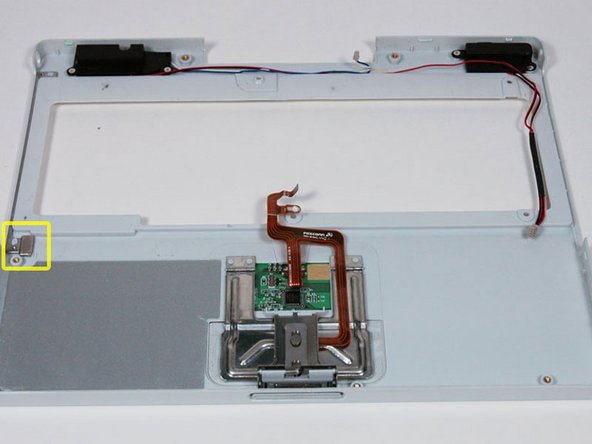
Stacca una striscia di nastro adesivo in alluminio nell'angolo in alto a sinistra e un'altra vicino al punto in cui il trackpad si collega alla scheda logica.
-
-
-
Solleva lo schermo protettivo superiore dal lato destro, facendo attenzione all'angolo superiore sinistro, che potrebbe impigliarsi nel telaio metallico.
-
-
-
-
-
Scollega il cavo del microfono dall'angolo anteriore sinistro della scheda logica.
-
Stacca il nastro adesivo nero e libera il cavo del microfono dal disco rigido.
-
-
-
Usa l'impugnatura in plastica nera per scollegare il cavo dati del display dalla scheda logica.
-
-
-
Rimuovi l'unica vite Phillips che fissa il cavo dati del display al telaio metallico.
-
-
-
Stacca il nastro giallo che fissa il cavo dell'inverter all'unità disco ottico.
-
-
-
Fai passare con attenzione il cavo dell'inverter da sotto l'unità disco ottico.
-
Fai passare il cavo dell'antenna AirPort da sotto l'unità disco ottico.
-
-
-
Rimuovi la singola vite a croce Phillips sul bordo esterno di ciascuna cerniera (due viti in totale).
-
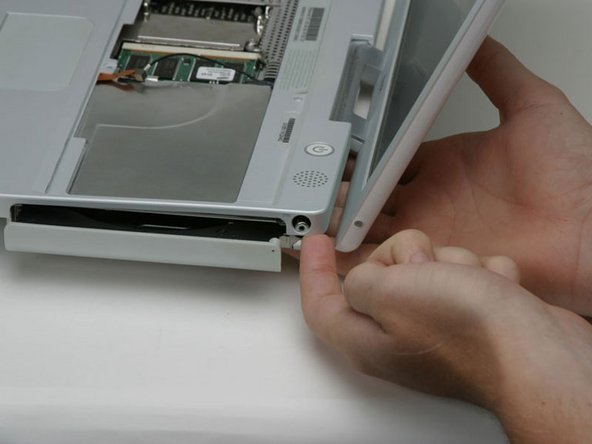
Inclina il display all'indietro per superare due piccoli perni, quindi fallo scorrere direttamente fuori dal case e rimuovilo.
-






Per rimontare il dispositivo, segui queste istruzioni in ordine inverso.
Annulla: non ho completato questa guida.
Altre 29 persone hanno completato questa guida.

