
Sostituzione del disco rigido del MacBook Pro Unibody da 13", versione metà 2012

Ultimo aggiornamento il 20 dic 2019
Visualizzazioni: 1,1 Mln
Visualizza statistiche:
- Ultime 24 ore:
- 38
- Ultimi 7 giorni:
- 242
- Ultimi 30 giorni:
- 1.087
- Tutti i Tempi:
- 1.095.337
Commenti: 114
67 commenti sui passaggi, 47 commenti sulla guida.
Vai ai commenti della guidaCompletato: 858 859
858 persone hanno contrassegnato questa guida come "completata". Sarai il prossimo?
859 persone hanno contrassegnato questa guida come "completata". Compreso te, ottimo lavoro!
Preferiti: 285 286
285 persone hanno aggiunto ai preferiti (e si sono iscritte a) questa guida. Sarai il prossimo?
286 persone hanno aggiunto ai preferiti (e si sono iscritte a) questa guida, incluso te!
Introduzione
Vai al passo 1 ↓Usa questa guida per sostituire un disco rigido non funzionante.
Se il tuo nuovo nuovo disco rigido sembra essere lento o non funziona correttamente, prova a rimpiazzare il cavo. Il cavo è un punto comune di problemi che possono rallentare o prevenire il trasferimento dati da e a un disco rigido. Questo sembra essere un problema frequente con gli SSD date le velocità elevate di lettura e scrittura degli stessi.
Cosa ti serve
Kit di riparazione
Questo kit contiene tutti i ricambi e gli strumenti necessari per completare questa guida.

Ricambi
-
1 TB SSD Hybrid 2.5" Hard Drive (Upgrade Kit)Link affiliatoDisponibile in vendita su Amazon
This kit contains the drive and all tools needed.
-
500 GB SSD Hybrid 2.5" Hard Drive (Upgrade Kit)$103.994.9
This kit contains the drive and all tools needed.
-
-


Strumenti
-
Spudger4.9
-


Panoramica video
-
-
-
Rimuovi le dieci viti seguenti:
-
Tre viti con testa a croce Phillips #00 da 14,4 mm
-
Tre viti con testa a croce Phillips #00 da 3,5 mm
-
Quattro viti Phillips #00 da 3,5 mm con testa a croce e colletto
 Chiedi a FixBot
-
-
-
Usa le dita per rimuovere il case inferiore dal corpo del MacBook, in prossimità della presa d'aria.
-
Rimuovi il case inferiore.
-
-
-
-
-
Usa l'estremità di uno spudger per rimuovere il connettore della batteria dal suo zoccolo sulla scheda logica.
-
-
-
-
Piega leggermente il cavo della batteria per allontanarlo dal connettore femmina sulla scheda logica, affinché non venga collegato accidentalmente durante le operazioni.
-
-
-
-
-
Rimuovere le due viti con testa a croce che fissano la staffa del disco rigido al case superiore.
-
-
-
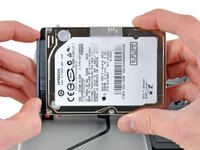
Utilizzare l'apposita linguetta per sollevare il disco rigido dal case superiore.
-
-
-
Estrarre il cavo del disco rigido dal corpo di quest'ultimo.
-
Rimuovere il disco rigido.
-
-
-
-
-
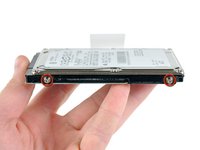
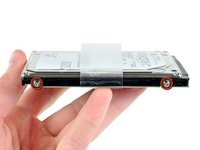
Rimuovere i quattro punti di fissaggio Torx T6 da 6,0 mm dai lati del disco rigido.
-
Trasferire queste viti nel nuovo SSD.
-
-




Per riassemblare il tuo dispositivo, segui queste istruzioni in ordine inverso.
Annulla: non ho completato questa guida.
Altre 858 persone hanno completato questa guida.
Un ringraziamento speciale a questi traduttori:
100%


Questi traduttori ci stanno aiutando ad aggiustare il mondo! Vuoi partecipare?
Inizia a tradurre ›


47Commenti sulla guida
In case you need to install/reinstall your OS, the new MBPs no longer come with an install disc. To install your OS you will need to hold down CMD + R while booting up until it chimes. It will then walk you through the process.
After holding command + R during start up I ran into a problem using Time Machine trying to restore all the files in my system. Apparently the Samsung solid state SSD 859 EVO drive I put in first needs to be formatted before Time Machine can even recognize it! No error message appeared, but no destination disk could be located. Apparently that's what happens with an unformatted hard drive. The solution is to select Disk Utilities in the first window seen after pressing command +R. Then In the left sidebar I could see all the drives including the external hard drive with my Time Machine back up and also the Samsung solid state hard drive I installed. With the newly installed hard drive selected, use the default erase and re-formating options and click on ERASE (this will also format the erased drive). This operation was very quick. I then returned to Time Machine and voila, the hard drive was locatable as a destination disk.
To the people that this still doesn’t work, try pressing cmd+alt+R, after connecting to WiFi go to Disk Utilities, format the new hard drive, and then you can proceed to restore or clean install iOS.
I needed to install the OS X in the new HD using a USB (manual in applesfera), then I was surprised when after do all this guide I see a message "Can't verified the copy...." I fixed reinstalling my old HD, and run the old OS, changed the date and time, I change again the HD, but (this is the important) don't pull off the battery connector. If you disconnect the battery, the system lost the date and time and yo can't install the OS X with and USB. I don't test the cmd + R option.
