Salta al contenuto principale
Unisciti alla Community delle riparazioni - Crea un account

Sostituzione batteria PRAM iMac Intel 21.5" EMC 2805

Cosa ti serve

  1. Sostituzione batteria PRAM iMac Intel 21.5" EMC 2805, Gruppo schermo: passo 1, immagine 1 di 1
    Strumento utilizzato in questo passaggio:
    iMac Intel 21.5" Cardboard Service Wedge
    $4.99
    • Con il cardine libero di muoversi, l'iMac sarà sbilanciato e la lavorazione risulterà difficoltosa. Le riparazioni saranno più rapide e facili con un cuneo di supporto per iMac, ma potranno essere completate anche senza di esso.

    • Se intendi usare il Cuneo di cartone di supporto dell'iMac di iFixit, segui queste istruzioni di assemblaggio per montarlo.

    • Prima di iniziare a lavorare sull'iMac, scollega il computer dall'alimentazione e tieni premuto il pulsante di alimentazione per 10 secondi per scaricare i condensatori dell'alimentatore.

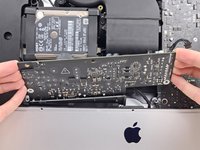
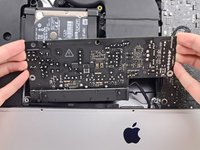
    • Fai molta attenzione a non toccare i contatti dei condensatori o qualsiasi punto di saldatura esposto sulla parte posteriore dell'alimentatore. Maneggia la scheda tenendola solo dai bordi.

    Chiedi a FixBot

    Aggiungi Commento

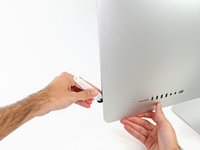
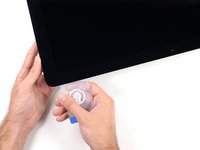
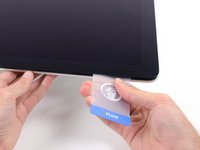
  2. Sostituzione batteria PRAM iMac Intel 21.5" EMC 2805: passo 2, immagine 1 di 2 Sostituzione batteria PRAM iMac Intel 21.5" EMC 2805: passo 2, immagine 2 di 2
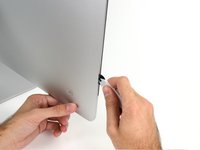
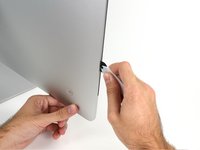
    • Iniziare sulla parte sinistra del display, accanto al pulsante di alimentazione, inserire l'attrezzo per l'apertura dell'iMac nello spazio fra il pannello di vetro e il case posteriore.

    • Il perno sull'attrezzo per l'apertura dell'iMac impedisce di inserire la ruota troppo a fondo. Nel caso di utilizzo di un altro attrezzo, non inserirlo nel display per più di 0,95 cm, In caso contrario, si rischia di tranciare i cavi dell'antenna e provocare danni gravi.

    Chiedi a FixBot

    Aggiungi Commento

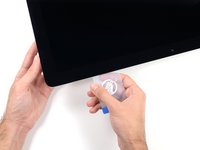
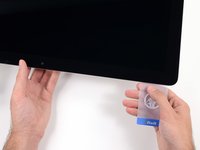
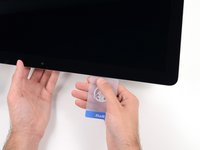
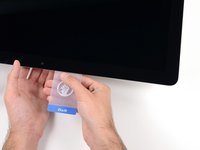
  3. Sostituzione batteria PRAM iMac Intel 21.5" EMC 2805: passo 3, immagine 1 di 3 Sostituzione batteria PRAM iMac Intel 21.5" EMC 2805: passo 3, immagine 2 di 3 Sostituzione batteria PRAM iMac Intel 21.5" EMC 2805: passo 3, immagine 3 di 3
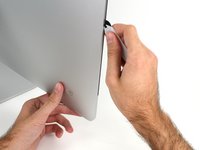
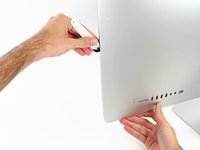
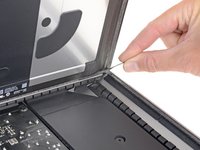
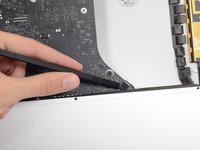
    • Utilizzare l'attrezzo come una taglierina per la pizza: ruotarlo lungo lo spazio per tagliare la schiuma adesiva al centro.

    • Effettuare sempre una pressione con l'impugnatura dietro il disco tagliente. Tirando, il disco potrebbe uscire dall'impugnatura.

    • Far scorrere l'attrezzo lungo il lato sinistro del display.

    Chiedi a FixBot

    Aggiungi Commento

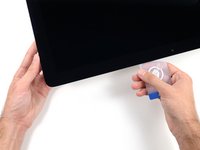
  4. Sostituzione batteria PRAM iMac Intel 21.5" EMC 2805: passo 4, immagine 1 di 3 Sostituzione batteria PRAM iMac Intel 21.5" EMC 2805: passo 4, immagine 2 di 3 Sostituzione batteria PRAM iMac Intel 21.5" EMC 2805: passo 4, immagine 3 di 3
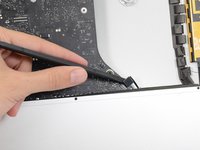
    • Continuare a far scorrere l'attrezzo attorno all'angolo superiore sinistro.

    Chiedi a FixBot

    Aggiungi Commento

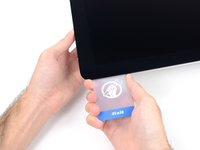
  5. Sostituzione batteria PRAM iMac Intel 21.5" EMC 2805: passo 5, immagine 1 di 2 Sostituzione batteria PRAM iMac Intel 21.5" EMC 2805: passo 5, immagine 2 di 2
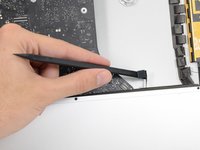
    • Tagliare l'adesivo lungo il lato sinistro del display.

    Chiedi a FixBot

    Aggiungi Commento

  6. Sostituzione batteria PRAM iMac Intel 21.5" EMC 2805: passo 6, immagine 1 di 2 Sostituzione batteria PRAM iMac Intel 21.5" EMC 2805: passo 6, immagine 2 di 2
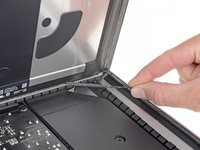
    • Continuare lungo la parte superiore del display.

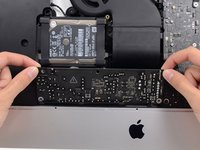
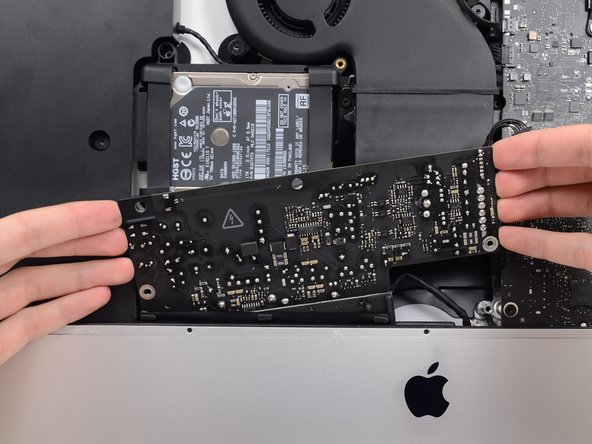
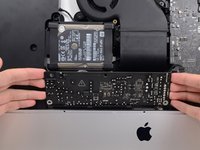
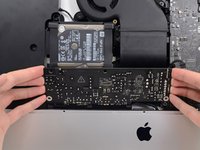
    • È consigliabile far scorrere ripetutamente l'attrezzo avanti e indietro lungo la parte già tagliata, per fare in modo di separare il più possibile l'adesivo.

    Chiedi a FixBot

    Aggiungi Commento

  7. Sostituzione batteria PRAM iMac Intel 21.5" EMC 2805: passo 7, immagine 1 di 3 Sostituzione batteria PRAM iMac Intel 21.5" EMC 2805: passo 7, immagine 2 di 3 Sostituzione batteria PRAM iMac Intel 21.5" EMC 2805: passo 7, immagine 3 di 3
    • Premere l'attrezzo attorno all'angolo superiore destro del display.

    Chiedi a FixBot

    Aggiungi Commento

  8. Sostituzione batteria PRAM iMac Intel 21.5" EMC 2805: passo 8, immagine 1 di 2 Sostituzione batteria PRAM iMac Intel 21.5" EMC 2805: passo 8, immagine 2 di 2
    • Far scorrere l'attrezzo verso il basso, lungo il lato destro del display.

    Chiedi a FixBot

    Aggiungi Commento

  9. Sostituzione batteria PRAM iMac Intel 21.5" EMC 2805: passo 9, immagine 1 di 2 Sostituzione batteria PRAM iMac Intel 21.5" EMC 2805: passo 9, immagine 2 di 2
    • Terminare l'applicazione dell'attrezzo per l'apertura nella parte inferiore del lato destro del display.

    • A questo punto, si consiglia di ripassare nuovamente l'attrezzo lungo tutto il display, per fare in modo di tagliare il più possibile l'adesivo.

    Chiedi a FixBot

    Aggiungi Commento

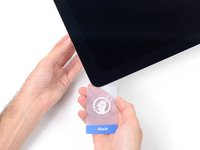
  10. Sostituzione batteria PRAM iMac Intel 21.5" EMC 2805: passo 10, immagine 1 di 3 Sostituzione batteria PRAM iMac Intel 21.5" EMC 2805: passo 10, immagine 2 di 3 Sostituzione batteria PRAM iMac Intel 21.5" EMC 2805: passo 10, immagine 3 di 3
    Strumento utilizzato in questo passaggio:
    Plastic Cards
    $2.99
    • Sebbene l'attrezzo per l'apertura tagli la maggior parte dell'adesivo, il display sarà ancora leggermente attaccato al case. Occorre una scheda di plastica per liberare la parte restante dell'adesivo.

    • Poggiare l'iMac su un tavolo, rivolto verso l'alto.

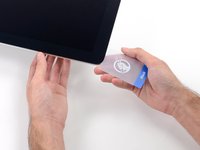
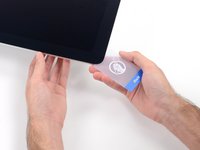
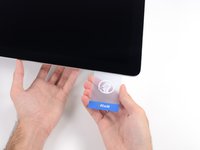
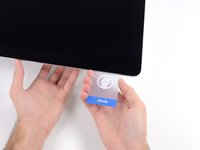
    • A partire dall'angolo superiore destro dell'iMac, inserire una scheda di plastica fra il display e il telaio.

    • Fare attenzione a non inserire la scheda di plastica per più di 0,95 cm, in caso contrario si rischia di danneggiare i componenti interni.

    Chiedi a FixBot

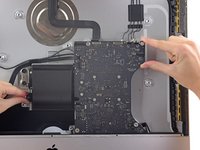
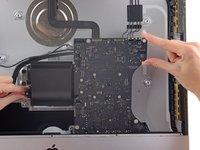
    Aggiungi Commento

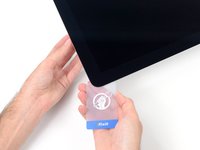
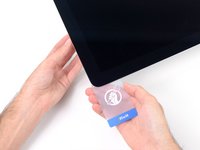
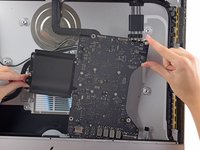
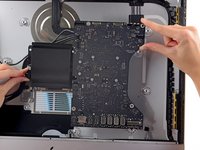
  11. Sostituzione batteria PRAM iMac Intel 21.5" EMC 2805: passo 11, immagine 1 di 2 Sostituzione batteria PRAM iMac Intel 21.5" EMC 2805: passo 11, immagine 2 di 2
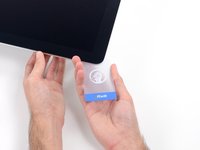
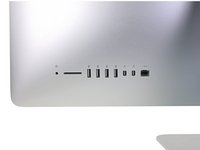
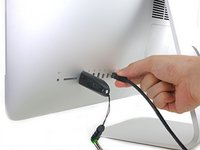
    • Ruotare delicatamente la scheda di plastica lateralmente per creare uno spazio fra il display e il telaio.

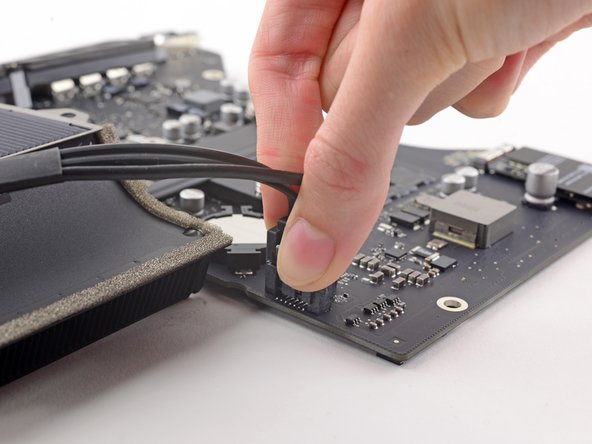
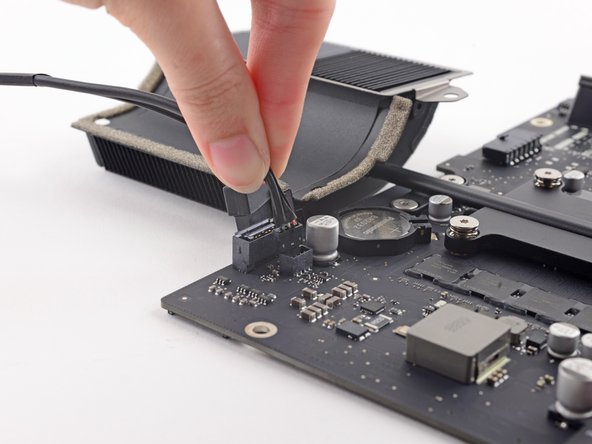
    • Eseguire movimenti lenti, facendo attenzione a non fare troppa pressione sul vetro del display, poiché occorre solo uno spazio di circa 0,63 cm.

    Chiedi a FixBot

    Aggiungi Commento

  12. Sostituzione batteria PRAM iMac Intel 21.5" EMC 2805: passo 12, immagine 1 di 3 Sostituzione batteria PRAM iMac Intel 21.5" EMC 2805: passo 12, immagine 2 di 3 Sostituzione batteria PRAM iMac Intel 21.5" EMC 2805: passo 12, immagine 3 di 3
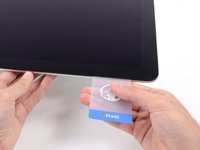
    • Far scorrere la scheda verso il centro del display per tagliare il resto dell'adesivo lungo l'angolo destro dell'iMac.

    • Occorre fermarsi prima della fotocamera iSight per non danneggiarla.

    Chiedi a FixBot

    Aggiungi Commento

  13. Sostituzione batteria PRAM iMac Intel 21.5" EMC 2805: passo 13, immagine 1 di 2 Sostituzione batteria PRAM iMac Intel 21.5" EMC 2805: passo 13, immagine 2 di 2
    • Inserire la scheda di plastica nell'angolo superiore destro nuovamente e lasciarla in sede per evitare che l'adesivo si riattacchi.

    Chiedi a FixBot

    Aggiungi Commento

  14. Sostituzione batteria PRAM iMac Intel 21.5" EMC 2805: passo 14, immagine 1 di 3 Sostituzione batteria PRAM iMac Intel 21.5" EMC 2805: passo 14, immagine 2 di 3 Sostituzione batteria PRAM iMac Intel 21.5" EMC 2805: passo 14, immagine 3 di 3
    • Inserire una seconda scheda di plastica nello spazio fra il display e il telaio, vicino all'angolo superiore sinistro dell'iMac.

    Chiedi a FixBot

    Aggiungi Commento

  15. Sostituzione batteria PRAM iMac Intel 21.5" EMC 2805: passo 15, immagine 1 di 2 Sostituzione batteria PRAM iMac Intel 21.5" EMC 2805: passo 15, immagine 2 di 2
    • Ruotare delicatamente la scheda verso l'alto per aumentare leggermente lo spazio fra il display e il telaio.

    • Come sulla parte opposta, ruotare lentamente la scheda, per consentire la separazione dell'adesivo, senza esercitare una pressione eccessiva sul vetro del display.

    Chiedi a FixBot

    Aggiungi Commento

  16. Sostituzione batteria PRAM iMac Intel 21.5" EMC 2805: passo 16, immagine 1 di 3 Sostituzione batteria PRAM iMac Intel 21.5" EMC 2805: passo 16, immagine 2 di 3 Sostituzione batteria PRAM iMac Intel 21.5" EMC 2805: passo 16, immagine 3 di 3
    • Far scorrere la scheda di plastica verso il centro, fermandosi nuovamente prima della fotocamera iSight.

    Chiedi a FixBot

    Aggiungi Commento

  17. Sostituzione batteria PRAM iMac Intel 21.5" EMC 2805: passo 17, immagine 1 di 2 Sostituzione batteria PRAM iMac Intel 21.5" EMC 2805: passo 17, immagine 2 di 2
    • Reinserire la scheda di plastica nell'angolo superiore sinistro.

    Chiedi a FixBot

    Aggiungi Commento

  18. Sostituzione batteria PRAM iMac Intel 21.5" EMC 2805: passo 18, immagine 1 di 3 Sostituzione batteria PRAM iMac Intel 21.5" EMC 2805: passo 18, immagine 2 di 3 Sostituzione batteria PRAM iMac Intel 21.5" EMC 2805: passo 18, immagine 3 di 3
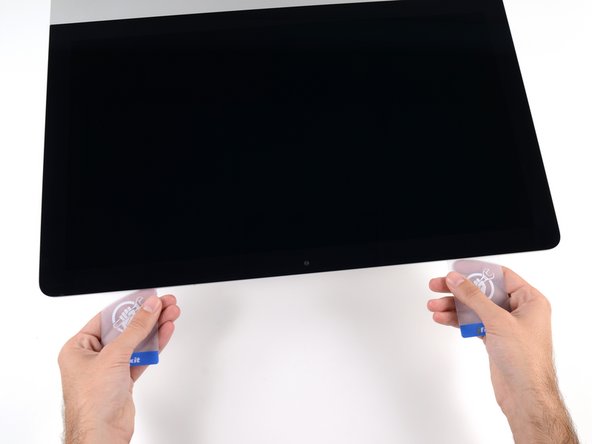
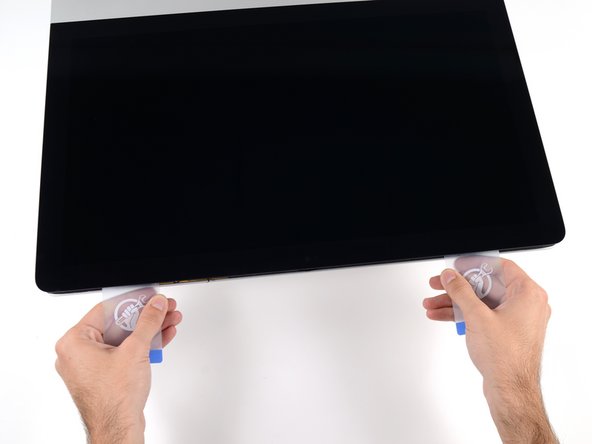
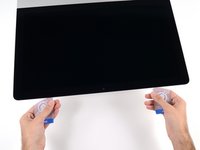
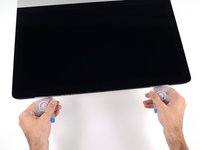
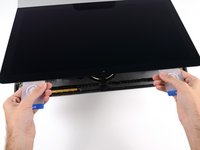
    • Mantenendo entrambe le schede di plastica inserite vicino agli angoli come indicato, ruotarle delicatamente sui lati per aumentare lo spazio fra il display e il case.

    • In presenza di sezioni ancora incollate che non si separano, fermare la rotazione e utilizzare una delle schede per tagliare l'adesivo restante.

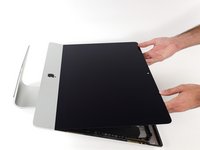
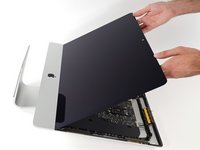
    • Iniziare a sollevare la parte superiore del display dal telaio.

    • Sollevare il display di pochi centimetri, poiché i cavi di alimentazione e dei dati sono ancora collegati alla scheda logica.

    Chiedi a FixBot

    Aggiungi Commento

  19. Sostituzione batteria PRAM iMac Intel 21.5" EMC 2805, Cavi gruppo schermo: passo 19, immagine 1 di 3 Sostituzione batteria PRAM iMac Intel 21.5" EMC 2805, Cavi gruppo schermo: passo 19, immagine 2 di 3 Sostituzione batteria PRAM iMac Intel 21.5" EMC 2805, Cavi gruppo schermo: passo 19, immagine 3 di 3
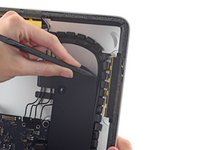
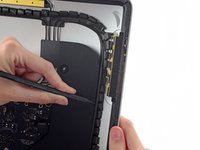
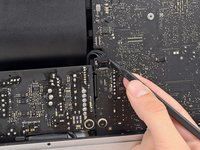
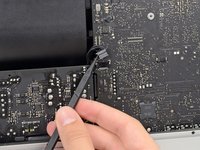
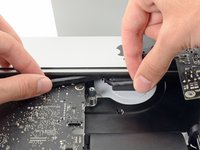
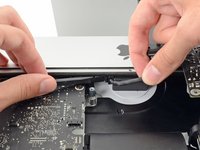
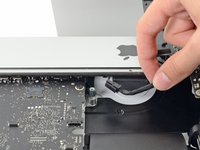
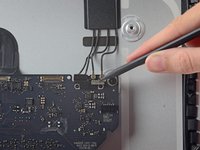
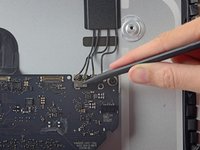
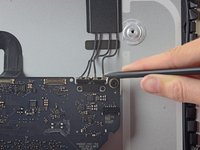
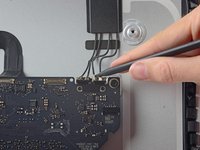
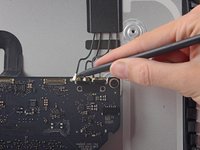
    • Usa delle pinzette per ribaltare la staffa in metallo che blocca il cavo dati del display.

    • Sfila delicatamente il cavo dati del display dalla sua presa sulla scheda madre.

    • Assicurati di tirare il cavo dati nella stessa direzione dalla sua presa.

    Chiedi a FixBot

    Aggiungi Commento

  20. Sostituzione batteria PRAM iMac Intel 21.5" EMC 2805: passo 20, immagine 1 di 2 Sostituzione batteria PRAM iMac Intel 21.5" EMC 2805: passo 20, immagine 2 di 2
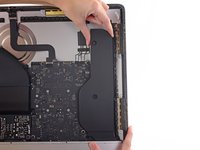
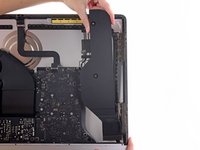
    • Tenendo il display con una mano, usa l'altra per scollegare il cavo di alimentazione del display.

    • Solleva il display a sufficienza per avere un facile accesso al connettore, ma non troppo (circa 20 cm), per evitare di tirare o strappare i cavi.

    Chiedi a FixBot

    Aggiungi Commento

  21. Sostituzione batteria PRAM iMac Intel 21.5" EMC 2805, Schermo: passo 21, immagine 1 di 2 Sostituzione batteria PRAM iMac Intel 21.5" EMC 2805, Schermo: passo 21, immagine 2 di 2
    • Solleva il display fino ad una posizione quasi verticale.

    • A questo punto rimane una striscia adesiva lungo il bordo inferiore del display, che terrà ancorato lo schermo come se fosse una cerniera. Puoi ammorbidire l'adesivo ruotando un po' di volte il display attorno alla base.

    Chiedi a FixBot

    Aggiungi Commento

  22. Sostituzione batteria PRAM iMac Intel 21.5" EMC 2805: passo 22, immagine 1 di 3 Sostituzione batteria PRAM iMac Intel 21.5" EMC 2805: passo 22, immagine 2 di 3 Sostituzione batteria PRAM iMac Intel 21.5" EMC 2805: passo 22, immagine 3 di 3
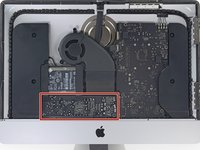
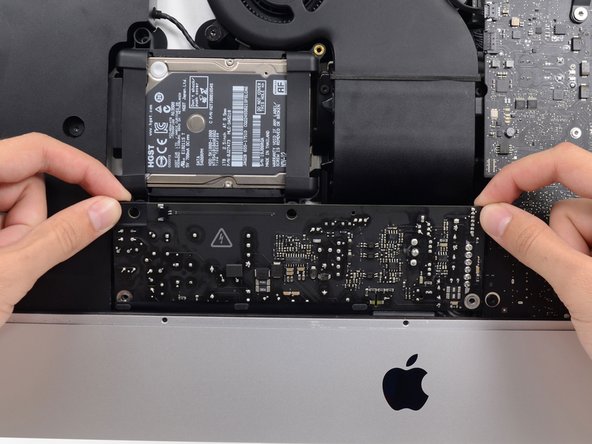
    • Stai molto attento a non toccare i contatti dei condensatori o qualsiasi altra saldatura esposta sul retro dell'alimentatore (evidenziato in rosso).

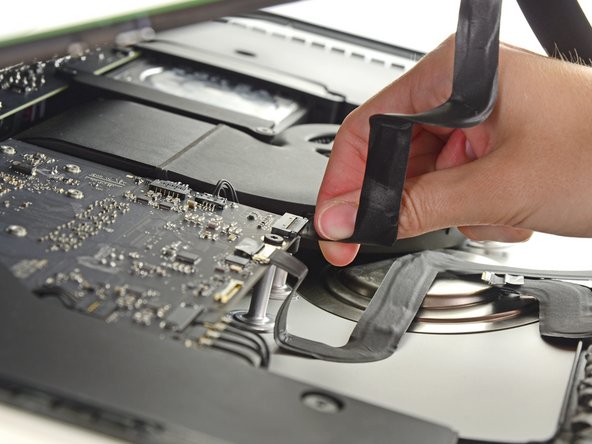
    • Prendi l'aletta all'estremità di una delle due strisce adesive inferiori dello schermo e tirala verso la parte superiore dell'iMac per rimuoverla.

    • Ripeti questo passaggio con l'altra striscia e rimuovila.

    • Se una delle due strisce si rompe prima che venga rimossa, usa una scheda di plastica per tagliare l'adesivo rimasto.

    Chiedi a FixBot

    Aggiungi Commento

  23. Sostituzione batteria PRAM iMac Intel 21.5" EMC 2805: passo 23, immagine 1 di 3 Sostituzione batteria PRAM iMac Intel 21.5" EMC 2805: passo 23, immagine 2 di 3 Sostituzione batteria PRAM iMac Intel 21.5" EMC 2805: passo 23, immagine 3 di 3
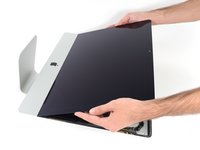
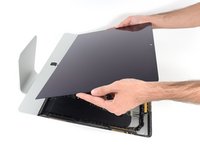
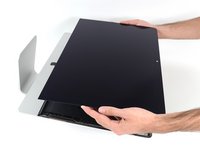
    • Solleva il display e rimuovilo dalla scocca dell'iMac.

    • Potrebbe essere necessario sollevarlo prima da un lato per staccare l'adesivo restante.

    • Presta molta attenzione nel maneeggiare il display: è grande, pesante e fatto di vetro.

    • Se stai sostituendo il display con uno nuovo, potresti dover trasferire alcune parti su quello nuovo.

    • Durante il riassemblaggio, segui la nostra guida sull'adesivo del display per applicarne di nuovo.

    Chiedi a FixBot

    Aggiungi Commento

  24. Sostituzione batteria PRAM iMac Intel 21.5" EMC 2805, Staffa di supporto inferiore: passo 24, immagine 1 di 2 Sostituzione batteria PRAM iMac Intel 21.5" EMC 2805, Staffa di supporto inferiore: passo 24, immagine 2 di 2
    • Rimuovi le seguenti cinque viti a croce Phillips che tengono in posizione la staffa di supporto inferiore:

    • Quattro viti da 3,2 mm

    • Una vite da 1,7 mm

    • Su almeno alcune macchine EMC 2544, tutte e cinque le viti hanno le stesse dimensioni.

    • Potrebbe essere necessario rimuovere l'adesivo del display che riveste il bordo inferiore della custodia dell'iMac per accedere alle viti.

    Chiedi a FixBot

    Aggiungi Commento

  25. Sostituzione batteria PRAM iMac Intel 21.5" EMC 2805: passo 25, immagine 1 di 1
    • Rimuovi la staffa di supporto inferiore dalla custodia dell'iMac.

    Chiedi a FixBot

    Aggiungi Commento

  26. Sostituzione batteria PRAM iMac Intel 21.5" EMC 2805, Altoparlante destro: passo 26, immagine 1 di 3 Sostituzione batteria PRAM iMac Intel 21.5" EMC 2805, Altoparlante destro: passo 26, immagine 2 di 3 Sostituzione batteria PRAM iMac Intel 21.5" EMC 2805, Altoparlante destro: passo 26, immagine 3 di 3
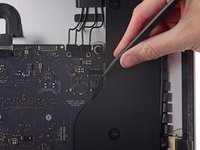
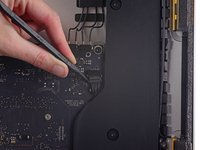
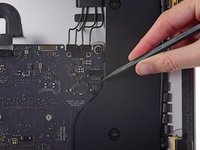
    • Usa la punta di uno spudger per spingere su uno dei due lati del connettore del cavo dell'altoparlante per accompagnarlo fuori dalla sua presa sulla scheda logica.

    Chiedi a FixBot

    Aggiungi Commento

  27. Sostituzione batteria PRAM iMac Intel 21.5" EMC 2805: passo 27, immagine 1 di 1
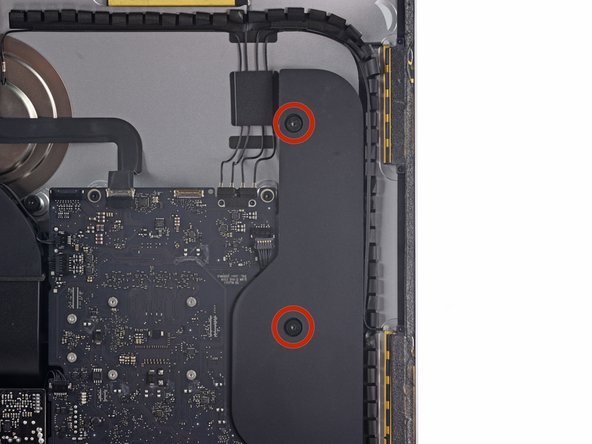
    • Rimuovi le due viti T10 da 10,0 mm che fissano l'altoparlante destro al case posteriore.

    Chiedi a FixBot

    Aggiungi Commento

  28. Sostituzione batteria PRAM iMac Intel 21.5" EMC 2805: passo 28, immagine 1 di 2 Sostituzione batteria PRAM iMac Intel 21.5" EMC 2805: passo 28, immagine 2 di 2
    • Inserisci la punta di uno spudger tra l'altoparlante destro e il cavo dell'antenna che passa sul lato destro dell'altoparlante.

    • Fa' scorrere lo spudger verso il basso lungo il lato destro dell'altoparlante per sollevare il cavo dell'antenna dal suo canale nell'altoparlante destro.

    • Se il canale non è facilmente accessibile, puoi tirare delicatamente l'altoparlante per allontanarlo dal case, per aver accesso al cavo dell'antenna.

    Chiedi a FixBot

    Aggiungi Commento

  29. Sostituzione batteria PRAM iMac Intel 21.5" EMC 2805: passo 29, immagine 1 di 2 Sostituzione batteria PRAM iMac Intel 21.5" EMC 2805: passo 29, immagine 2 di 2
    • Solleva l'altoparlante destro e rimuovilo dall'iMac.

    • Inclinare la parte superiore dell'altoparlante allontanandolo dal case posteriore può aiutarti a rimuoverlo dall'iMac.

    Chiedi a FixBot

    Aggiungi Commento

  30. Sostituzione batteria PRAM iMac Intel 21.5" EMC 2805, Staffe hard drive: passo 30, immagine 1 di 1
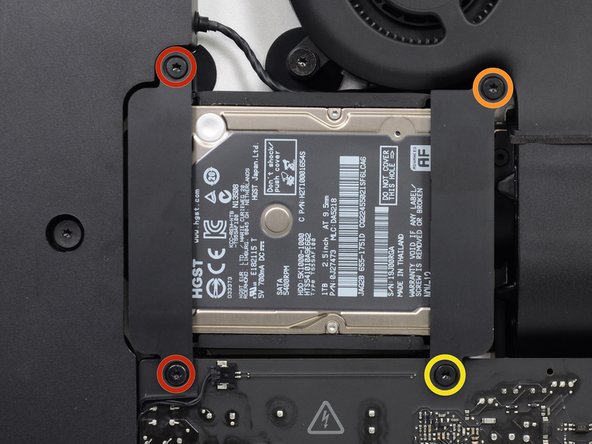
    • Rimuovi le seguenti viti che mantengono al loro posto le staffe di bloccaggio che fissano il disco rigido alla scocca posteriore:

    • Due viti Torx T10 da 21 mm sulla parte sinistra della staffa del disco rigido.

    • Una vite Torx T10 da 9 mm.

    • Una vite Torx T10 da 27 mm.

    Chiedi a FixBot

    Aggiungi Commento

  31. Sostituzione batteria PRAM iMac Intel 21.5" EMC 2805: passo 31, immagine 1 di 2 Sostituzione batteria PRAM iMac Intel 21.5" EMC 2805: passo 31, immagine 2 di 2
    • Rimuovi dal tuo iMac le staffe di bloccaggio destra e sinistra dell'hard drive.

    Chiedi a FixBot

    Aggiungi Commento

  32. Sostituzione batteria PRAM iMac Intel 21.5" EMC 2805, Alimentatore: passo 32, immagine 1 di 3 Sostituzione batteria PRAM iMac Intel 21.5" EMC 2805, Alimentatore: passo 32, immagine 2 di 3 Sostituzione batteria PRAM iMac Intel 21.5" EMC 2805, Alimentatore: passo 32, immagine 3 di 3
    • I prossimi passaggi ti faranno lavorare con le mani vicino all'alimentatore esposto. Non toccare la faccia della scheda o le saldature. Toccarle significa correre il rischio di ricevere una scossa ad alta tensione dai diversi potenti condensatori fissati alla scheda.

    • Usa la punta di uno spudger per spingere su un lato alla volta del connettore del cavo del tasto di accensione e scollegalo lentamente dalla sua presa.

    Chiedi a FixBot

    Aggiungi Commento

  33. Sostituzione batteria PRAM iMac Intel 21.5" EMC 2805: passo 33, immagine 1 di 2 Sostituzione batteria PRAM iMac Intel 21.5" EMC 2805: passo 33, immagine 2 di 2
    • Usa la punta di uno spudger per spingere su un lato alla volta del connettore del cavo di controllo dell'alimentatore e scollegalo lentamente dalla sua presa.

    Chiedi a FixBot

    Aggiungi Commento

  34. Sostituzione batteria PRAM iMac Intel 21.5" EMC 2805: passo 34, immagine 1 di 1
    • Svita le due viti Torx T10 da 7,2 mm che fissano l'alimentatore al case posteriore.

    • In alcuni modelli più recenti di iMac queste sono due viti T8 da 7,2 mm.

    • Durante il riassemblaggio assicurati di non bloccare il cavo del tasto di accensione dietro all'alimentatore.

    Chiedi a FixBot

    Aggiungi Commento

  35. Sostituzione batteria PRAM iMac Intel 21.5" EMC 2805: passo 35, immagine 1 di 2 Sostituzione batteria PRAM iMac Intel 21.5" EMC 2805: passo 35, immagine 2 di 2
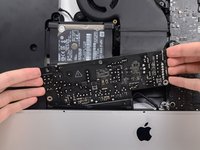
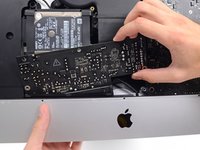
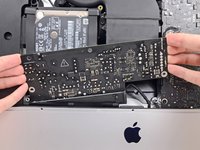
    • Mentre sei alle prese con l'alimentatore stai molto attento a non toccare i contatti dei condensatori o le saldature sul retro dell'alimentatore. Spostalo toccando esclusivamente i bordi della scheda.

    • Inclina l'alimentatore in avanti.

    Chiedi a FixBot

    Aggiungi Commento

  36. Sostituzione batteria PRAM iMac Intel 21.5" EMC 2805: passo 36, immagine 1 di 3 Sostituzione batteria PRAM iMac Intel 21.5" EMC 2805: passo 36, immagine 2 di 3 Sostituzione batteria PRAM iMac Intel 21.5" EMC 2805: passo 36, immagine 3 di 3
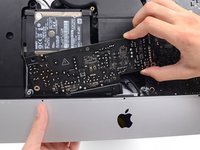
    • Tira leggermente l'alimentatore verso l'alto e fuori dalla scocca.

    • Ruota l'alimentatore in senso antiorario, sollevando il lato destro di circa 2 cm rispetto a quello sinistro.

    Chiedi a FixBot

    Aggiungi Commento

  37. Sostituzione batteria PRAM iMac Intel 21.5" EMC 2805: passo 37, immagine 1 di 2 Sostituzione batteria PRAM iMac Intel 21.5" EMC 2805: passo 37, immagine 2 di 2
    • Fai scorrere l'alimentatore verso destra per evitare i supporti per le viti sulla scocca.

    Chiedi a FixBot

    Aggiungi Commento

  38. Sostituzione batteria PRAM iMac Intel 21.5" EMC 2805: passo 38, immagine 1 di 3 Sostituzione batteria PRAM iMac Intel 21.5" EMC 2805: passo 38, immagine 2 di 3 Sostituzione batteria PRAM iMac Intel 21.5" EMC 2805: passo 38, immagine 3 di 3
    • Muovi l'alimentatore avanti e indietro per rimuoverlo da suo alloggio nella scocca.

    • Non cercare di rimuovere del tutto già ora l'alimentatore: è ancora collegato alla scheda madre.

    Chiedi a FixBot

    Aggiungi Commento

  39. Sostituzione batteria PRAM iMac Intel 21.5" EMC 2805: passo 39, immagine 1 di 2 Sostituzione batteria PRAM iMac Intel 21.5" EMC 2805: passo 39, immagine 2 di 2
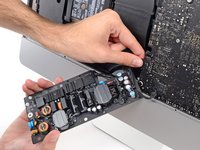
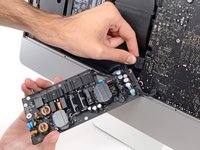
    • Stai molto attento a non toccare i contatti dei condensatori o le saldature sul retro dell'alimentatore. Spostalo toccando esclusivamente i bordi della scheda.

    • Gira l'alimentatore per avere accesso al cavo di alimentazione DC sul retro della scheda madre.

    • Schiaccia l'aletta sul retro del connettore del cavo di alimentazione e sfilalo dalla sua presa sulla scheda madre.

    Chiedi a FixBot

    Aggiungi Commento

  40. Sostituzione batteria PRAM iMac Intel 21.5" EMC 2805: passo 40, immagine 1 di 3 Sostituzione batteria PRAM iMac Intel 21.5" EMC 2805: passo 40, immagine 2 di 3 Sostituzione batteria PRAM iMac Intel 21.5" EMC 2805: passo 40, immagine 3 di 3
    • Può esserti d'aiuto appoggiare l'iMac sul suo retro per i prossimi passaggi.

    • Usa l'estremità piatta di uno spudger per premere verso l'interno l'aletta sul lato del connettore del cavo di alimentazione AC.

    • Mentre premi l'aletta per il rilascio, afferra il cavi di alimentazione AC e sfilalo dalla sua presa.

    Chiedi a FixBot

    Aggiungi Commento

  41. Sostituzione batteria PRAM iMac Intel 21.5" EMC 2805: passo 41, immagine 1 di 1
    • Rimuovi l'alimentatore dall'iMac.

    Chiedi a FixBot

    Aggiungi Commento

  42. Sostituzione batteria PRAM iMac Intel 21.5" EMC 2805, Ventola: passo 42, immagine 1 di 2 Sostituzione batteria PRAM iMac Intel 21.5" EMC 2805, Ventola: passo 42, immagine 2 di 2
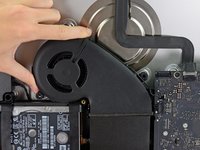
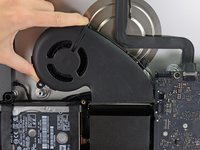
    • Usa la punta di uno spudger per spingere il connettore del cavo della ventola fuori dalla sua presa sulla scheda logica.

    • Ti raccomandiamo di spingere con attenzione su entrambi i lati del connettore per accompagnarlo fuori dalla sua presa.

    Chiedi a FixBot

    Aggiungi Commento

  43. Sostituzione batteria PRAM iMac Intel 21.5" EMC 2805: passo 43, immagine 1 di 1
    • Rimuovi le seguenti viti che fissano la ventola al case posteriore:

    • Due viti T10 da 12,5 mm

    • Una vite T10 da 9,9 mm

    Chiedi a FixBot

    Aggiungi Commento

  44. Sostituzione batteria PRAM iMac Intel 21.5" EMC 2805: passo 44, immagine 1 di 2 Sostituzione batteria PRAM iMac Intel 21.5" EMC 2805: passo 44, immagine 2 di 2
    • Solleva e rimuovi la ventola dall'iMac.

    Chiedi a FixBot

    Aggiungi Commento

  45. Sostituzione batteria PRAM iMac Intel 21.5" EMC 2805, Gruppo disco rigido: passo 45, immagine 1 di 3 Sostituzione batteria PRAM iMac Intel 21.5" EMC 2805, Gruppo disco rigido: passo 45, immagine 2 di 3 Sostituzione batteria PRAM iMac Intel 21.5" EMC 2805, Gruppo disco rigido: passo 45, immagine 3 di 3
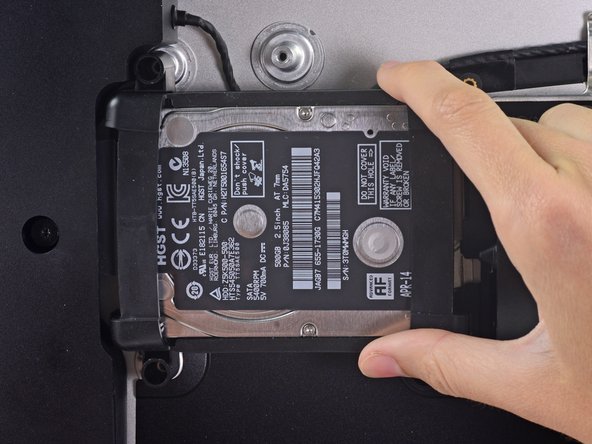
    • Solleva l'hard drive dal lato più vicino alla scheda madre e tiralo leggermente fuori dal suo alloggio.

    • Il disco rigido è ancora collegato all'iMac con un cavo dati/alimentazione SATA: non cercare di rimuoverlo ora.

    Chiedi a FixBot

    Aggiungi Commento

  46. Sostituzione batteria PRAM iMac Intel 21.5" EMC 2805: passo 46, immagine 1 di 2 Sostituzione batteria PRAM iMac Intel 21.5" EMC 2805: passo 46, immagine 2 di 2
    • Usa uno spudger per scollegare il cavo dati/alimentazione SATA facendo leva delicatamente su entrambi i lati del connettore per farlo scorrere lontano dall'unità.

    Chiedi a FixBot

    Aggiungi Commento

  47. Sostituzione batteria PRAM iMac Intel 21.5" EMC 2805: passo 47, immagine 1 di 1
    • Rimuovi il gruppo dell'hard drive dall'iMac.

    Chiedi a FixBot

    Aggiungi Commento

  48. Sostituzione batteria PRAM iMac Intel 21.5" EMC 2805, Vassoio hard drive: passo 48, immagine 1 di 1
    • Rimuovi la vite T10 da 7,2 mm che fissa il vassoio dell'hard drive al telaio posteriore.

    Chiedi a FixBot

    Aggiungi Commento

  49. Sostituzione batteria PRAM iMac Intel 21.5" EMC 2805: passo 49, immagine 1 di 1
    • Rimuovi il vassoio dell'hard drive dal telaio posteriore.

    Chiedi a FixBot

    Aggiungi Commento

  50. Sostituzione batteria PRAM iMac Intel 21.5" EMC 2805, Assemblaggio scheda logica: passo 50, immagine 1 di 2 Sostituzione batteria PRAM iMac Intel 21.5" EMC 2805, Assemblaggio scheda logica: passo 50, immagine 2 di 2
    • Usa la punta di uno spudger per accompagnare il connettore del cavo dell'altoparlante sinistro fuori dalla sua presa.

    • Premi prima su un lato del connettore e poi sull'altro, finché non si libera.

    Chiedi a FixBot

    Aggiungi Commento

  51. Sostituzione batteria PRAM iMac Intel 21.5" EMC 2805: passo 51, immagine 1 di 1
    • Sposta il cavo dell'altoparlante sinistro tirandolo direttamente fuori dal gancio sul retro del case posteriore.

    Chiedi a FixBot

    Aggiungi Commento

  52. Sostituzione batteria PRAM iMac Intel 21.5" EMC 2805: passo 52, immagine 1 di 2 Sostituzione batteria PRAM iMac Intel 21.5" EMC 2805: passo 52, immagine 2 di 2
    • Come nel passo precedente, sposta il cavo di alimentazione/dati SATA e rimuovilo dal gancio.

    Chiedi a FixBot

    Aggiungi Commento

  53. Sostituzione batteria PRAM iMac Intel 21.5" EMC 2805: passo 53, immagine 1 di 3 Sostituzione batteria PRAM iMac Intel 21.5" EMC 2805: passo 53, immagine 2 di 3 Sostituzione batteria PRAM iMac Intel 21.5" EMC 2805: passo 53, immagine 3 di 3
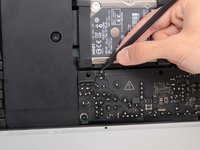
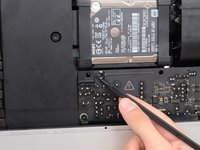
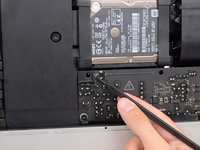
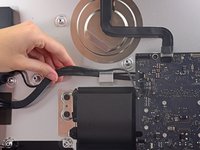
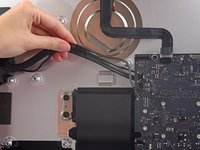
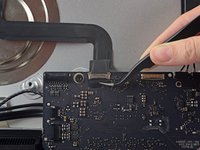
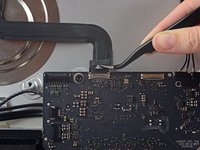
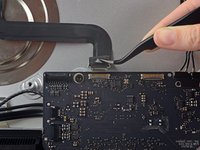
    • Usa delle pinzette per aprire la staffa di bloccaggio in metallo sul connettore del cavo della fotocamera iSight.

    • Rimuovi il cavo della fotocamera iSight dalla sua presa sulla scheda logica.

    • Questo è un connettore delicato che può danneggiarsi facilmente.

    Chiedi a FixBot

    Aggiungi Commento

  54. Sostituzione batteria PRAM iMac Intel 21.5" EMC 2805: passo 54, immagine 1 di 3 Sostituzione batteria PRAM iMac Intel 21.5" EMC 2805: passo 54, immagine 2 di 3 Sostituzione batteria PRAM iMac Intel 21.5" EMC 2805: passo 54, immagine 3 di 3
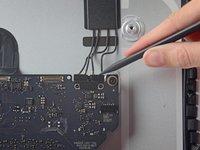
    • Se necessario, usa la punta di uno spudger per rimuovere le linguette che coprono i connettori dell'antenna.

    Chiedi a FixBot

    Aggiungi Commento

  55. Sostituzione batteria PRAM iMac Intel 21.5" EMC 2805: passo 55, immagine 1 di 3 Sostituzione batteria PRAM iMac Intel 21.5" EMC 2805: passo 55, immagine 2 di 3 Sostituzione batteria PRAM iMac Intel 21.5" EMC 2805: passo 55, immagine 3 di 3
    • Usa la punta di uno spudger per scollegare tutti e quattro i connettori dell'antenna dalla scheda AirPort/Bluetooth.

    • Prendi nota delle posizioni originali di ciascun connettore quando ricolleghi i cavi.

    Chiedi a FixBot

    Aggiungi Commento

  56. Sostituzione batteria PRAM iMac Intel 21.5" EMC 2805: passo 56, immagine 1 di 3 Sostituzione batteria PRAM iMac Intel 21.5" EMC 2805: passo 56, immagine 2 di 3 Sostituzione batteria PRAM iMac Intel 21.5" EMC 2805: passo 56, immagine 3 di 3
    • Usa la parte piatta di uno spudger per sollevare il connettore del cavo del jack cuffie dalla sua presa sulla scheda logica.

    • Spingi il cavo leggermente a destra.

    Chiedi a FixBot

    Aggiungi Commento

  57. Sostituzione batteria PRAM iMac Intel 21.5" EMC 2805: passo 57, immagine 1 di 1
    • Rimuovi le seguenti viti che fissano il condotto di raffreddamento al case posteriore:

    • Due viti T8 da 6,3 mm

    • Due viti T8 da 4,7 mm

    Chiedi a FixBot

    Aggiungi Commento

  58. Sostituzione batteria PRAM iMac Intel 21.5" EMC 2805: passo 58, immagine 1 di 1
    • Rimuovi le quattro viti T10 da 7,2 mm che fissano la scheda logica al case posteriore.

    Chiedi a FixBot

    Aggiungi Commento

  59. Sostituzione batteria PRAM iMac Intel 21.5" EMC 2805: passo 59, immagine 1 di 1
    • Usa delle pinzette per rimuovere il nastro adesivo che copre il condotto di raffreddamento.

    Chiedi a FixBot

    Aggiungi Commento

  60. Sostituzione batteria PRAM iMac Intel 21.5" EMC 2805: passo 60, immagine 1 di 2 Sostituzione batteria PRAM iMac Intel 21.5" EMC 2805: passo 60, immagine 2 di 2
    • Inclina la parte superiore della scheda logica, allontanandola dal case posteriore.

    Chiedi a FixBot

    Aggiungi Commento

  61. Sostituzione batteria PRAM iMac Intel 21.5" EMC 2805: passo 61, immagine 1 di 2 Sostituzione batteria PRAM iMac Intel 21.5" EMC 2805: passo 61, immagine 2 di 2
    • Solleva la scheda logica e rimuovila dall'iMac.

    • Fa' attenzione che non si impigli nei perni delle viti sul case posteriore.

    • Gli input I/O sulla parte inferiore della scheda logica saranno la sfida più difficile. Tira delicatamente per evitare danni.

    Chiedi a FixBot

    Aggiungi Commento

  62. Sostituzione batteria PRAM iMac Intel 21.5" EMC 2805: passo 62, immagine 1 di 2 Sostituzione batteria PRAM iMac Intel 21.5" EMC 2805: passo 62, immagine 2 di 2
    • Quando reinstalli la scheda logica, controlla l'allineamento delle porte I/O esterne. La scheda logica può rimanere storta anche quando è fissata con tutte le viti.

    • Usa una chiavetta USB e/o un cavo ethernet per tenere la scheda logica allineata mentre la avviti.

    Chiedi a FixBot

    Aggiungi Commento

  63. Sostituzione batteria PRAM iMac Intel 21.5" EMC 2805, Cavi di alimentazione e dati SATA: passo 63, immagine 1 di 3 Sostituzione batteria PRAM iMac Intel 21.5" EMC 2805, Cavi di alimentazione e dati SATA: passo 63, immagine 2 di 3 Sostituzione batteria PRAM iMac Intel 21.5" EMC 2805, Cavi di alimentazione e dati SATA: passo 63, immagine 3 di 3
    • Il connettore del cavo dati SATA ha una clip che può essere premuta per permetterne la rimozione.

    • Mentre premi sulla clip con il pollice, solleva e scollega il connettore del cavo dati SATA dalla sua presa sulla scheda logica.

    Chiedi a FixBot

    Aggiungi Commento

  64. Sostituzione batteria PRAM iMac Intel 21.5" EMC 2805: passo 64, immagine 1 di 2 Sostituzione batteria PRAM iMac Intel 21.5" EMC 2805: passo 64, immagine 2 di 2
    • Afferra il connettore dell'alimentatore dell'hard drive e rimuovilo dalla sua presa sulla sched logica.

    Chiedi a FixBot

    Aggiungi Commento

  65. Sostituzione batteria PRAM iMac Intel 21.5" EMC 2805, Batteria PRAM: passo 65, immagine 1 di 2 Sostituzione batteria PRAM iMac Intel 21.5" EMC 2805, Batteria PRAM: passo 65, immagine 2 di 2
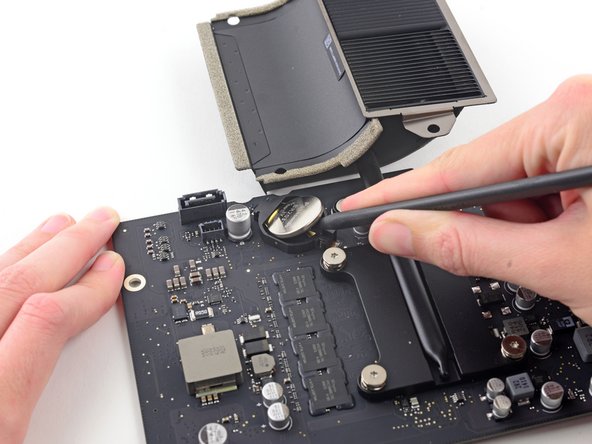
    • Inserisci con cautela la punta di un punteruolo sotto l'apertura dell'alloggiamento della batteria PRAM.

    • Solleva la batteria PRAM dall'alloggiamento.

    Chiedi a FixBot

    Aggiungi Commento

  66. Sostituzione batteria PRAM iMac Intel 21.5" EMC 2805: passo 66, immagine 1 di 1
    • Solleva e rimuovi la batteria PRAM dalla scheda logica.

    Chiedi a FixBot

    Aggiungi Commento

Conclusione

Per rimontare il dispositivo, segui queste istruzioni in ordine inverso e usa la nostra guida per le strisce adesive per riattaccare il vetro del display.

Annulla: non ho completato questa guida.

Altre 2 persone hanno completato questa guida.

Un ringraziamento speciale a questi traduttori:

en it

100%

Sara Balestra ci sta aiutando ad aggiustare il mondo! Vuoi partecipare?
Inizia a tradurre ›

0Commenti sulla guida

Aggiungi Commento

Visualizza statistiche:

Ultime 24 ore: 3

Ultimi 7 giorni: 19

Ultimi 30 giorni: 98

Tutti i Tempi: 5,290