Questa traduzione è stata generata automaticamente e non è stata ancora revisionata da una persona. Parli questa lingua? Dai un’occhiata.

Sostituzione RAM

Jesus Guadalupe Huerta Lopez e un altro collaboratore
Ultimo aggiornamento il 13 ago 2026
Visualizzazioni: 58
Visualizza statistiche:
- Ultime 24 ore:
- 1
- Ultimi 7 giorni:
- 5
- Ultimi 30 giorni:
- 40
- Tutti i Tempi:
- 58
Commenti: 0
Nessuno ha lasciato commenti su questa guida. Sarai il primo?
Vai ai commenti della guidaCompletato: 1 2
1 persona ha contrassegnato questa guida come "completata". Sarai il prossimo?
2 persone hanno contrassegnato questa guida come "completata". Compreso te, ottimo lavoro!
Preferiti: 0 1
Nessuno ha preferito (e si è iscritto) questa guida. Sarai il primo?
1 persona ha aggiunto ai preferiti (e si è iscritta a) questa guida, e sei tu!
In Lavorazione
Questa guida è un work in progress. Ricarica periodicamente per vedere le ultime modifiche!
Guida fornita dalla comunità
Un fantastico membro della nostra community ha creato questa guida. Non è stata creata dallo staff di iFixit.
-
-
-
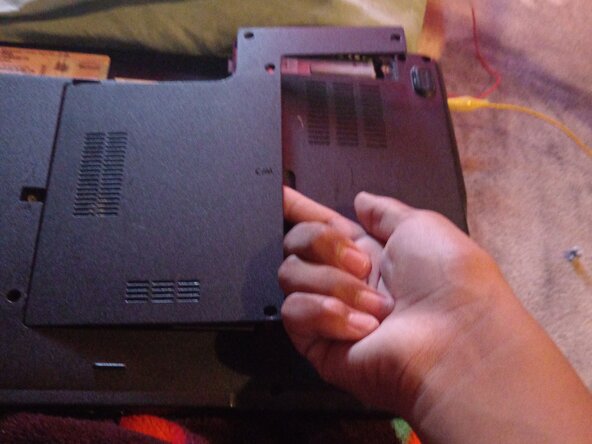
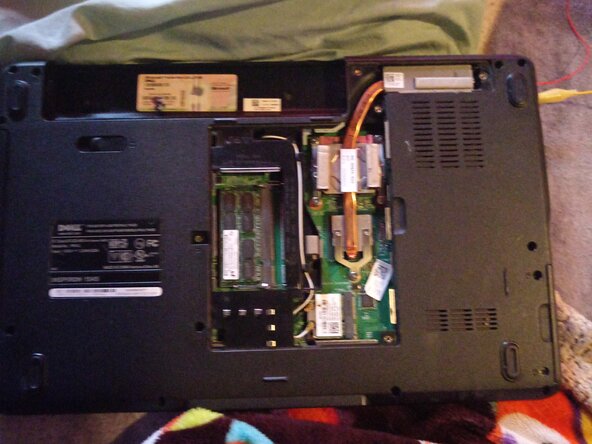
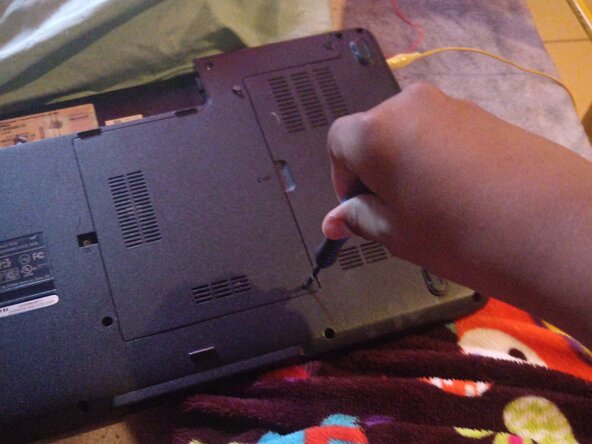
Dopo aver rimosso le viti, rimuovi il coperchio posteriore usando il dito o un utensile
-
-
-
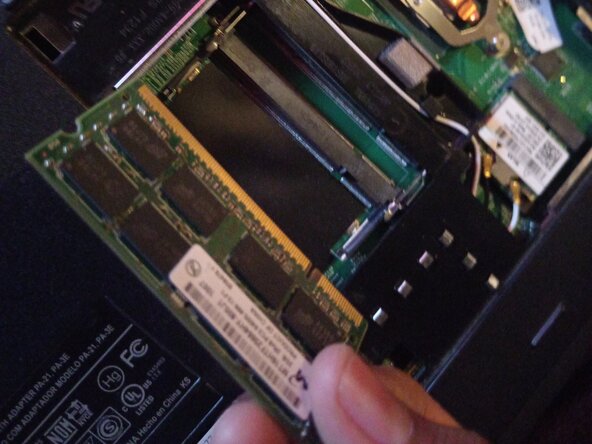
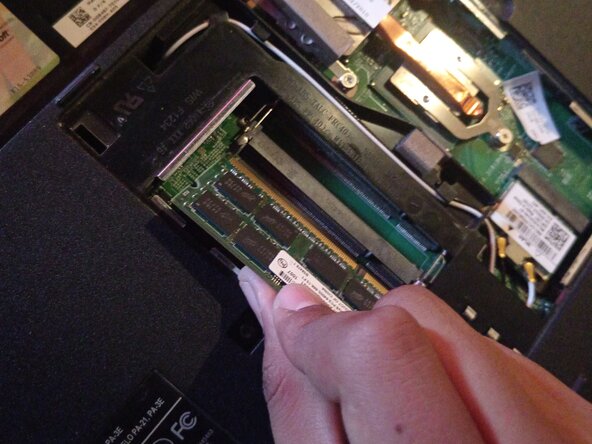
Una volta posizionata, premila con attenzione finché non senti un clic
-
-
-
-
Inserisci il coperchio in questo modo e premilo verso il basso finché non scatta in posizione
-
-
-
Ecco come hai sostituito la RAM del tuo Dell, grazie per l'attenzione
-

 Chiedi a FixBot




Per riassemblare il dispositivo, segui queste istruzioni in ordine inverso.
Annulla: non ho completato questa guida.
Un'altra persona ha completato questa guida.

