Questa traduzione è stata generata automaticamente e non è stata ancora revisionata da una persona. Parli questa lingua? Dai un’occhiata.

Sostituzione RAM del computer

Eden rodriguez e 3 altri collaboratori
Ultimo aggiornamento il 2 ago 2026
Visualizzazioni: 5507
Visualizza statistiche:
- Ultime 24 ore:
- 5
- Ultimi 7 giorni:
- 40
- Ultimi 30 giorni:
- 166
- Tutti i Tempi:
- 5.507
Commenti: 3
3 commenti sui passaggi.
Completato: 3 4
3 persone hanno contrassegnato questa guida come "completata". Sarai il prossimo?
4 persone hanno contrassegnato questa guida come "completata". Compreso te, ottimo lavoro!
Preferiti: 0 1
Nessuno ha preferito (e si è iscritto) questa guida. Sarai il primo?
1 persona ha aggiunto ai preferiti (e si è iscritta a) questa guida, e sei tu!
Introduzione
Vai al passo 1 ↓Questa guida di riparazione ti aiuterà a sostituire o aggiornare la RAM T-Force Delta RGB nel tuo PC. A seconda del case del computer che possiedi, potrebbe essere necessario un cacciavite a croce Phillips per rimuovere il pannello laterale. Naturalmente, ti servirà anche della RAM nuova. Questa riparazione potrebbe essere necessaria se hai eseguito la soluzione problemi del computer e hai riscontrato che la RAM è la causa del malfunzionamento. Potresti anche voler aggiornare la tua RAM per ottenerne una migliore, più recente e più veloce. La procedura di sostituzione e aggiornamento della RAM esistente è la stessa.
-
-
-
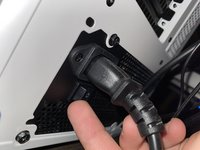
Spegni il computer dall'alimentatore sul retro e scollega il cavo dalla PSU.
-
-
-
Appoggia il case su un lato.
-
Questo modello di case (Cooler Master TD 500 Mesh) è dotato di due viti a testa zigrinata sugli angoli superiori, che possono essere rimosse con le dita.
-
Rimuovi il pannello laterale.
-
-
-
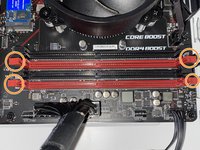
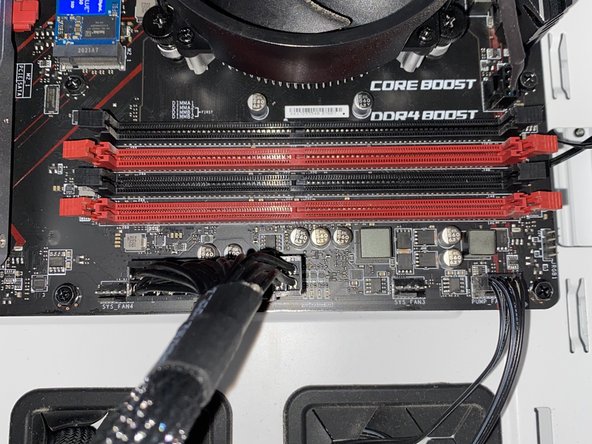
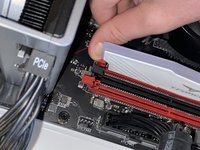
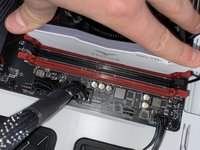
Ogni scheda madre è diversa. Questa scheda madre (MSI B450 Gaming Plus Max) ha due linguette su ogni lato. Spingile verso il basso per rilasciare ogni scheda.
-
-
-
-
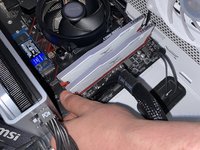
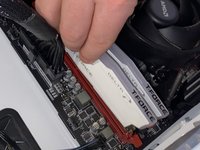
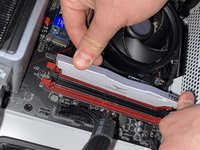
Una volta rilasciate le linguette, rimuovi la RAM dagli slot della RAM e mettila da parte.
-
-
-
Ripeti i passaggi 5 e 6 per rimuovere la seconda scheda RAM dallo slot RAM.
-
-
-
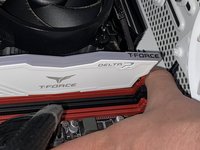
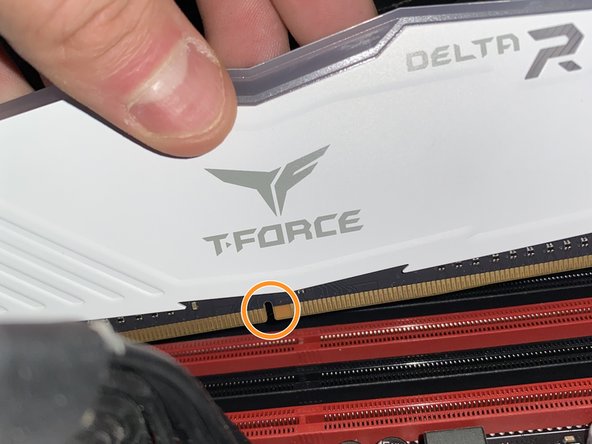
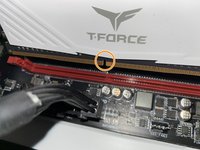
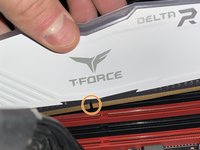
Per installare la nuova RAM, allinea la tacca dello slot RAM con la tacca dello slot RAM sulla scheda madre.
-
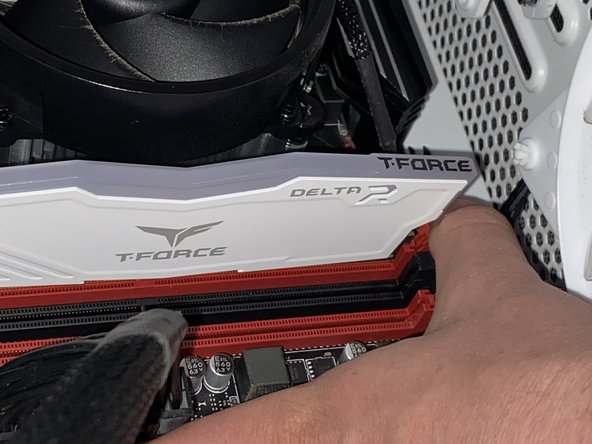
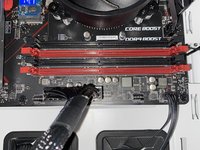
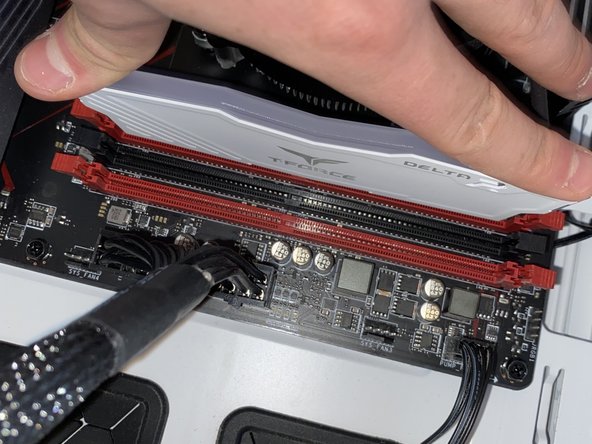
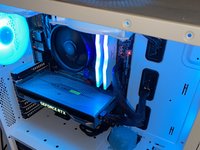
Per questa scheda madre, inserisci la RAM nel secondo slot da sinistra a destra e in quello più a destra.
-
-
-
Esercita una pressione uniforme su entrambi i lati finché non senti due clic, poiché su questa scheda madre sono presenti due linguette, una su ogni lato.
-
-
-
Accendi il PC attivando l'interruttore di alimentazione sul retro.
-
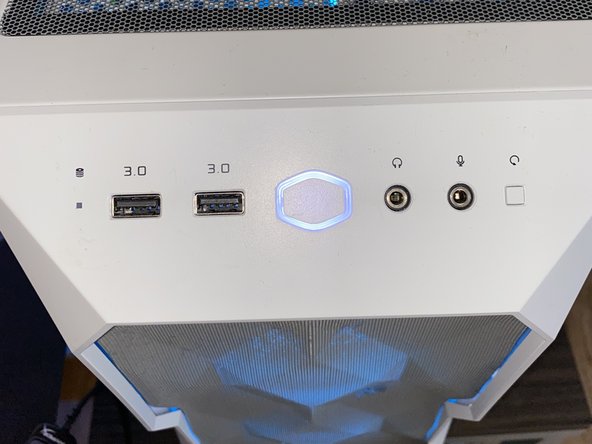
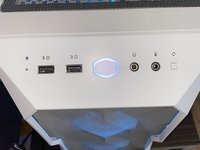
Premi il pulsante di accensione sulla parte superiore del case.
-
-
-
Rimetti il computer in posizione verticale.
-
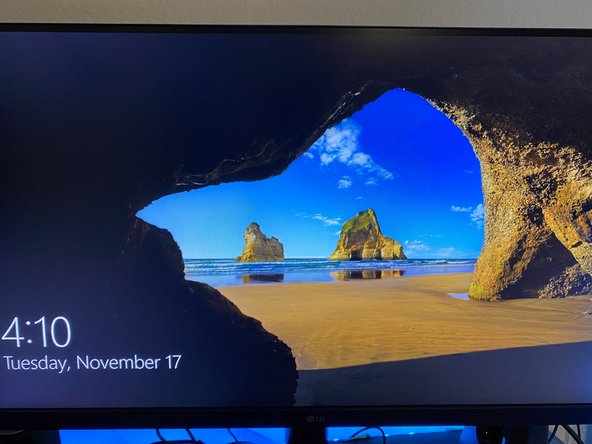
Controlla se il computer si accende, carica Windows e mostra le immagini sul pannello dello schermo. Se è così, rimonta il pannello laterale.
-
-
-
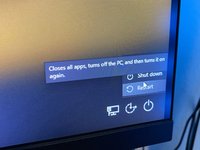
Verifica se la RAM sta funzionando alla sua velocità nominale.
-
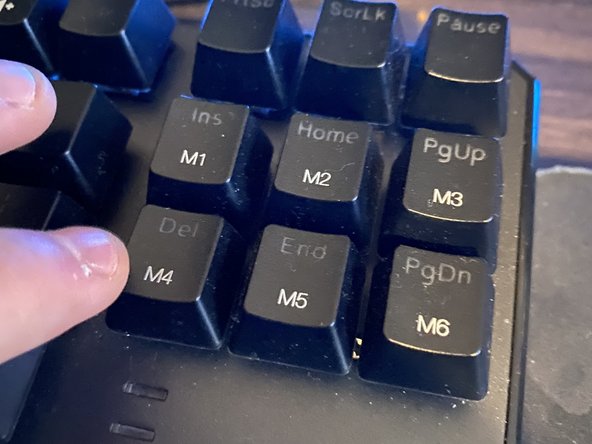
Riavvia il PC e premi ripetutamente il tasto Canc sulla tastiera finché non entri nel BIOS MSI.
-
-
-
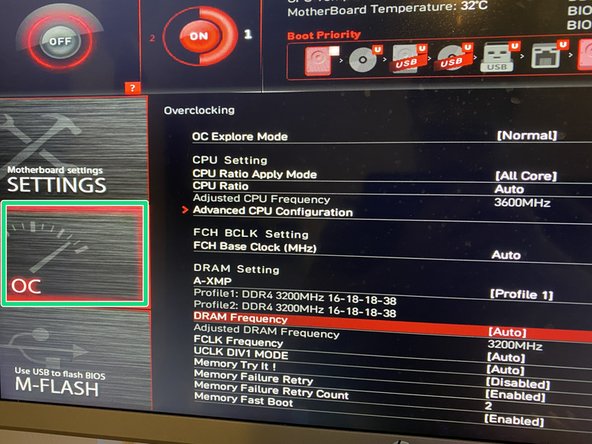
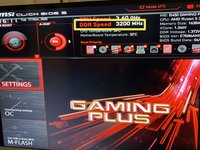
Saprai di essere entrato nel BIOS se vedi una schermata come questa. Nella sezione superiore, per questa RAM, dovrebbe essere indicata una velocità DDR di 3200 MHz. Se la vedi, passa direttamente al passaggio finale.
-
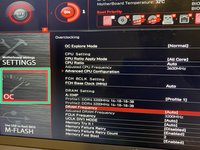
In caso contrario, usa i tasti freccia per andare alla sezione OC, scorri fino a DRAM frequency e, invece di auto, seleziona la velocità nominale della tua RAM. (Non dimenticare di salvare questa impostazione.)
-
-
-
Premi il tasto Esc finché non appare il messaggio nell'immagine. Vai su Esci, il tuo PC dovrebbe riavviarsi e sei a posto. Hai rimosso e sostituito o aggiornato correttamente la tua RAM!
-
Vai su "Esci" e il tuo PC si riavvierà. Sei a posto!
-

 Chiedi a FixBot












Ecco come sostituire/riparare la tua RAM e come verificare che stia funzionando alla velocità nominale.
Annulla: non ho completato questa guida.
Altre 3 persone hanno completato questa guida.

Team

Texas Tech, Team S14-G8, Cowan Fall 2020 Membro di Texas Tech, Team S14-G8, Cowan Fall 2020
TTU-COWAN-F20S14G8
2 Membri
12 guide realizzate
