Questa traduzione è stata generata automaticamente e non è stata ancora revisionata da una persona. Parli questa lingua? Dai un’occhiata.

Sostituzione RAM HP 15-R263DX

Drake Hort e 3 altri collaboratori
Ultimo aggiornamento il 2 ago 2026
Visualizzazioni: 2080
Visualizza statistiche:
- Ultime 24 ore:
- 1
- Ultimi 7 giorni:
- 8
- Ultimi 30 giorni:
- 62
- Tutti i Tempi:
- 2.080
Commenti: 2
1 commento sui passaggi, 1commento della guida.
Vai ai commenti della guidaCompletato: 6 7
6 persone hanno contrassegnato questa guida come "completata". Sarai il prossimo?
7 persone hanno contrassegnato questa guida come "completata". Compreso te, ottimo lavoro!
Preferiti: 0 1
Nessuno ha preferito (e si è iscritto) questa guida. Sarai il primo?
1 persona ha aggiunto ai preferiti (e si è iscritta a) questa guida, e sei tu!
Introduzione
Vai al passo 1 ↓Se il computer non supera la schermata di avvio o si blocca casualmente durante il normale utilizzo, la RAM non è sufficiente o è danneggiata e deve essere sostituita.
Cosa ti serve
Strumenti
-
Spudger4.9
-


-
-
-
Espelli la batteria dal computer facendo scorrere le due clip sulla parte inferiore del computer verso il centro del computer.
-
Fai scorrere la batteria verso l'esterno come mostrato nell'immagine.
 Chiedi a FixBot
-
-
-
-
-
Usando un cacciavite a croce Phillips #1, rimuovi la piccola vite accanto all'incisione del disco mostrata nell'immagine.
-
-
-
Fai scorrere delicatamente l'unità disco ottico fuori dal lato del computer.
-
-
-
-
-
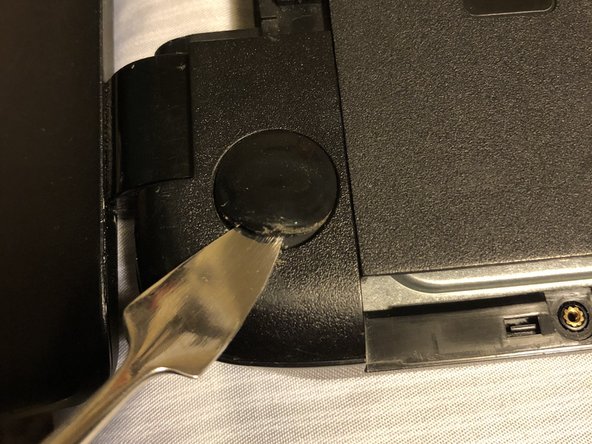
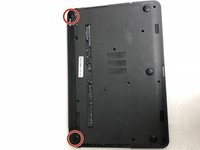
Individua i due supporti angolari sul lato della cerniera del computer.
-
Utilizzando uno spudger in metallo, rimuovi i due supporti angolari per esporre le viti.
-
-
-
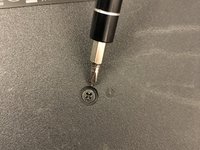
Rimuovi le 11 viti piccole sulla parte inferiore del computer mostrate nell'immagine.
-
-
-
Rimuovi le 2 viti piccole che si trovano sul lato inferiore dell'apertura del vassoio del disco.
-
-
-
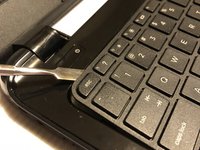
Usando uno spudger, fai leva lungo i bordi della tastiera finché tutte le clip non sono sganciate e la tastiera risulta allentata rispetto al computer.
-
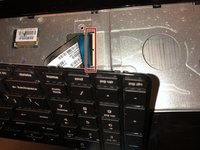
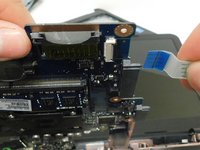
Per scollegare il connettore a nastro, solleva la clip nera mostrata nell'immagine.
-
Tira delicatamente il nastro finché non si scollega.
-
-
-
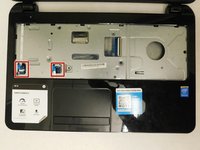
Scollega gli altri due connettori a nastro sotto la tastiera sollevando le clip nere.
-
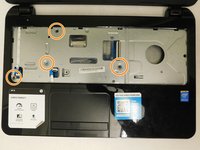
Rimuovi le 4 viti piccole mostrate nell'immagine.
-
-
-
Sgancia le clip della mascherina facendo leva con un cuneo in metallo per allontanare il case dal bordo esterno della mascherina stessa.
-
A questo punto, puoi sollevare e rimuovere la mascherina dal computer.
-
-
-
-
-
Rimuovi le 2 viti nere che fissano il disco rigido al telaio del computer.
-
-
-
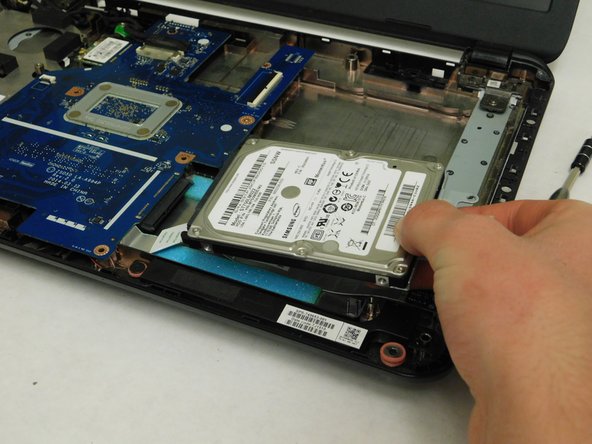
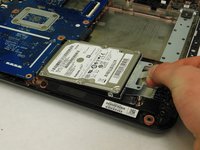
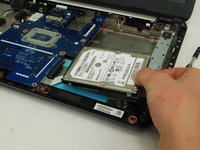
Fai scorrere delicatamente l'hard disk lontano dalla scheda madre per scollegarlo.
-
Dopo averlo scollegato, solleva l'hard disk per rimuoverlo dal computer.
-
-
-
-
-
-
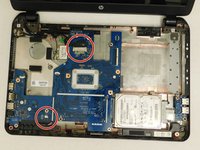
Rimuovi le due viti che fissano la scheda madre al telaio del portatile.
-
-
-
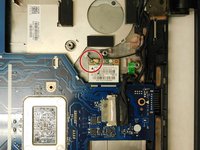
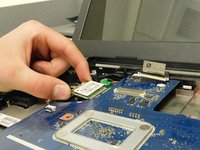
Rimuovi la vite che fissa il chip Wi-Fi.
-
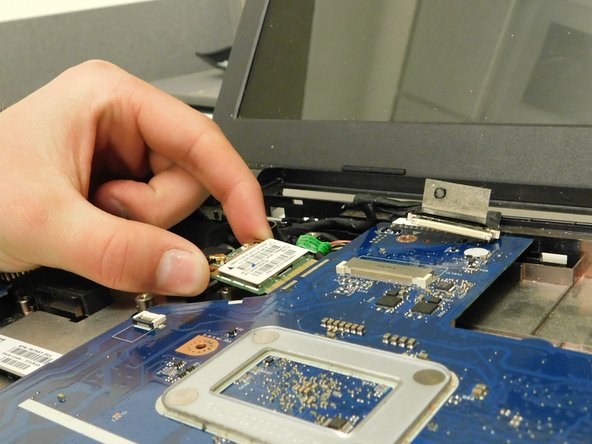
Fai scorrere il chip lontano dalla scheda madre e mettilo da parte all'interno del computer.
-
-
-
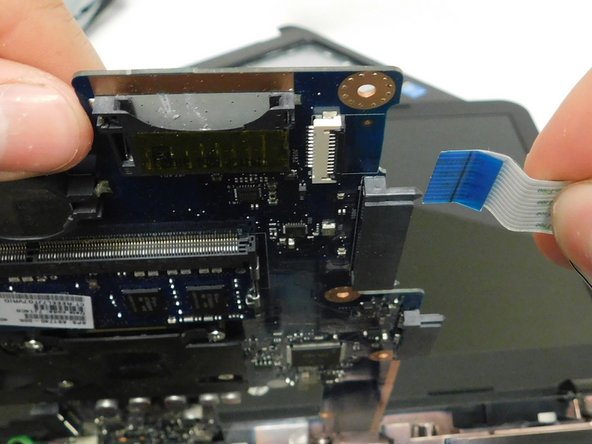
Capovolgi la scheda madre per accedere alla parte inferiore e rivelare la RAM.
-
-
-
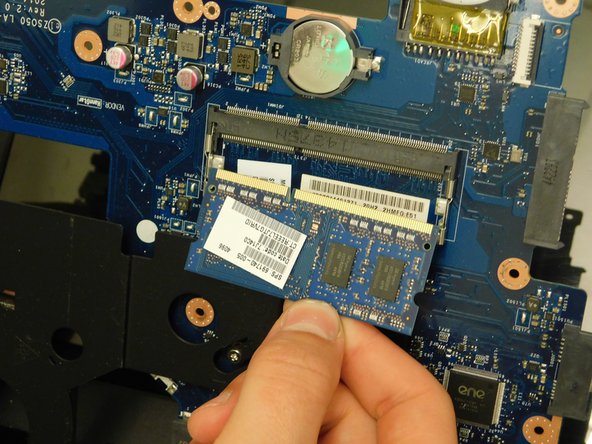
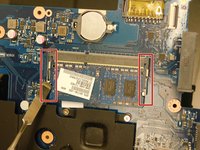
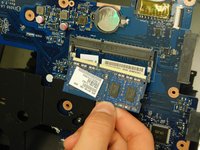
Rimuovi il chip RAM facendo leva contemporaneamente sulle 2 molle di fissaggio per allontanarle dalla RAM.
-
-















Per rimontare il dispositivo, segui queste istruzioni in ordine inverso.
Annulla: non ho completato questa guida.
Altre 6 persone hanno completato questa guida.

Team

Washington State, Team S2-G3, Lobnitz Spring 2018 Membro di Washington State, Team S2-G3, Lobnitz Spring 2018
WSU-LOBNITZ-S18S2G3
8 Membri
84 guide realizzate
