Questa traduzione è stata generata automaticamente e non è stata ancora revisionata da una persona. Parli questa lingua? Dai un’occhiata.
Introduzione
I modelli Alienware X51 R1, R2 e R3 si spengono in modo casuale quando la RAM del computer inizia a guastarsi. Questo può diventare un problema con l'usura, ma è facile da risolvere con strumenti di base. Prima di iniziare la riparazione, l'utente deve munirsi di un cacciavite a croce Phillips e di due schede di memoria RAM da otto gigabyte, per un totale di sedici gigabyte.
NOTA: utilizza un braccialetto antistatico mentre lavori per evitare danni ai circuiti.
Cosa ti serve
-
-
-
Posiziona il PC in modo che la scritta "Alienware" sia in alto e rivolta verso di te.
-
Fai scorrere il pannello frontale verso di te e sollevalo.
 Chiedi a FixBot
-
-
-
Scollega completamente il pannello staccando il cavo di illuminazione che va nel sistema interno del PC.
-
Rimuovi il pannello frontale dal resto del dispositivo.
-
-
-
-
-
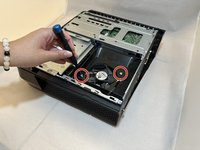
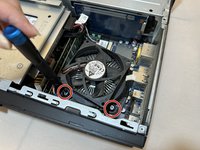
Rimuovi le due viti da 2,0 mm che fissano la protezione della ventola utilizzando un cacciavite a croce Phillips #1.
-
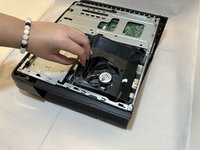
Rimuovi la protezione che tiene ferma la ventola.
-
-
-
-
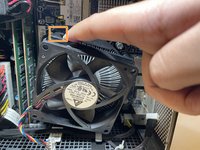
Usa un cacciavite a croce Phillips #1 per allentare le quattro viti a molla attorno alla ventola finché non senti un clic.
-
Tira delicatamente indietro le clip e rimuovi la ventola estraendola.
-
-
-
-
-
Scollega il cavo dati e di alimentazione dell'unità disco ottico.
-
-
-
Rimuovi la singola vite da 1,0 mm usando un cacciavite a croce Phillips #1.
-
Rimuovi l'unità disco dal PC.
-
-
-
-
-
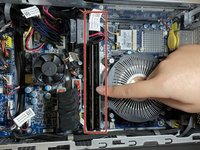
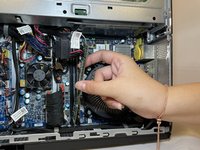
Allontana le clip che fissano gli stick di RAM in posizione.
-
Rimuovi gli stick di RAM.
-
-




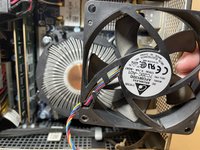


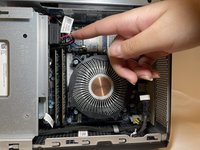
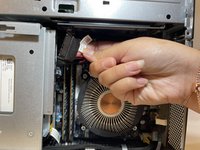


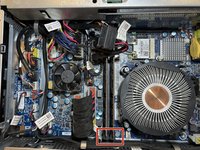
Per rimontare il dispositivo, segui queste istruzioni in ordine inverso.

Team

Eastern Washington University, Team 1-2, Carnegie Fall 2023 Membro di Eastern Washington University, Team 1-2, Carnegie Fall 2023
EWU-CARNEGIE-F23S1G2
4 Membri
60 guide realizzate
