Questa traduzione è stata generata automaticamente e non è stata ancora revisionata da una persona. Parli questa lingua? Dai un’occhiata.
Introduzione
Se la tua RAM non riesce a stare al passo con le richieste delle attività quotidiane, utilizza questa guida per rimuovere e sostituire i banchi di RAM.
Cosa ti serve
-
-
-
Capovolgi il portatile in modo che le etichette del modello siano rivolte verso l'alto.
 Chiedi a FixBot
-
-
-
Rimuovi le due viti a croce Phillips da 3,5 mm che fissano la copertura.
-
Fai scorrere la copertura in avanti, poi sollevala con attenzione.
-
-
-
Rimuovi le due viti a croce Phillips da 5,5 mm che fissano la batteria.
-
-
-
-
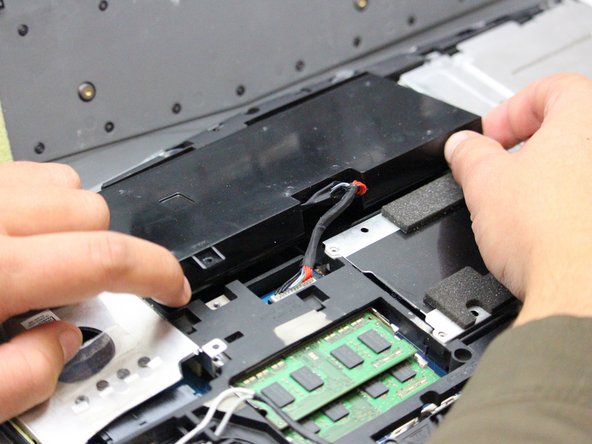
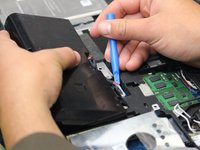
Usa con attenzione lo strumento di apertura in plastica per scollegare la batteria.
-
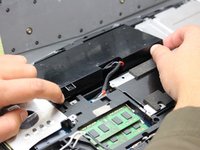
Solleva la batteria verso l'alto ed estraila per rimuoverla.
-
-
-
-
-
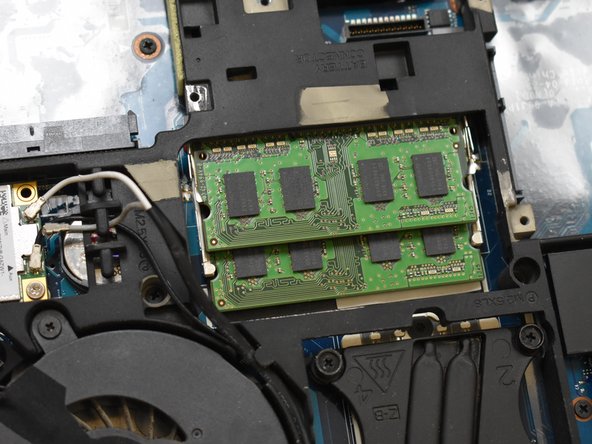
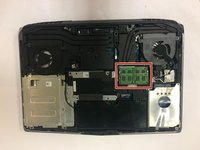
Con il portatile capovolto, la copertura rimossa e la batteria estratta, continua individuando i moduli RAM.
-
-
-
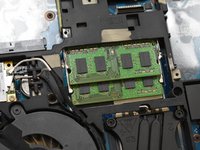
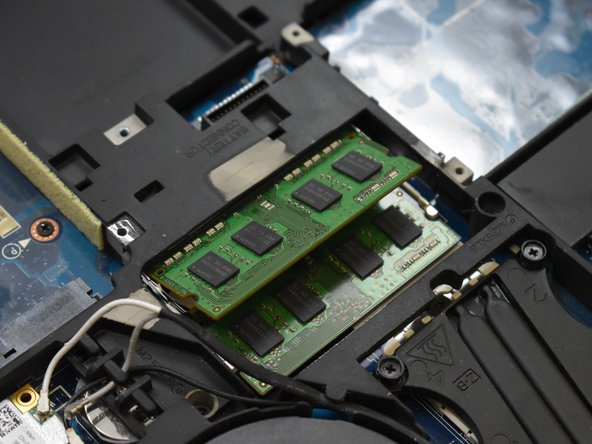
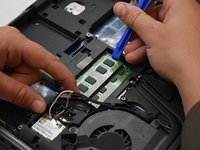
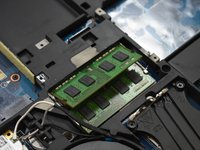
Rimuovi il modulo RAM superiore premendo le linguette verso i lati utilizzando lo strumento di apertura in plastica.
-
Una volta che il modulo superiore è scattato verso l'alto, rimuovilo con attenzione tenendolo dai lati e facendolo scivolare fuori.
-
-





Per rimontare il dispositivo, segui queste istruzioni in ordine inverso.
Annulla: non ho completato questa guida.
Un'altra persona ha completato questa guida.

Team

Oregon Institute of Technology, Team S1-G2, Lancaster Fall 2018 Membro di Oregon Institute of Technology, Team S1-G2, Lancaster Fall 2018
OIT-LANCASTER-F18S1G2
3 Membri
35 guide realizzate
1Commento della guida
The only problem is that this laptop has 4 slots of ram there are 2 more under the keyboard that must also be accessed to update. If anyone wants to know how I know it’s because I have this laptop and I have seen where the next lot of ram is located
