Questa traduzione è stata generata automaticamente e non è stata ancora revisionata da una persona. Parli questa lingua? Dai un’occhiata.

Sostituzione LED Microsoft Kinect

Nick Carlucci e 3 altri collaboratori
Ultimo aggiornamento il 29 lug 2026
Visualizzazioni: 1274
Visualizza statistiche:
- Ultime 24 ore:
- 3
- Ultimi 7 giorni:
- 18
- Ultimi 30 giorni:
- 88
- Tutti i Tempi:
- 1.274
Commenti: 0
Nessuno ha lasciato commenti su questa guida. Sarai il primo?
Vai ai commenti della guidaCompletato: 0 1
Nessuno ha contrassegnato questa guida "completata". Sarai il primo?
1 persona ha contrassegnato questa guida come "completata". Sei tu, ottimo lavoro!
Preferiti: 0 1
Nessuno ha preferito (e si è iscritto) questa guida. Sarai il primo?
1 persona ha aggiunto ai preferiti (e si è iscritta a) questa guida, e sei tu!
Introduzione
Vai al passo 1 ↓Questa guida mostra come rimuovere il LED del Kinect nel caso in cui venga danneggiato e smetta di funzionare.
Cosa ti serve
Strumenti


-
-
-
Rimuovi le due strisce adesive dal fondo del corpo principale del Kinect usando l'estremità più affilata dello spudger in metallo.
-
Stacca i due adesivi Xbox 360 dal fondo del case per rivelare due viti nascoste.
 Chiedi a FixBot
-
-
-
Rimuovi la parte superiore del case dal resto del corpo.
-
Stacca le parti laterali del case dal corpo.
-
Rimuovi il componente della ventola dal lato del corpo. Scollegalo dalla scheda logica per rimuoverlo completamente.
-
-
-
Rimuovi la parte inferiore della cover facendola scorrere verso l'esterno da sotto il corpo del dispositivo.
-
-
-
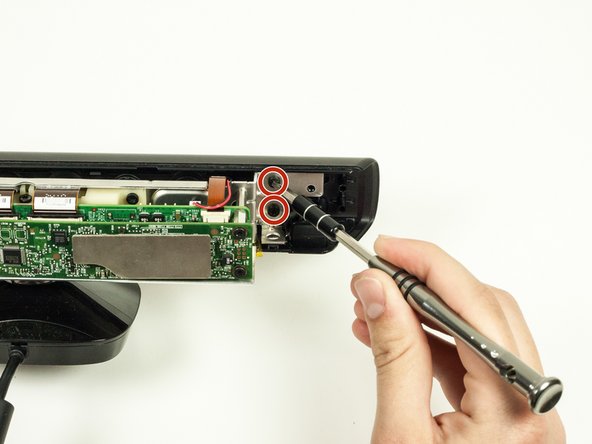
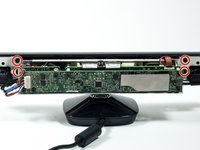
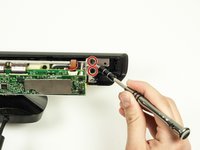
Rimuovi le quattro viti Torx T10 da 7 mm (due su ciascun lato del corpo metallico).
-
-
-
Rimuovi la parte anteriore del case contenente le coperture delle lenti delle fotocamere.
-
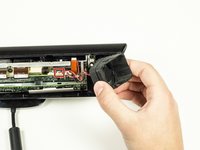
Il componente LED è collegato alla parte anteriore del case. Per scollegarlo, basta estrarlo dal suo connettore in plastica.
-
-
-
-
-
Stacca il pannello del microfono e fai passare il cavo, precedentemente collegato alla scheda madre, attraverso il foro passante sul pannello della fotocamera.
-
-
-
-
Scollega il ponte che unisce il primo e il secondo strato della scheda madre.
-
Solleva il primo strato della scheda madre.
-
-
-
-
Svita le tre viti da 16,5 mm usando la chiave a bussola da 5 mm.
-
Svita la vite Torx T10 da 6,5 mm.
-
-
-
Rimuovi i tre cavi a nastro.
-
Scollega la fotocamera più a sinistra dalla scheda madre.
-
-
-
-
Estrai delicatamente il LED dalla parte anteriore dell'involucro in metallo. Dovrebbe scivolare fuori facilmente.
-
-


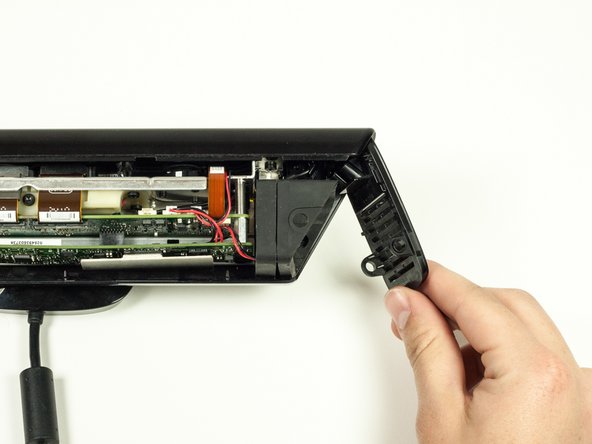
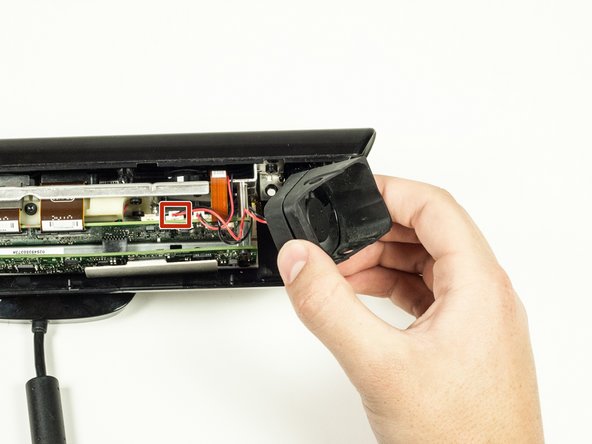



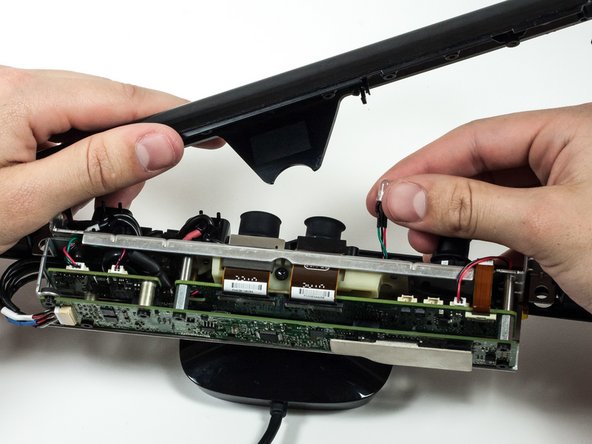
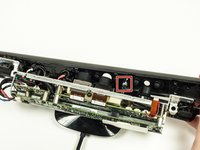
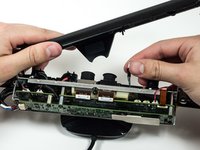


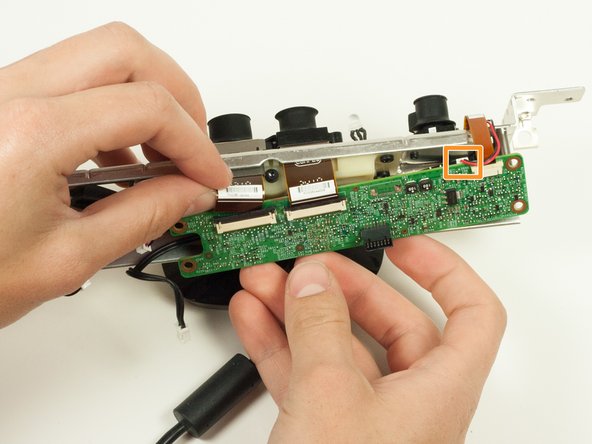
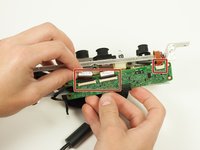
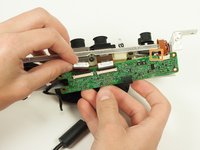

Per rimontare il dispositivo, segui queste istruzioni in ordine inverso.

Team

Cal Poly, Team 14-7, Amido Spring 2015 Membro di Cal Poly, Team 14-7, Amido Spring 2015
CPSU-AMIDO-S15S14G7
4 Membri
72 guide realizzate
