Questa traduzione è stata generata automaticamente e non è stata ancora revisionata da una persona. Parli questa lingua? Dai un’occhiata.

Sostituzione LCD (Display) iHome iAVS16

Marco Sousa e 5 altri collaboratori
Ultimo aggiornamento il 17 ago 2026
Visualizzazioni: 565
Visualizza statistiche:
- Ultime 24 ore:
- 2
- Ultimi 7 giorni:
- 14
- Ultimi 30 giorni:
- 54
- Tutti i Tempi:
- 565
Commenti: 0
Nessuno ha lasciato commenti su questa guida. Sarai il primo?
Vai ai commenti della guidaCompletato: 0 1
Nessuno ha contrassegnato questa guida "completata". Sarai il primo?
1 persona ha contrassegnato questa guida come "completata". Sei tu, ottimo lavoro!
Preferiti: 0 1
Nessuno ha preferito (e si è iscritto) questa guida. Sarai il primo?
1 persona ha aggiunto ai preferiti (e si è iscritta a) questa guida, e sei tu!
Introduzione
Vai al passo 1 ↓Se il tuo iHome iAVS16 non visualizza correttamente le informazioni sullo schermo o non funziona affatto, questa guida ti mostrerà passo dopo passo come smontare l'iHome iAVS16 per accedere e sostituire il display LCD. Se il display LCD continua a non funzionare dopo la sostituzione, cerca altrove la causa del problema.
Cosa ti serve
Strumenti
-
Tweezers4.9


-
-
-
Rimuovi le quattro viti a croce Phillips #0 da 1,7 mm situate sul fondo del dispositivo.
-
Solleva il fondo del dispositivo.
 Chiedi a FixBot
-
-
-
Rimuovi le due viti a croce Phillips da 1,7 mm che fissano la piastra frontale bianca all'interno del fondo del dispositivo.
-
Usando uno strumento di apertura iFixit sul lato senza l'adesivo nero, solleva con attenzione la piastra frontale bianca.
-
-
Strumento utilizzato in questo passaggio:Tweezers$4.99
-
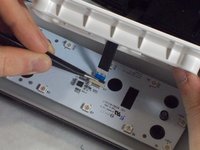
Utilizzando le pinzette, solleva la linguetta nera che blocca il cavo a nastro.
-
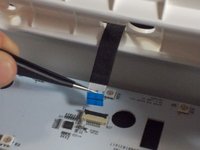
Sfila delicatamente il cavo a nastro all'indietro e fuori dall'alloggiamento.
-
-
-
-
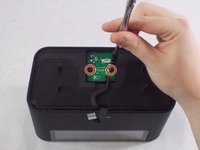
Rimuovi le due viti a croce Phillips da 1,7 mm che fissano la scheda di alimentazione.
-
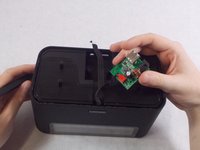
Capovolgi con cura la scheda.
-
Rimuovi il connettore rosso dalla sua presa con un paio di pinzette.
-
-
-
-
-
Inserisci uno strumento di apertura iFixit nel rivestimento della scocca anteriore e fai leva per separarla. Esegui l'operazione su entrambi i lati.
-
Rimuovi ulteriormente la scocca anteriore dal dispositivo manualmente con le mani.
-
-
-
Rimuovi le quattro viti a croce Phillips #0 da 1,7 mm che fissano l'LCD sulla parte anteriore del dispositivo.
-
-
-
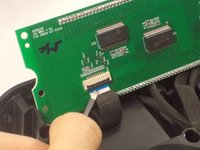
Capovolgi con cura il display LCD per esporre il cavo a nastro che lo collega.
-
Solleva la linguetta nera che blocca il cavo e staccalo con attenzione dalla presa.
-
-




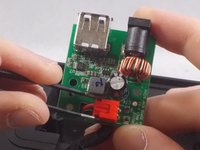


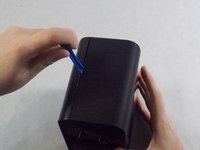
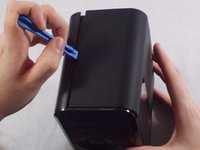
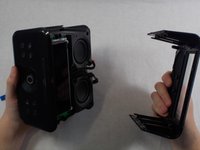


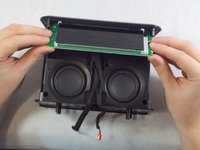
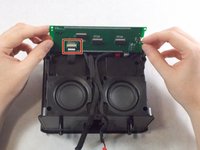
Per rimontare il dispositivo, segui queste istruzioni in ordine inverso.

Team

UMass Dartmouth, Team S1-G7, O'Connell Fall 2019 Membro di UMass Dartmouth, Team S1-G7, O'Connell Fall 2019
UMASSD-O'CONNELL-F19S1G7
4 Membri
60 guide realizzate
