Questa traduzione è stata generata automaticamente e non è stata ancora revisionata da una persona. Parli questa lingua? Dai un’occhiata.
Introduzione
Sei inciampato sul cavo di alimentazione? Almeno non devi sostituire l'intera scheda logica.
Cosa ti serve
-
-
-
Usa una moneta per ruotare la vite di bloccaggio della batteria di 90° in senso orario.
-
Solleva la batteria dal portatile.
 Chiedi a FixBot
-
-
-
-
-
Tira le alette di rilascio della tastiera verso di te e fai leva sulla tastiera fino a che non si libera.
-
Se la tastiera non si libera, usa un piccolo cacciavite a testa piatta per girare le viti di bloccaggio della tastiera di 180 gradi in entrambe le direzioni e prova di nuovo.
-
Capovolgi la tastiera, allontanandola dallo schermo, e mettila capovolta sull'area del trackpad.
-
-
-
Spingi la chiusura a filo verso la scheda Airport e sollevala per liberarla dalla copertura della RAM.
-
-
-
Prendi l'aletta di plastica trasparente sulla scheda Airport e sollevala verso destra.
-
-
-
Prendi la scheda Airport in una mano e usa l'altra mano per rimuovere il cavo antenna.
-
-
-
Rimuovi le due viti a croce Phillips da 2,5 mm che fissano la copertura della RAM.
-
-
-
Prendi la staffa di metallo sulla copertura della RAM e sollevala per rimuovere la copertura.
-
-
-
Solleva il cavo della tastiera dalla scheda logica, tenendo il cavo il più vicino possibile al connettore.
-
-
-
-
-
Il tuo PC dovrebbe essere approssimativamente come questo.
-
-
-
Utilizza un ago (o un oggetto che preferisci) per rimuovere i tre piedini di gomma dalla parte inferiore del dispositivo.
-
-
-
Utilizza uno spudger o un cacciavite a taglio per svitare i tre anelli di metallo contenenti i paraurti in gomma.
-
-
-
Rimuovi la vite esagonale di 10 mm e le due di 20 mm utilizzando un cacciavite hex di 2 mm. In alternativa, utilizza un cacciavite a chiave Torx T8.
-
-
-
Rimuovi le due viti a croce Phillips di 4,2 mm da entrambi i lati dei contatti della batteria.
-
-
-
Respira profondamente. Potresti dover provare diverse volte, ma ti promettiamo che il case inferiore viene fuori.
-
Spingi dentro i bordi sottili del case inferiore che circonda il vano batterie, piegando in dentro le alette, dopodiché sollevalo per liberare quell’angolo del case inferiore.
-
-
-
C’è una fessura sulla parete del vano batteria che blocca il case inferiore in posizione. Utilizza un piccolo cacciavite a taglio per sollevare il bordo inferiore della fessura e tira su il case inferiore per liberare la fessura dalle alette che lo trattengono.
-
-
-
Fai scorrere uno spudger lungo la giuntura tra il case inferiore e quello superiore sulla parte anteriore del computer per liberare le alette che bloccano il case inferiore. Solleva il case inferiore e continua a utilizzare lo spudger fin quando senti tre click distinti.
-
-
-
-
Continua a far scorrere lo spudger intorno all’angolo destro anteriore. Ci sono due alette sul lato del computer con le porte, una vicino all’angolo anteriore e l’altra vicino alla porta da cui esce il suono.
-
-
-
Una volta che la parte anteriore e i lati del case inferiore sono liberi, gira il computer in modo che la parte posteriore sia rivolta verso di te e tira il case inferiore in alto e verso di te fino a quando le alette non si liberano (potrebbe esserti utile muovere il case su e giù).
-
-
-
Rimuovi le piccole molle unte con i tappi di plastica bianchi da entrambi i lati dei contatti della batteria.
-
-
-
-
-
Il tuo portatile dovrebbe apparire all'incirca così.
-
-
-
Rimuovi le cinque viti a croce Phillips da 5,8 mm dalla cover inferiore.
-
Togli il nastro adesivo e il foglio di schermatura delineati nell'immagine.
-
-
-
-
-
Rimuovi le seguenti 4 viti sul fondo del computer:
-
Due viti a croce Phillips da 3 mm dal lato sinistro del computer.
-
Una vite a croce Phillips da 4,5 mm vicino al meccanismo di chiusura (questa vite potrebbe mancare nei modelli di iBook da 800 MHz)
-
Una vite a croce Phillips da 14,2 mm vicino all'angolo anteriore destro.
-
-
-
Usa una graffetta raddrizzata per aprire il vassoio dell'unità disco ottico.
-
-
-
Estrai l'unità disco ottico appena quanto basta per poter accedere a una vite a croce Phillips vicino al vano batteria e rimuoverla.
-
-
-
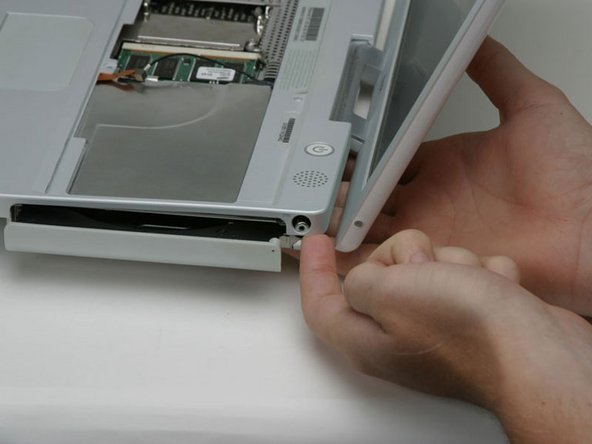
Estrai ulteriormente l'unità disco ottico in modo da poter accedere e rimuovere una seconda vite a croce Phillips vicino alla presa di alimentazione.
-
-
Strumento utilizzato in questo passaggio:Tweezers$4.99
-
Capovolgi il computer e aprilo.
-
Usa le pinzette (o un magnete da frigorifero) per rimuovere la copertura che nasconde una vite a croce Phillips vicino al centro del computer.
-
-
-
Rimuovi le seguenti 4 viti sui bordi dell'area della tastiera.
-
Una vite a croce Phillips da 4,5 mm sotto il punto in cui si trovava il magnete.
-
Tre viti a croce Phillips da 6 mm in incavi di plastica.
-
-
-
Stacca il nastro adesivo che funge da copertura del cavo dell'altoparlante vicino alle porte.
-
-
-
1) Con le unghie, afferra la barra di blocco su entrambi i lati e tirala verso l'alto di poco (circa 2 mm).
-
2) Dopo aver sbloccato la barra di blocco, sfila il cavo dal connettore.
-
-
-
Allenta il connettore del trackpad tirando leggermente verso l'alto la parte superiore per liberare il cavo a nastro del trackpad.
-
Fai scorrere il cavo a nastro arancione del trackpad fuori dal connettore.
-
-
-
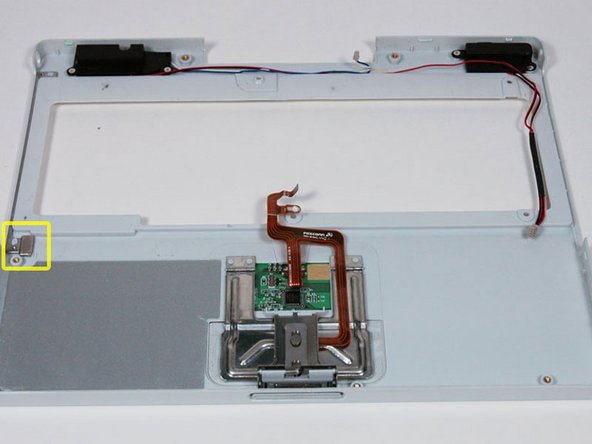
Solleva la cover superiore dal lato sinistro e usa l'altra mano per estrarre il lato destro in modo da liberare la presa di alimentazione.
-
-
-
Solleva la cover superiore quanto basta per scollegare il cavo di alimentazione blu e bianco dalla scheda logica. Usando le unghie o un plettro da dentista, fai leva con attenzione sul connettore per estrarlo dalla sua presa. Assicurati di tirare solo il connettore e non la presa.
-
-
-
Solleva completamente la scocca superiore e scollega il cavo rosso e nero dell'altoparlante dalla scheda logica. Come in precedenza, assicurati di tirare solo il connettore e non la presa.
-
-
-
-
-
Il tuo portatile dovrebbe avere un aspetto simile a questo.
-
-
-
Rimuovi le seguenti 14 viti (alcuni modelli potrebbero essere sprovvisti di un paio di viti):
-
Una vite a croce Phillips da 2,5 mm.
-
Sei viti a croce Phillips da 3,5 mm.
-
Una vite a croce Phillips da 4,5 mm vicino alla spia di stop, con gambo corto.
-
Due viti a croce Phillips da 4,5 mm con gambo più lungo.
-
Quattro viti a croce Phillips da 5 mm.
-
Se una vite viene inserita nel foro sinistro, la vite da 14,2 mm indicata nel passaggio 24 non potrà essere inserita per fissare il top case.
-
-
-
Stacca tre strisce di nastro adesivo giallo nell'angolo in basso a sinistra.
-
Stacca una striscia di nastro adesivo in alluminio nell'angolo in alto a sinistra e un'altra vicino al punto in cui il trackpad si collega alla scheda logica.
-
-
-
Solleva lo schermo protettivo superiore dal lato destro, facendo attenzione all'angolo superiore sinistro, che potrebbe impigliarsi nel telaio metallico.
-
-
-
-
-
Sul fondo del computer, scollega il cavo DC-In dalla scheda logica.
-
-
-
Capovolgi il computer e apri il display.
-
Apri l'unità disco ottico usando una graffetta raddrizzata (se non è già aperta).
-
Stacca il nastro giallo dall'unità disco ottico.
-
-
-
Rimuovi le due viti a croce Phillips che fissano l'unità disco ottico al telaio in metallo.
-
-
-
Solleva il cavo a nastro arancione per scoprire una singola vite a croce Phillips. Rimuovi questa vite per liberare l'unità disco ottico dal telaio metallico.
-
-
-
Solleva l'unità disco ottico dal bordo più vicino allo schermo, facendo attenzione che la staffa metallica nell'angolo in alto a sinistra non si impigli nei cavi dell'Airport o dell'inverter.
-
-
-
Rimuovi le due viti a croce Phillips da 2,5 mm che fissano il grande cavo a nastro arancione e la sottile staffa metallica all'unità.
-
-
-
-
-
Rimuovi la singola vite a croce Phillips da 5,5 mm che fissa la scheda DC-In al telaio metallico.
-
-
-
Stacca il cavo DC-In dal fondo del telaio in metallo e fallo passare attraverso il vicino foro passante.
-






Per rimontare il dispositivo, segui queste istruzioni in ordine inverso.
Annulla: non ho completato questa guida.
Altre 18 persone hanno completato questa guida.
Documenti allegati

1Commento della guida
What was the symptom(s) leading to the diagnosis that this board was in need of being replaced??
