Questa traduzione è stata generata automaticamente e non è stata ancora revisionata da una persona. Parli questa lingua? Dai un’occhiata.
Introduzione
Se il display è danneggiato e non funziona correttamente, è necessario rimuoverlo per ripararlo o sostituirlo.
ATTENZIONE: l’elettricità statica del corpo può danneggiare il computer. Utilizza un braccialetto antistatico.
Cosa ti serve
-
-
-
La batteria si trova sul lato sinistro del portatile, come mostrato dal cerchio rosso.
-
Assicurati che il portatile sia scollegato e completamente spento.
 Chiedi a FixBot
-
-
-
Tira verso il basso la copertura in plastica (indicata dalla freccia sulla copertura) e poi ruotala verso l'alto per rivelare l'alloggiamento della batteria.
-
La batteria può ora essere rimossa tirandola.
-
-
-
-
-
Usa il cacciavite Philips #00 per svitare la piccola vite in senso antiorario. Questa vite serve per i jack audio/video sul lato sinistro del portatile.
-
-
-
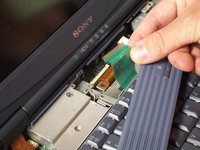
Sblocca la copertura tra la tastiera e lo schermo.
-
Falla scorrere delicatamente verso destra e sollevala.
-
Fai attenzione a non usare una forza eccessiva, poiché il cablaggio è collegato.
-
-
-
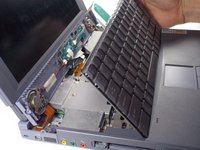
Solleva la copertura e appoggiala contro il display in modo che non sia d'intralcio per il resto del procedimento.
-
Rimuovi la piccola vite sopra il tasto F6 della tastiera. Metti la vite in un contenitore per assicurarti di non perderla.
-
-
-
-
Individua il nastro verde indicato nell'immagine dal cerchio rosso. Questo è ciò che collega la tastiera alla scheda madre.
-
-
Strumento utilizzato in questo passaggio:Tweezers$4.99
-
Scollega con attenzione il cavo a nastro usando un paio di pinzette.
-
Solleva la barra bianca vicino al collegamento alla scheda madre e solleva leggermente il cavo a nastro per sganciarlo dalla scheda madre.
-
-
-
La tastiera è ora scollegata in sicurezza. Le riparazioni o le sostituzioni necessarie possono essere eseguite da questo punto.
-
-
-
-
Strumento utilizzato in questo passaggio:Tweezers$4.99
-
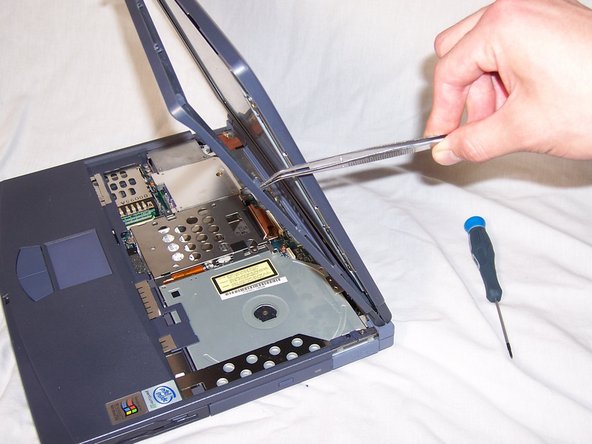
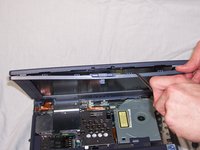
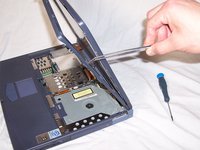
Usa le pinzette per rimuovere le coperture in gomma sulle quattro viti agli angoli vicino al display.
-
-
-
Con il cacciavite, svita le quattro viti che fissano la cornice anteriore al gruppo schermo, come mostrato nell'immagine.
-
-
-
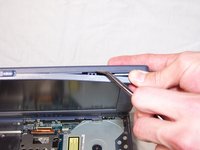
Utilizzando uno spudger o un altro strumento a punta piatta, fai leva per separare la cornice frontale dal gruppo schermo.
-
Applica pressione con attenzione posizionando lo spudger sulla giuntura che collega la cornice frontale a quella posteriore.
-
Le clip che fissano i due pannelli dovrebbero iniziare a staccarsi.
-
-
-
Rimuovi tutte le 14 clip e riponile in un luogo sicuro.
-
Una volta rimosse tutte le 14 clip, è possibile rimuovere la cornice.
-
-
-
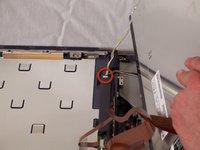
Individua e svita le quattro viti a croce Phillips dorate che fissano lo schermo alla cornice posteriore del gruppo schermo.
-
Fai attenzione a non rimuovere subito lo schermo, poiché i cavi sono ancora collegati.
-
-
-
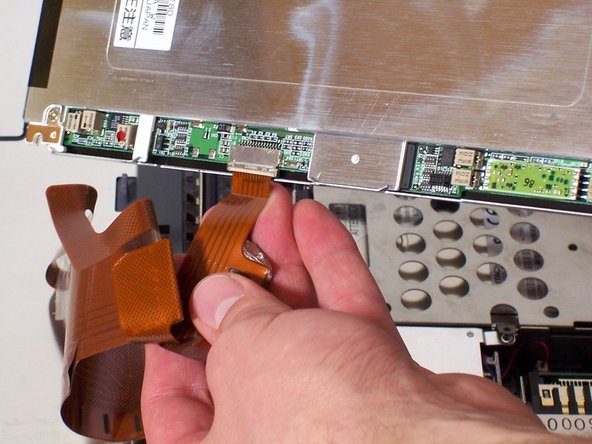
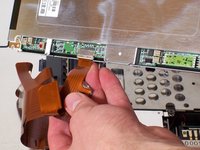
Individua lo slot del cavo a nastro e il cavo a due pin della retroilluminazione. Questi sono collegamenti essenziali per il display.
-
Afferra delicatamente, ma con fermezza, il cavo a nastro vicino al suo punto di connessione.
-
Esercita una pressione costante e uniforme per estrarre il cavo a nastro dalla sua presa. Fai attenzione a non usare una forza eccessiva.
-
Allo stesso modo, scollega il cavo a due pin della retroilluminazione con una forza delicata e controllata. Assicurati di scollegare entrambi i cavi in modo sicuro per evitare danni durante la rimozione.
-
-






Per rimontare il dispositivo, segui queste istruzioni in ordine inverso.

Team

Cal Poly, Team 29-77, Johann Spring 2010 Membro di Cal Poly, Team 29-77, Johann Spring 2010
CPSU-JOHANN-S10S29G77
5 Membri
72 guide realizzate
