Salta al contenuto principale
Unisciti alla Community delle riparazioni - Crea un account

Questa traduzione è stata generata automaticamente e non è stata ancora revisionata da una persona. Parli questa lingua? Dai un’occhiata.

Sostituzione ventola di raffreddamento Sony VAIO PCG-F360

Cosa ti serve

    1. Sostituzione ventola di raffreddamento Sony VAIO PCG-F360, Batteria: passo 1, immagine 1 di 1
      • Posiziona il laptop con lo schermo rivolto verso il basso come mostrato.

      • In questa posizione, l'alloggiamento della batteria si troverà sul lato destro.

      Chiedi a FixBot

      Aggiungi Commento

    2. Sostituzione ventola di raffreddamento Sony VAIO PCG-F360: passo 2, immagine 1 di 1
      • Solleva il pannello verso l'alto e poi verso l'esterno per accedere alla batteria.

      Chiedi a FixBot

      Aggiungi Commento

    3. Sostituzione ventola di raffreddamento Sony VAIO PCG-F360: passo 3, immagine 1 di 1
      • Usa gli incavi per estrarre la vecchia batteria.

      Chiedi a FixBot

      Aggiungi Commento

    4. Sostituzione ventola di raffreddamento Sony VAIO PCG-F360: passo 4, immagine 1 di 1
      • La batteria è stata rimossa ed è ora sicuro procedere con lo smontaggio degli altri componenti.

      Chiedi a FixBot

      Aggiungi Commento

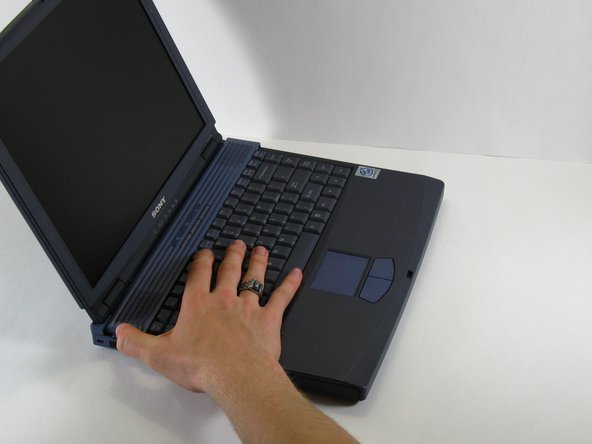
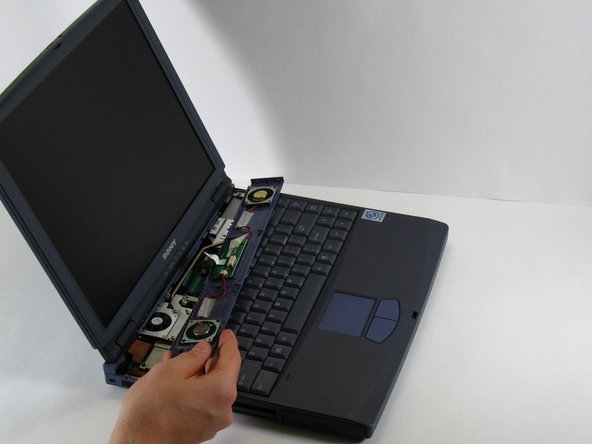
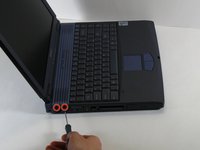
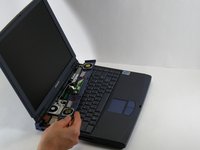
    1. Sostituzione ventola di raffreddamento Sony VAIO PCG-F360, Tastiera: passo 5, immagine 1 di 3 Sostituzione ventola di raffreddamento Sony VAIO PCG-F360, Tastiera: passo 5, immagine 2 di 3 Sostituzione ventola di raffreddamento Sony VAIO PCG-F360, Tastiera: passo 5, immagine 3 di 3
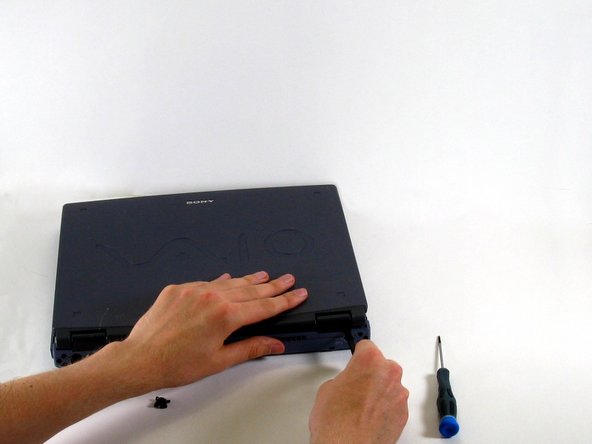
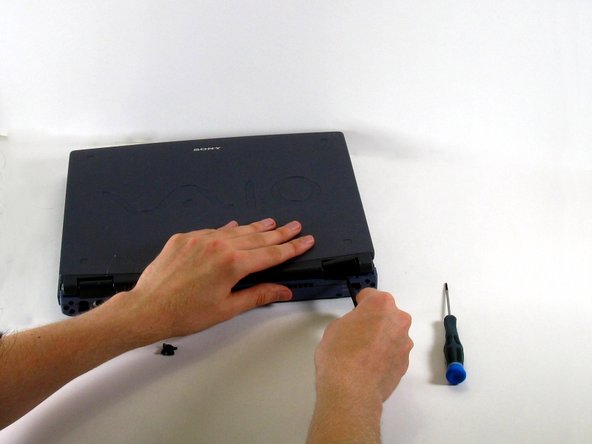
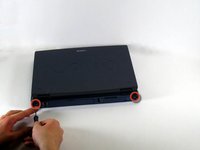
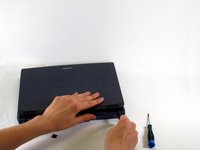
      • Ci sono due viti sul lato sinistro del portatile vicino al ricevitore IR (a infrarossi) (vedi immagine). Rimuovile usando un cacciavite a croce Phillips #00.

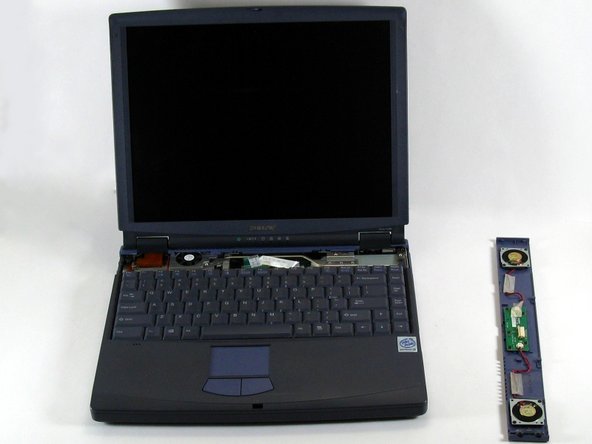
      • Fai scorrere il pannello degli altoparlanti verso sinistra, poi capovolgilo con attenzione sulla tastiera.

      • Assicurati di non allontanare ancora il pannello degli altoparlanti dal computer: è ancora collegato!

      Chiedi a FixBot

      Aggiungi Commento

    2. Sostituzione ventola di raffreddamento Sony VAIO PCG-F360: passo 6, immagine 1 di 3 Sostituzione ventola di raffreddamento Sony VAIO PCG-F360: passo 6, immagine 2 di 3 Sostituzione ventola di raffreddamento Sony VAIO PCG-F360: passo 6, immagine 3 di 3
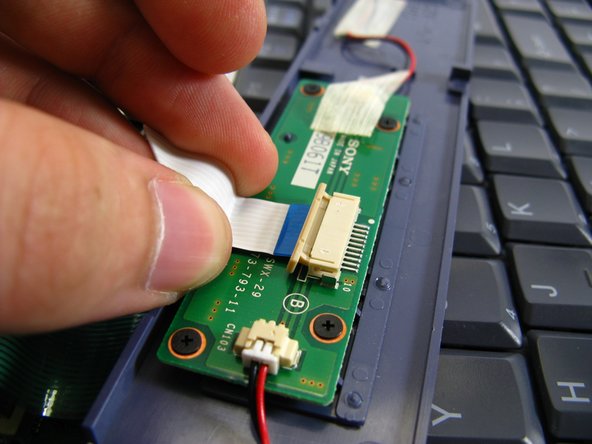
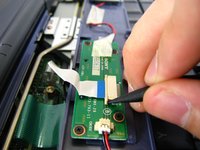
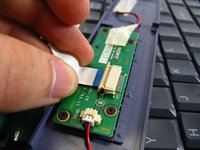
      • All'interno del pannello dell'altoparlante, usando uno spudger, spingi la linguetta beige nella direzione del cavo a nastro. Dovrebbe muoversi solo di poco.

      • Rimuovi il cavo a nastro tirandolo delicatamente; non dovresti avvertire alcuna resistenza o quasi.

      • Ora puoi mettere da parte il pannello dell'altoparlante.

      Chiedi a FixBot

      Aggiungi Commento

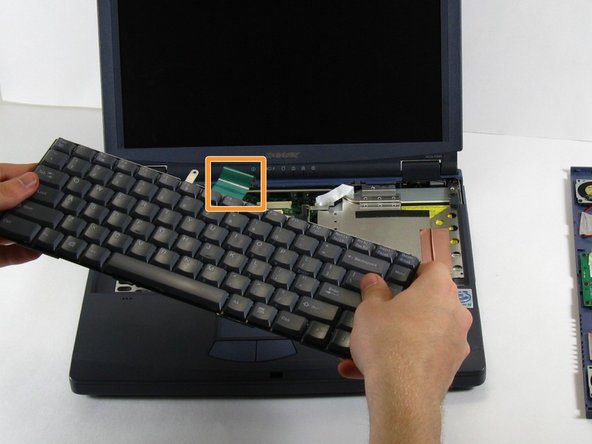
    3. Sostituzione ventola di raffreddamento Sony VAIO PCG-F360: passo 7, immagine 1 di 2 Sostituzione ventola di raffreddamento Sony VAIO PCG-F360: passo 7, immagine 2 di 2
      • Rimuovi la vite in metallo che si trova in corrispondenza del cerchio rosso.

      • Tira la linguetta verde e la tastiera dovrebbe liberarsi facilmente.

      Chiedi a FixBot

      Aggiungi Commento

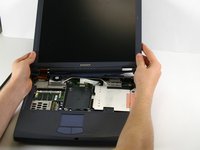
    1. Sostituzione ventola di raffreddamento Sony VAIO PCG-F360, Display: passo 8, immagine 1 di 3 Sostituzione ventola di raffreddamento Sony VAIO PCG-F360, Display: passo 8, immagine 2 di 3 Sostituzione ventola di raffreddamento Sony VAIO PCG-F360, Display: passo 8, immagine 3 di 3
      • Rimuovi le sei viti lungo le cerniere (tre su ciascun lato).

      • Fai leva e ruota le coperture della cerniera con uno spudger finché non si sollevano, quindi rimuovile.

      Chiedi a FixBot

      Aggiungi Commento

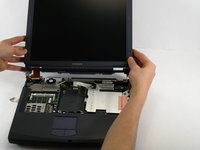
    2. Sostituzione ventola di raffreddamento Sony VAIO PCG-F360: passo 9, immagine 1 di 2 Sostituzione ventola di raffreddamento Sony VAIO PCG-F360: passo 9, immagine 2 di 2
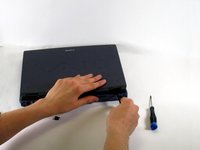
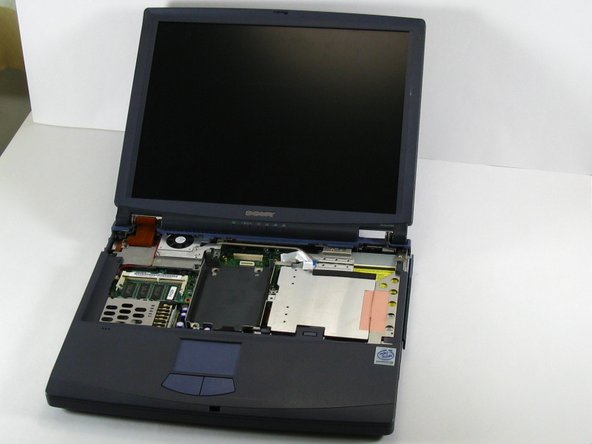
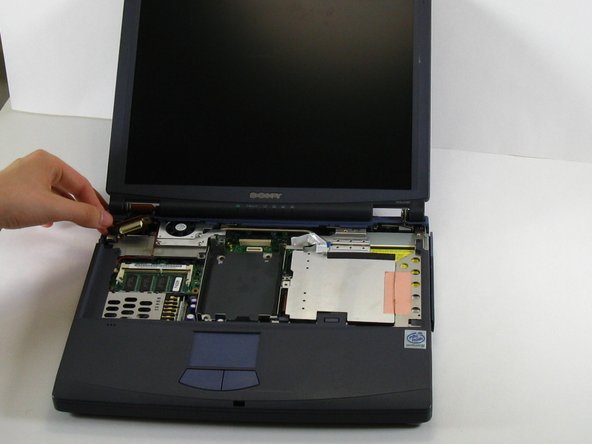
      • Con il computer rivolto verso di te, apri il coperchio con attenzione in modo che il computer appaia così.

      • Poiché stai rimuovendo le viti dalla cerniera, fai particolare attenzione a non danneggiare la cerniera o lo schermo mentre apri il portatile. Aprilo lentamente e assicurati che il display non cada.

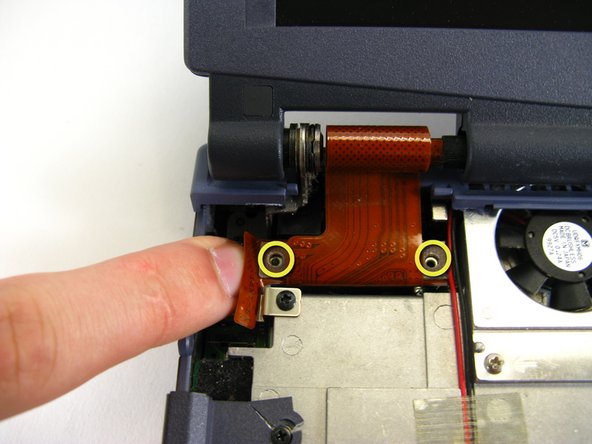
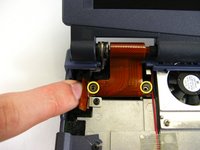
      • Rimuovi le due viti che fissano il cavo a nastro (mostrato qui senza viti).

      Chiedi a FixBot

      Aggiungi Commento

    3. Sostituzione ventola di raffreddamento Sony VAIO PCG-F360: passo 10, immagine 1 di 3 Sostituzione ventola di raffreddamento Sony VAIO PCG-F360: passo 10, immagine 2 di 3 Sostituzione ventola di raffreddamento Sony VAIO PCG-F360: passo 10, immagine 3 di 3
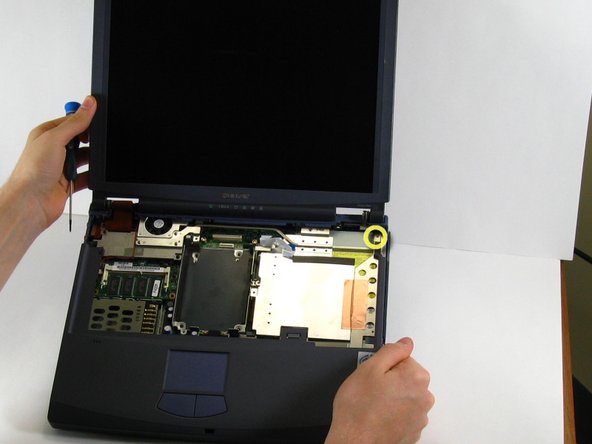
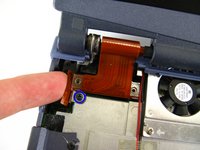
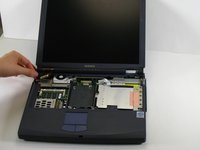
      • Rimuovi la vite nera con il tuo cacciavite a croce Phillips.

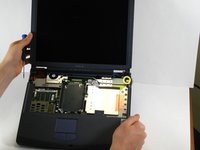
      • Rimuovi la vite nell'angolo in alto a destra mentre tieni fermo il lato inferiore destro del display del computer.

      • Fai leva con attenzione sul cavo a nastro per staccarlo dal suo connettore e sollevalo.

      Chiedi a FixBot

      Aggiungi Commento

    4. Sostituzione ventola di raffreddamento Sony VAIO PCG-F360: passo 11, immagine 1 di 1
      • Rimuovi la vite nell'angolo in alto a sinistra che collega il telaio del display al computer portatile.

      Chiedi a FixBot

      Aggiungi Commento

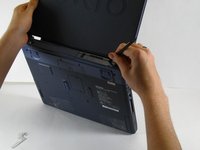
    5. Sostituzione ventola di raffreddamento Sony VAIO PCG-F360: passo 12, immagine 1 di 3 Sostituzione ventola di raffreddamento Sony VAIO PCG-F360: passo 12, immagine 2 di 3 Sostituzione ventola di raffreddamento Sony VAIO PCG-F360: passo 12, immagine 3 di 3
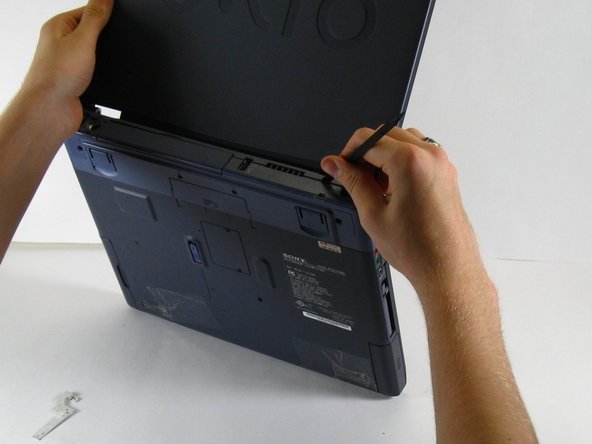
      • Inclina il display all'indietro. Afferra il display dalla base per ridurre il memento meccanico.

      • Usa uno spudger per fare leva sulla parte superiore del pannello posteriore spingendo sulle linguette posizionate lungo la sua lunghezza.

      • Questo passaggio è particolarmente difficile durante il rimontaggio, poiché la plastica deve essere perfettamente allineata, altrimenti non effettuerà il bloccaggio a scatto. Se non si aggancia correttamente, lo schermo non si adatterà in modo adeguato.

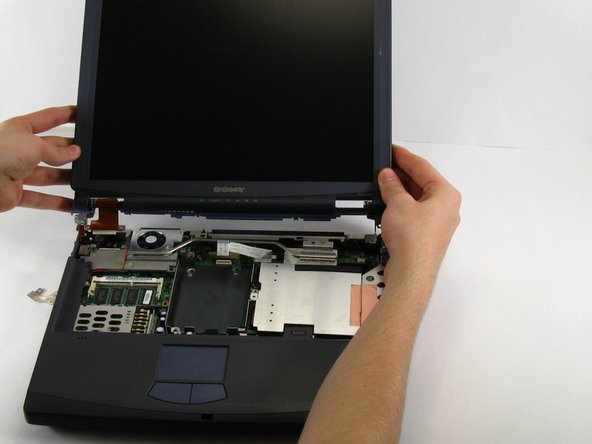
      • Solleva con attenzione il display liberandolo dal case.

      Chiedi a FixBot

      Aggiungi Commento

    1. Sostituzione ventola di raffreddamento Sony VAIO PCG-F360, Ventola di raffreddamento: passo 13, immagine 1 di 1
      • Rimuovi le due viti argentate con un cacciavite a croce Phillips #00.

      Chiedi a FixBot

      Aggiungi Commento

    2. Sostituzione ventola di raffreddamento Sony VAIO PCG-F360: passo 14, immagine 1 di 1
      • Rimuovi le tre viti nere con il cacciavite Phillips #00.

      Chiedi a FixBot

      Aggiungi Commento

    3. Sostituzione ventola di raffreddamento Sony VAIO PCG-F360: passo 15, immagine 1 di 1
      • Estrai con cautela la ventola.

      • Ora puoi pulire o sostituire la ventola.

      Chiedi a FixBot

      Aggiungi Commento

Conclusione

Per rimontare il dispositivo, segui queste istruzioni in ordine inverso.

Annulla: non ho completato questa guida.

Un ringraziamento speciale a questi traduttori:

en it

100%

Translation Bot ci sta aiutando ad aggiustare il mondo! Vuoi partecipare?
Inizia a tradurre ›

Team

0Commenti sulla guida

Aggiungi Commento

Visualizza statistiche:

Ultime 24 ore: 3

Ultimi 7 giorni: 7

Ultimi 30 giorni: 37

Tutti i Tempi: 760