Questa traduzione è stata generata automaticamente e non è stata ancora revisionata da una persona. Parli questa lingua? Dai un’occhiata.
Introduzione
Forse il tuo schermo LCD è graffiato o danneggiato e deve essere sostituito. Questa guida ti fornisce le istruzioni su come rimuovere lo schermo LCD in sicurezza senza danneggiare nessuno dei componenti sensibili del dispositivo.
Cosa ti serve
-
-
-
Ruota lo schermo in posizione verticale superiore.
-
Rimuovi le 8 viti nere da 1,0 mm dal retro dello schermo con un cacciavite a croce Phillips.
 Chiedi a FixBot
-
-
Strumento utilizzato in questo passaggio:Tweezers$4.99
-
Rimuovi la piastra nera con le pinzette. (Fai attenzione a non perdere il piccolo magnete quadrato attaccato al lato inferiore. Esso permette la rotazione automatica dello schermo per i selfie.)
-
-
-
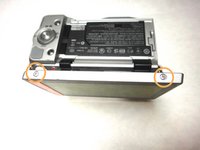
Dopo aver rimosso entrambe le piastre, rimuovi le due viti a croce Phillips da 1,75 mm sulla parte inferiore dello schermo LCD.
-
Rimuovi i due componenti laterali scorrevoli in metallo. Questo ti consentirà di far scorrere via lo schermo.
-
-
-
-
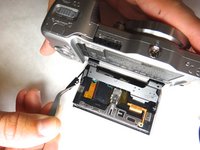
Rimuovi la pellicola quadrata blu che funge da copertura al chip color ottanio.
-
-
-
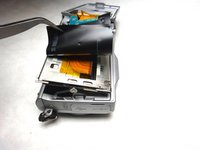
Stacca il grande foglio rettangolare nero con le pinzette.
-
Ruota il foglio in modo che si trovi sul lato opposto dello schermo.
-
-
-
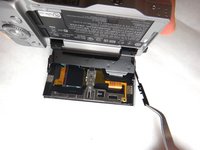
Utilizzando le pinzette, tira delicatamente la piccola linguetta arancione lontano dal supporto.
-
-
-
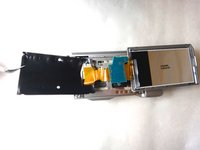
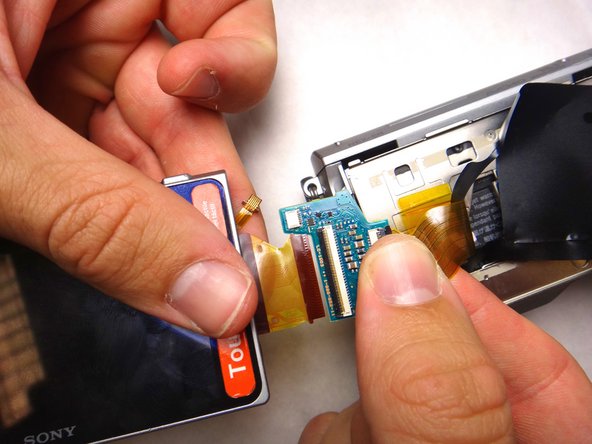
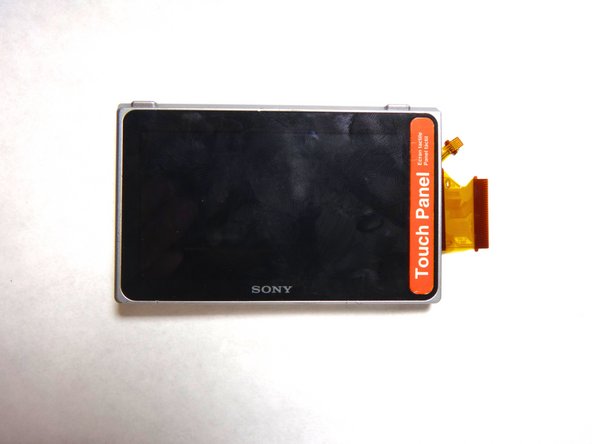
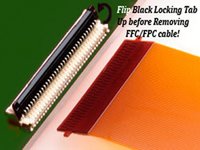
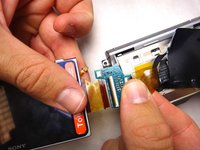
Usa uno spudger o uno strumento di apertura in plastica per sollevare la linguetta di blocco nera. Fai scorrere il cavo fuori dalla sua presa e rimuovi il display.
-
-
-
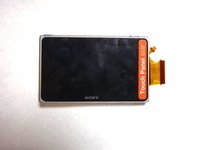
Alcuni schermi sostitutivi LCD non sono dotati di telaio in plastica. Il telaio originale si separa facilmente e può essere riutilizzato. Spingi l'LCD fuori dal telaio da dietro. Questa operazione richiede una certa forza. Fai attenzione a non rompere il telaio.
-
Dopo la separazione, rimuovi il materiale adesivo tra i due componenti e sostituiscilo con del nastro biadesivo.
-
Durante il rimontaggio, applica delle strisce di nastro biadesivo sui bordi interni del telaio in plastica e rifilale con un bisturi Exacto.
-
Il piccolo cavo flessibile deve essere ripiegato attorno al bordo interno del telaio in plastica e poi ripiegato nuovamente per incontrare il connettore. Segui le pieghe del cavo originale.
-
-







Per rimontare il dispositivo, segui queste istruzioni in ordine inverso.
Annulla: non ho completato questa guida.
Altre 12 persone hanno completato questa guida.

Team

Cal Poly, Team 8-9, Regan Spring 2014 Membro di Cal Poly, Team 8-9, Regan Spring 2014
CPSU-REGAN-S14S8G9
4 Membri
84 guide realizzate
14Commenti sulla guida
Success! This guide was very helpful. Here is a bit more info:
The LCD screen I ordered did not have the plastic frame. The original frame is easily separated. Push the LDC out of the frame from behind. This takes some force. Be careful not to break the frame. After separation, I removed the sticky material between them and replaced it with double sided tape. I first stuck strips of the tape to the inside edges of the plastic frame and then trimmed them to fit with a Exacto knife. The small flexible cable must be folded around the inside edge of the plastic frame and then folded again to meet the connector. Follow the folds of the original cable.
On reassembly I used a very tiny bit of double sided tape on each of the side rails, near the screw holes to hold them in place while putting on the outer most screen backing shown in step 6. When replacing this part pay special attention to the two small tabs at the bottom which must slide into slots at the bottom of the screen assembly.
Where can I buy the screen other than bidding on ebay
I purchased my NEX-5 replacement screen from e-Bay 'buy it now' from seller: szdigital2013. It came from China and cost a mere £10.29 inc.post.
Michael Sept.2017
I see it amazon but is too damned expensive 60 ,79
