Salta al contenuto principale
Unisciti alla Community delle riparazioni - Crea un account

Questa traduzione è stata generata automaticamente e non è stata ancora revisionata da una persona. Parli questa lingua? Dai un’occhiata.

Sostituzione fotocamera Sony Ericsson Z500a

Cosa ti serve

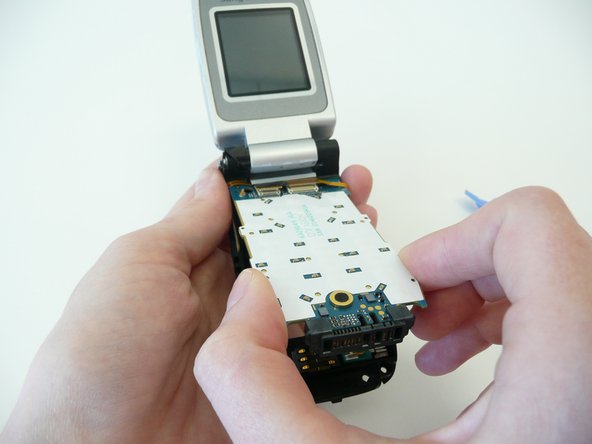
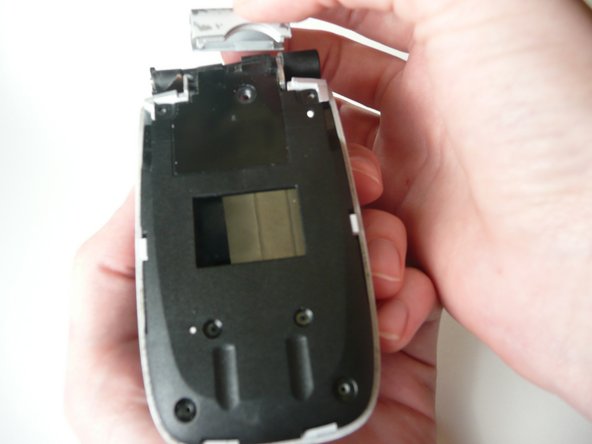
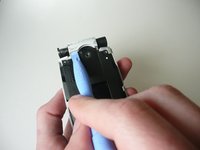
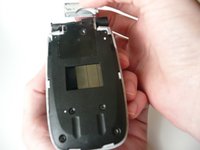
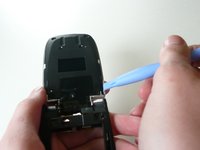
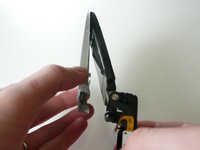
    1. Sostituzione fotocamera Sony Ericsson Z500a, Tastierino: passo 1, immagine 1 di 3 Sostituzione fotocamera Sony Ericsson Z500a, Tastierino: passo 1, immagine 2 di 3 Sostituzione fotocamera Sony Ericsson Z500a, Tastierino: passo 1, immagine 3 di 3
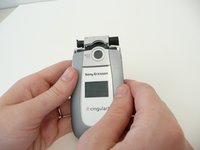
      • Rimuovi la cover posteriore tirandola verso il basso, quindi estrai la batteria.

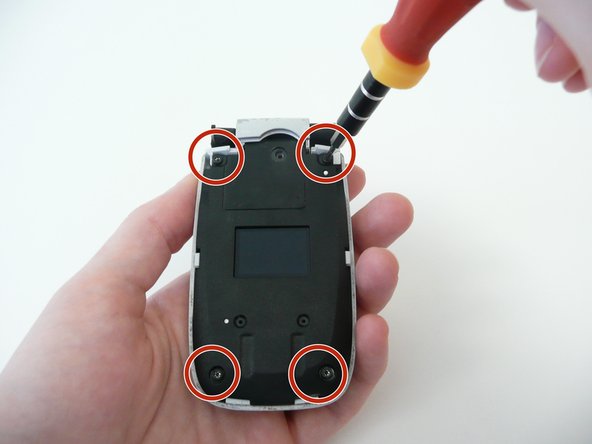
      • Utilizzando un cacciavite Torx T6, rimuovi le quattro viti.

      • Mantieni il telefono aperto con la cover posteriore rivolta verso di te.

      Chiedi a FixBot

      Aggiungi Commento

    2. Sostituzione fotocamera Sony Ericsson Z500a: passo 2, immagine 1 di 1
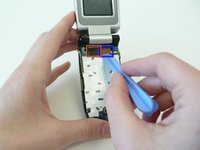
      • Usa lo strumento di apertura in plastica e fallo scorrere tra la scocca e il corpo del dispositivo per allentare la tastiera

      • Ci sono 2 fermi che bloccano la tastiera alla scocca (uno su ogni lato)

      Chiedi a FixBot

      Aggiungi Commento

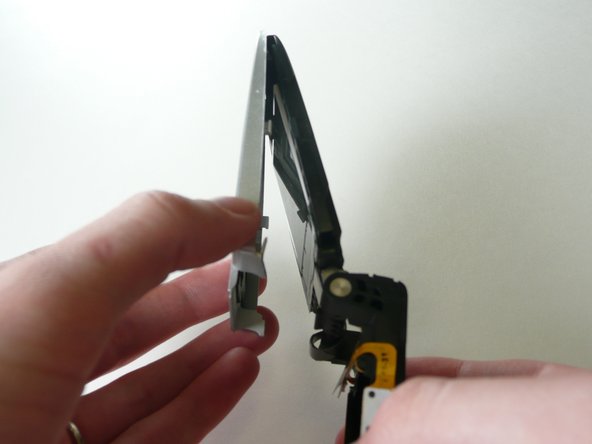
    3. Sostituzione fotocamera Sony Ericsson Z500a: passo 3, immagine 1 di 1
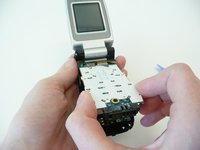
      • Capovolgi il telefono e solleva verticalmente il tastierino per rimuoverlo.

      • Assicurati di tenere il telefono in piano (parallelo al tavolo) in modo che le parti allentate non cadano.

      Chiedi a FixBot

      Aggiungi Commento

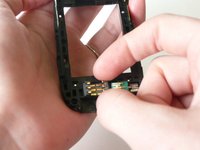
    1. Sostituzione fotocamera Sony Ericsson Z500a, scheda logica: passo 4, immagine 1 di 2 Sostituzione fotocamera Sony Ericsson Z500a, scheda logica: passo 4, immagine 2 di 2
      • Usa lo strumento di apertura per rimuovere i 2 cavi a nastro (riquadrati nella foto) dalla scheda logica.

      • Solleva delicatamente il retro della scheda logica e poi tira verso l'esterno. Fai attenzione a non strappare il cavo a nastro.

      Chiedi a FixBot

      Aggiungi Commento

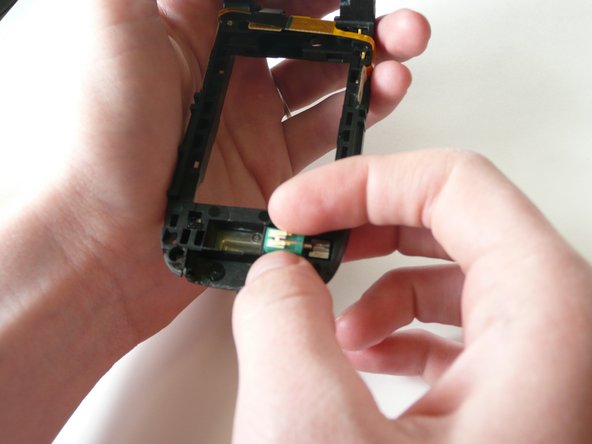
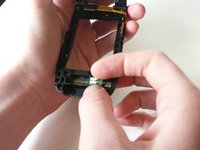
    2. Sostituzione fotocamera Sony Ericsson Z500a: passo 5, immagine 1 di 2 Sostituzione fotocamera Sony Ericsson Z500a: passo 5, immagine 2 di 2
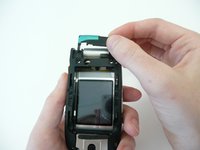
      • Rimuovi il lettore di schede SIM nero e il motore di vibrazione verde prima di continuare, per assicurarti che non cadano.

      Chiedi a FixBot

      Aggiungi Commento

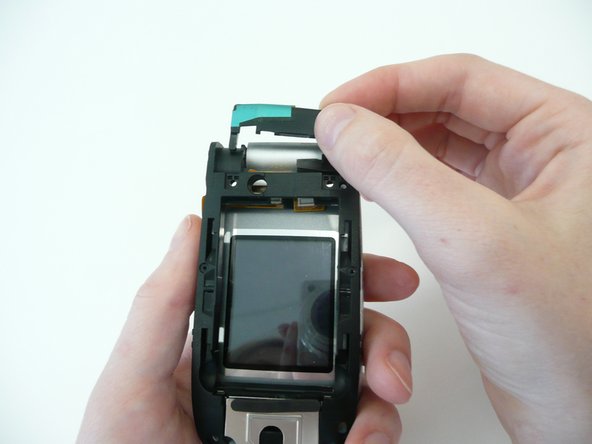
    1. Sostituzione fotocamera Sony Ericsson Z500a, Schermo: passo 6, immagine 1 di 2 Sostituzione fotocamera Sony Ericsson Z500a, Schermo: passo 6, immagine 2 di 2
      • Chiudi il telefono, capovolgilo, afferra la copertura grigia rimanente del telefono e tirala verso l'alto per rimuoverla.

      • Fai attenzione quando tiri verso l'alto per assicurarti di non rompere il pezzo sottostante.

      • Una volta rimossa la copertura, rimuovi il pezzo nero sottostante.

      Chiedi a FixBot

      Aggiungi Commento

    2. Sostituzione fotocamera Sony Ericsson Z500a: passo 7, immagine 1 di 2 Sostituzione fotocamera Sony Ericsson Z500a: passo 7, immagine 2 di 2
      • Rimuovi la parte anteriore del telefono facendola scivolare verso il basso.

      • Svita le 4 viti che collegano lo schermo alla base utilizzando un cacciavite Torx T6.

      Chiedi a FixBot

      Aggiungi Commento

    3. Sostituzione fotocamera Sony Ericsson Z500a: passo 8, immagine 1 di 2 Sostituzione fotocamera Sony Ericsson Z500a: passo 8, immagine 2 di 2
      • Usa lo strumento di apertura per fare leva sul bordo della copertura della cerniera argentata rimanente. Una volta allentata, rimuovila completamente

      Chiedi a FixBot

      Aggiungi Commento

    4. Sostituzione fotocamera Sony Ericsson Z500a: passo 9, immagine 1 di 2 Sostituzione fotocamera Sony Ericsson Z500a: passo 9, immagine 2 di 2
      • Per rimuovere la copertura di plastica sullo schermo, fai scorrere lo strumento di apertura lungo i lati tra la copertura e il corpo del telefono (come hai fatto per la tastiera) e fai delicatamente leva verso l'alto finché non si sgancia.

      • Come per la tastiera, c'è un fermo su ciascun lato.

      • Afferra la copertura nella parte inferiore dello schermo (vicino alla cerniera) e tira verso l'esterno, lasciando collegata la parte superiore (vicino all'altoparlante).

      Chiedi a FixBot

      Aggiungi Commento

    5. Sostituzione fotocamera Sony Ericsson Z500a: passo 10, immagine 1 di 1
      • Rimuovi il nastro adesivo sulla parte inferiore dello schermo in modo che sia possibile estrarlo.

      • È presente un incavo sulla parte superiore dello schermo; tiralo delicatamente verso l'esterno fino a metà corsa.

      • Attenzione: il retro dello schermo è collegato alla base del telefono. Pertanto, non tirare completamente verso l'esterno o il collegamento si romperà.

      Chiedi a FixBot

      Aggiungi Commento

    6. Sostituzione fotocamera Sony Ericsson Z500a: passo 11, immagine 1 di 1
      • Usa lo strumento di apertura per rimuovere il cavo a nastro dove si collega allo schermo.

      Chiedi a FixBot

      Aggiungi Commento

    1. Sostituzione fotocamera Sony Ericsson Z500a, Fotocamera: passo 12, immagine 1 di 1
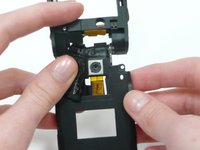
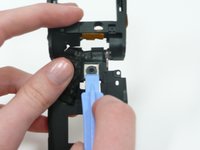
      • Usa lo strumento di apertura per iPod per rimuovere la copertura in metallo.

      Chiedi a FixBot

      Aggiungi Commento

    2. Sostituzione fotocamera Sony Ericsson Z500a: passo 13, immagine 1 di 1
      • Sgancia delicatamente il cavo a nastro con lo strumento di apertura in plastica.

      Chiedi a FixBot

      Aggiungi Commento

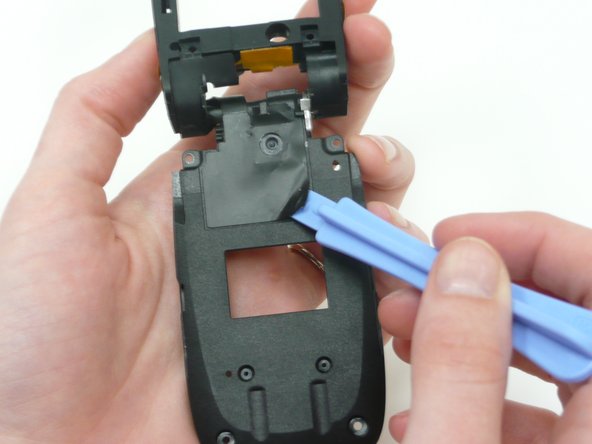
    3. Sostituzione fotocamera Sony Ericsson Z500a: passo 14, immagine 1 di 1
      • Capovolgi il telefono e utilizza delicatamente lo strumento di apertura iPod per rimuovere la metà destra del nastro adesivo nero.

      • Fai attenzione perché il nastro trattiene un cavo a nastro.

      Chiedi a FixBot

      Aggiungi Commento

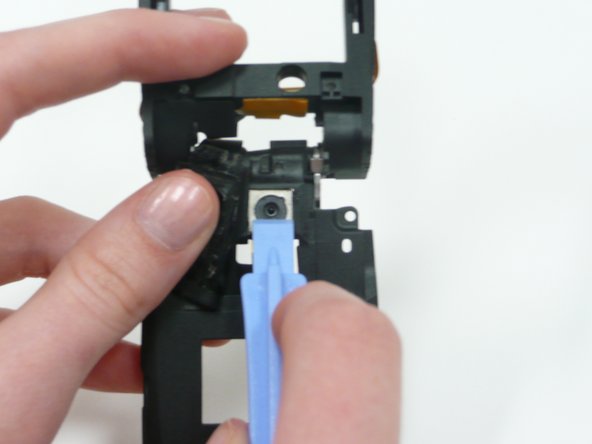
    4. Sostituzione fotocamera Sony Ericsson Z500a: passo 15, immagine 1 di 2 Sostituzione fotocamera Sony Ericsson Z500a: passo 15, immagine 2 di 2
      • Spingi la copertura metallica della fotocamera attraverso il foro per rimuovere la fotocamera.

      Chiedi a FixBot

      Aggiungi Commento

Conclusione

Per rimontare il dispositivo, segui queste istruzioni in ordine inverso.

Annulla: non ho completato questa guida.

Richard

Membro da: 04/16/10

3 Reputazione

Una guida realizzata

Team

Cal Poly, Team 7-12, Maness Spring 2010 Membro di Cal Poly, Team 7-12, Maness Spring 2010

CPSU-MANESS-S10S7G12

4 Membri

45 guide realizzate

0Commenti sulla guida

Aggiungi Commento

Visualizza statistiche:

Ultime 24 ore: 0

Ultimi 7 giorni: 6

Ultimi 30 giorni: 23

Tutti i Tempi: 2,085