Salta al contenuto principale
Unisciti alla Community delle riparazioni - Crea un account

Questa traduzione è stata generata automaticamente e non è stata ancora revisionata da una persona. Parli questa lingua? Dai un’occhiata.

Smontaggio del Wileyfox Swift

Cosa ti serve

Panoramica video

    1. Smontaggio del Wileyfox Swift, Guscio posteriore: passo 1, immagine 1 di 1
      • Inizia spegnendo il dispositivo e rimuovendo il guscio posteriore.

      Chiedi a FixBot

      Aggiungi Commento

    2. Smontaggio del Wileyfox Swift, Batteria: passo 2, immagine 1 di 1
      • Ora rimuovi la batteria e le eventuali schede SIM/SD.

      • La batteria è da 2500 mAh.

      Chiedi a FixBot

      Aggiungi Commento

    3. Smontaggio del Wileyfox Swift, Telaio: passo 3, immagine 1 di 1
      • Svita queste nove viti.

      Chiedi a FixBot

      Aggiungi Commento

    4. Smontaggio del Wileyfox Swift: passo 4, immagine 1 di 2 Smontaggio del Wileyfox Swift: passo 4, immagine 2 di 2
      • Fai leva tra lo strato di plastica argentata e lo schermo. Procedi lungo tutto il perimetro del dispositivo finché non è separato.

      Chiedi a FixBot

      Aggiungi Commento

    5. Smontaggio del Wileyfox Swift, Scheda madre: passo 5, immagine 1 di 2 Smontaggio del Wileyfox Swift, Scheda madre: passo 5, immagine 2 di 2
      • Scollega questi due cavi a nastro

      • E svita queste due viti.

      • Solleva il motore di vibrazione, dopodiché potrai sollevare la scheda madre e rimuovere il cavo dell'antenna sul lato inferiore

      • La scheda madre integra un processore quad-core Qualcomm Snapdragon 410 con clock a 1,2 GHz, una GPU Adreno 306, 2 GB di RAM e 16 GB di memoria flash.

      Chiedi a FixBot

      Aggiungi Commento

    6. Smontaggio del Wileyfox Swift, Fotocamere: passo 6, immagine 1 di 2 Smontaggio del Wileyfox Swift, Fotocamere: passo 6, immagine 2 di 2
      • A questo punto puoi anche rimuovere le due fotocamere.

      • La fotocamera posteriore è da 13 MP e può registrare video a 1080p e 60 fps, mentre la fotocamera frontale è da soli 5 MP.

      Chiedi a FixBot

      Aggiungi Commento

    7. Smontaggio del Wileyfox Swift, Copertura in plastica: passo 7, immagine 1 di 1
      • Rimuovi questa copertura in plastica nera che contiene l'altoparlante inferiore.

      Chiedi a FixBot

      Aggiungi Commento

    8. Smontaggio del Wileyfox Swift, Scheda connettore: passo 8, immagine 1 di 1
      • Scollega questo cavo a nastro

      • E questa vite

      • Ora puoi rimuovere il cavo dell'antenna sulla destra e sollevare la scheda connettore

      • È dotata di un connettore micro-USB.

      Chiedi a FixBot

      Aggiungi Commento

    9. Smontaggio del Wileyfox Swift, Materiale adesivo: passo 9, immagine 1 di 2 Smontaggio del Wileyfox Swift, Materiale adesivo: passo 9, immagine 2 di 2
      • Stacca l'adesivo e il cavo a nastro che porta al connettore dock.

      • Se il tuo schermo sostitutivo è fornito con il telaio già montato, puoi fermarti qui e procedere a ritroso, collegando i vecchi componenti al nuovo telaio e schermo.

      Chiedi a FixBot

      Aggiungi Commento

    10. Smontaggio del Wileyfox Swift, Cavo a nastro: passo 10, immagine 1 di 1
      • Scollega questo cavo a nastro, in preparazione per il passaggio successivo

      Chiedi a FixBot

      Aggiungi Commento

    11. Smontaggio del Wileyfox Swift, Schermo: passo 11, immagine 1 di 2 Smontaggio del Wileyfox Swift, Schermo: passo 11, immagine 2 di 2
      • Riscalda lo schermo con una pistola termica o un iOpener finché non scotta al tatto. Fai leva tra lo schermo e lo strato di plastica circostante. Procedi lungo tutto il perimetro del dispositivo finché lo schermo non è completamente separato.

      • Mantieni il tuo strumento sotto lo strato bianco (l'LCD) come mostrato nell'immagine. Altrimenti, potresti danneggiarlo.

      Chiedi a FixBot

      Aggiungi Commento

    12. Smontaggio del Wileyfox Swift: passo 12, immagine 1 di 1
      • Solleva la plastica grigia e assicurati di guidare i nastri attraverso i fori passanti.

      Chiedi a FixBot

      Aggiungi Commento

    13. Smontaggio del Wileyfox Swift, Completamento: passo 13, immagine 1 di 2 Smontaggio del Wileyfox Swift, Completamento: passo 13, immagine 2 di 2
      • Smontaggio completato!

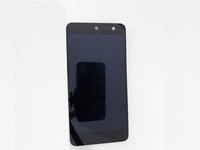
      • Il tuo schermo sostitutivo apparirà così.

      Chiedi a FixBot

      Aggiungi Commento

Conclusione

Per rimontare il dispositivo, segui queste istruzioni in ordine inverso.

Annulla: non ho completato questa guida.

Altre 8 persone hanno completato questa guida.

ZzLy

Membro da: 03/19/18

477 Reputazione

Una guida realizzata

6Commenti sulla guida

Had a completely smashed up screen (Humpty Dumpty had a great fall). Thanks to your crystal clear instructions, I was able to remove the motherboard and install it on a spare phone of the same make & model and recover all my data. I was all done by step 5 - total cost: £0.00. Made my day.

Tools required: standard PC toolkit. For those who need to buy the tools, you can get a very decent kit for £5-£15 on Amazon.

Thanks a ton Zzly - very helpful & concise guide!

LC Square - Rispondi Condividi

I want to try and replace the micro usb port on my swift, because it is faulty and does not connect reliably anymore. Can the author of this give any tips for how to get the correct replacement port? I’m experienced doing this kind of soldering, but I’m not sure how to identify the exact model of port I need to get.

Lucas Treffenstädt - Rispondi Condividi

You don't need to do any soldering, you can just replace the dock board as shown in step 8. If you can find the replacement part, which I can't.

ZzLy - Rispondi Condividi

I need to replace the power button - just not sure how far I will need to go - Step 4?

(Sorry, I know the answer is “do it and find out! “)

Thank you for your guide!

Jon W - Rispondi Condividi

3.5mm Headset port: This looks like it might be soldered into the system board - is this correct?

If it is, does anybody know where a component replacement could be found (beyond Googling)?

Xander Squier - Rispondi Condividi

Aggiungi Commento

Visualizza statistiche:

Ultime 24 ore: 2

Ultimi 7 giorni: 12

Ultimi 30 giorni: 43

Tutti i Tempi: 5,469