Introduzione
Abbiamo messo le mani sul nuovo Surface di Microsoft e, bisogna riconoscerlo, è durato ben venti minuti prima che decidessimo di aprirlo.
Pronto per qualcosa di più di una relazione superficiale? Seguici su Twitter o metti mi piace su Friendster 3.0.
Cosa ti serve
-
-
-
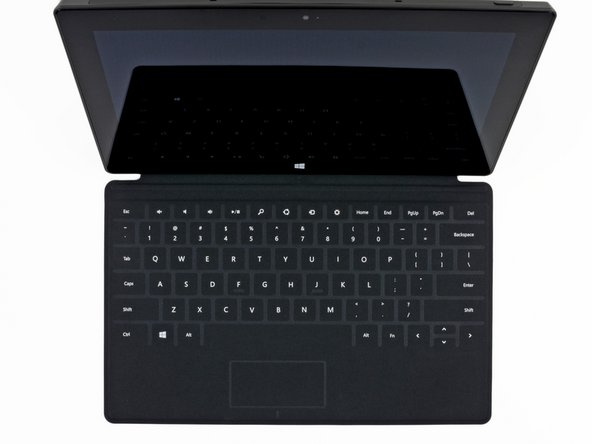
Si tratta del gruppo schermo di un portatile PC? No, è il nuovo Microsoft Surface con Windows RT.
-
Specifiche tecniche degne di nota:
-
Display ClearType HD da 10,6" (risoluzione di 1366x768 pixel)
-
Processore NVIDIA Tegra 3 quad-core
-
2 GB di RAM
-
Memoria flash da 32 o 64 GB
-
Wi-Fi (802.11a/b/g/n) + Bluetooth 4.0
-
LifeCam HD da 720p, frontale e posteriore
 Chiedi a FixBot
-
-
-
Per offrire al Surface una connettività simile a quella di un portatile, quasi ogni bordo include porte e pulsanti. Si tratta di (da sinistra a destra):
-
Porta di ricarica magnetica, USB 2.0 e uscita Micro-HDMI sul lato destro
-
Connessione magnetica per la Touch Cover o Type Cover sul lato inferiore
-
Jack cuffie e pulsante sospendi/riattiva sul lato sinistro
-
-
-
Proprio come la tua prima bici da grandi, questo
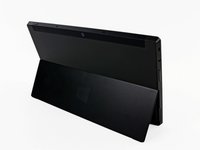
laptoptablet è dotato di un cavalletto per sostenerlo in modalità notebook. -
Una delle caratteristiche più notevoli del Surface è la tastiera Touch Cover, che protegge lo schermo quando è chiusa e offre un'esperienza di digitazione QWERTY completa quando è aperta.
-
-
-
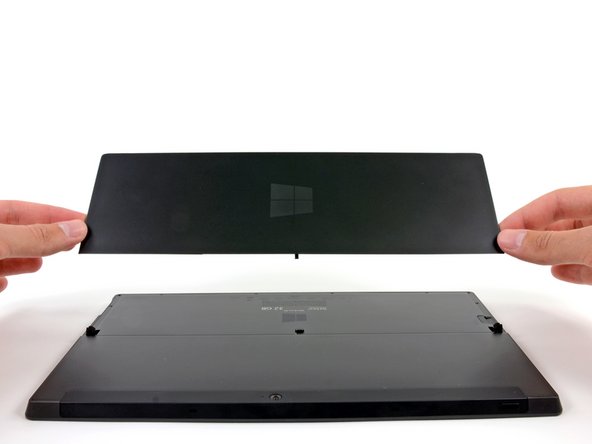
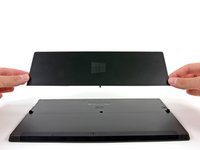
Iniziamo la nostra esplorazione rimuovendo il supporto.
-
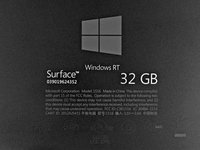
Senza supporto, possiamo vedere facilmente le indicazioni sul retro della cover posteriore del Surface. Il Surface con Windows RT ha il numero di modello 1516.
-
-
-
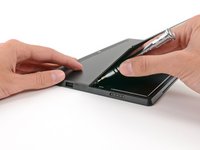
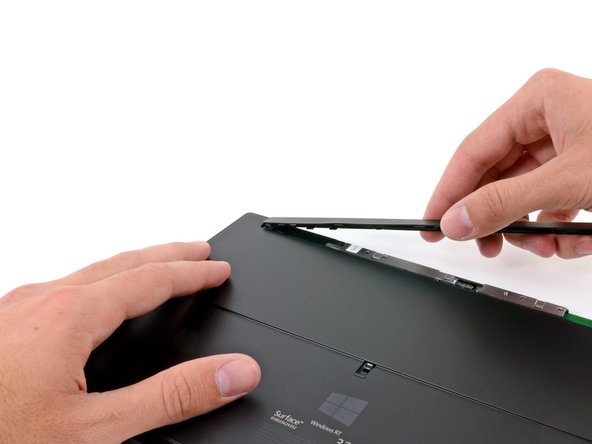
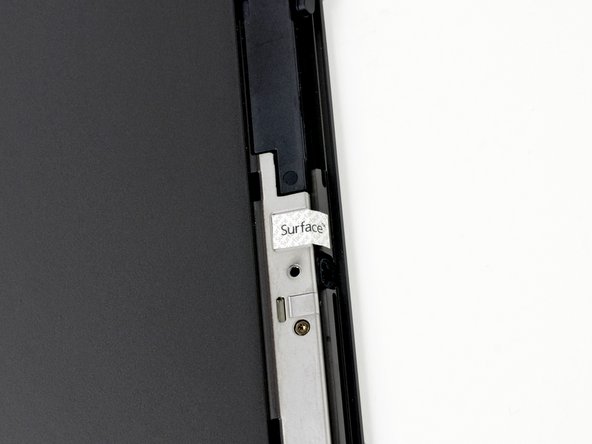
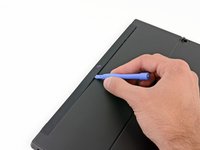
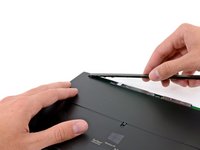
Le cornici sottili tendono a nascondere le viti, quindi il primo posto in cui guardiamo per aprire il Surface è la sua lunga copertura in plastica della fotocamera.
-
Diamo la colpa all'inesperienza. Questo passo dovrebbe richiedere meno di dieci minuti una volta create le guide relative.
-
Non solo abbiamo trovato le viti che stavamo cercando, ma c'è anche quello che sembra essere un sigillo antimanomissione che riporta semplicemente la scritta "Surface."
-
-
-
Dopo aver rimosso un totale di 17 viti Torx T5 (10 sotto il cavalletto e 7 sotto la copertura della fotocamera), la cover posteriore viene via facilmente, o quasi.
-
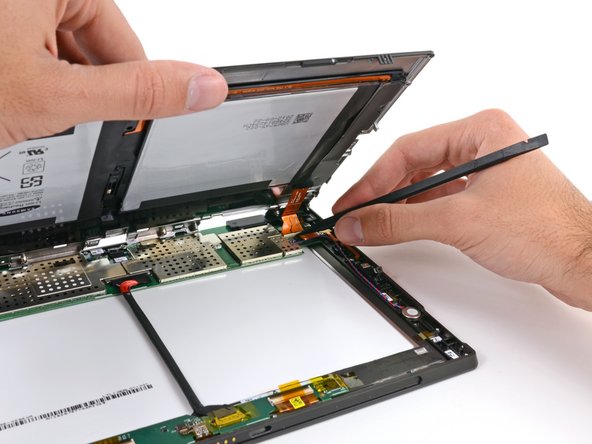
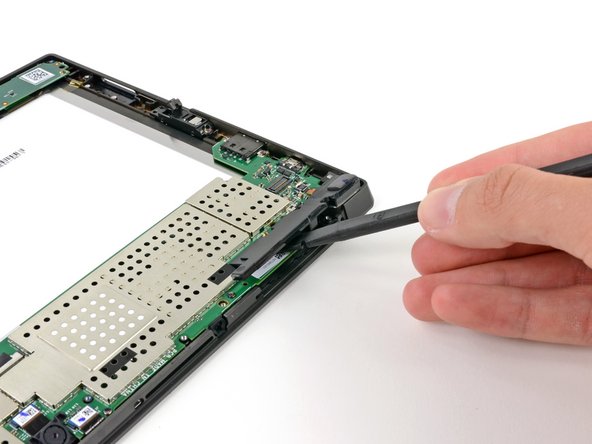
Un singolo cavo a nastro tiene ancora collegata la batteria a un connettore ZIF sulla scheda madre del Surface, che scolleghiamo rapidamente con il sempre affidabile spudger.
-
-
-
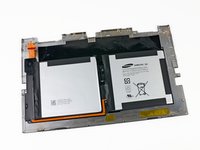
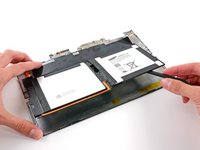
La grande domanda del giorno: la batteria si rimuove facilmente?
-
Risposta: Sì. È incollata, ma è molto più facile da rimuovere rispetto all'iPad. Un paio di minuti a fare leva con lo spudger ed è fuori.
-
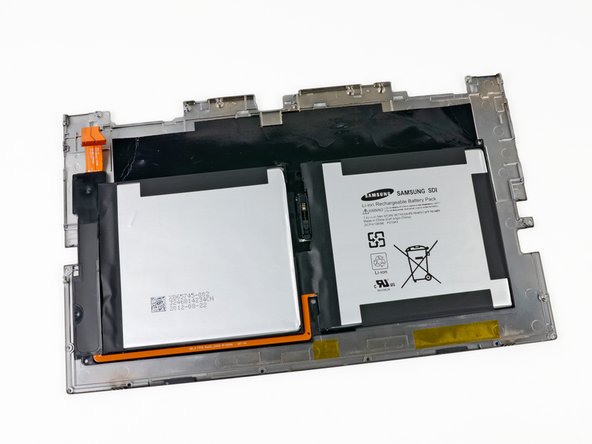
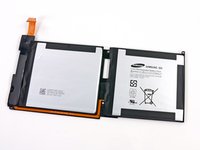
Diamo una prima occhiata alla batteria. Come di consueto, la cella a doppia batteria è incollata al case posteriore in VaporMg.
-
La batteria da 7,4 V e 31,5 Wh è prodotta da Samsung. Si colloca esattamente tra la batteria da 25 Wh dell'iPad 2 e l'unità da 42,5 Wh dell'iPad 3.
-
-
-
-
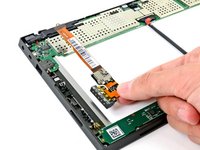
Successivamente, troviamo un grande cavo a nastro arancione che porta alla porta di ricarica magnetica "stile Apple". Anche lo slot per schede microSDXC, nascosto sotto il cavalletto, è collegato a questo cavo a nastro. E non è stato dato alcun fastidio quel giorno, quindi abbiamo proceduto a smontare gli altoparlanti.
-
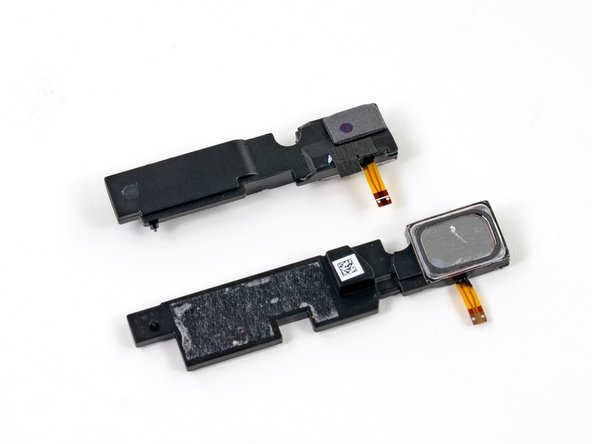
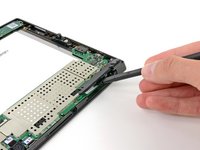
Adoriamo i componenti modulari all'interno di tablet e smartphone, e questi altoparlanti ne sono un esempio. Un po' di utilizzo dello spudger, e il nostro Surface è diventato silenzioso.
-
-
-
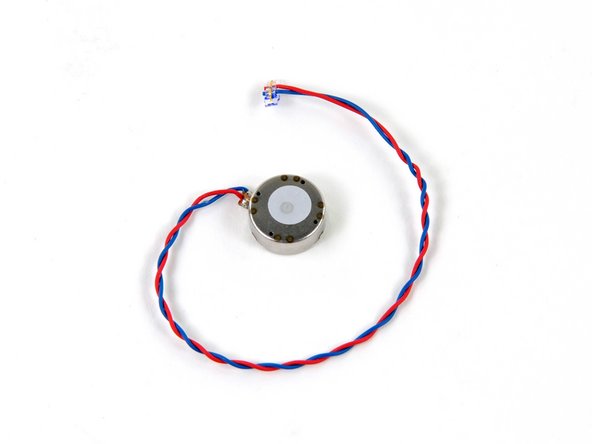
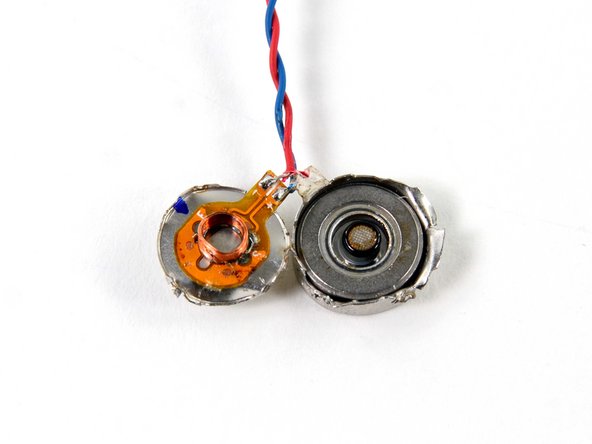
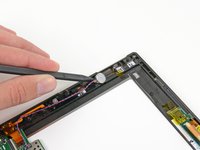
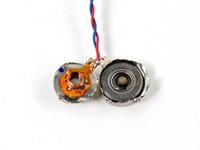
Accanto al display nella cover anteriore troviamo, beh, una specie di altoparlante.
-
All'interno dell'involucro del nostro componente misterioso abbiamo trovato una bobina mobile, quindi siamo abbastanza sicuri che si tratti di un tipo di microfono o di un altoparlante secondario, o forse di un motore di vibrazione lineare.
-
-
-
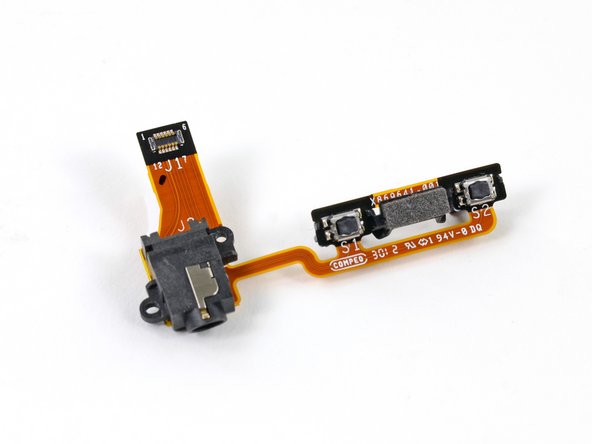
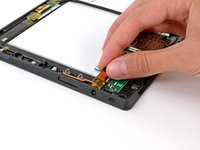
Il jack cuffie e i pulsanti sospendi/riattiva non sono fissati saldamente al loro posto, quindi escono facilmente nei passaggi successivi.
-
Consideriamo comunque questo componente modulare, anche se si tratta di due elementi sullo stesso cavo a nastro. Di recente abbiamo certamente visto di peggio per quanto riguarda la modularità.
-
-
-
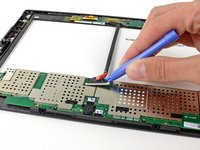
Scolleghiamo il cavo del display e del digitizer dalla scheda madre con l'aiuto di un strumento di apertura in plastica.
-
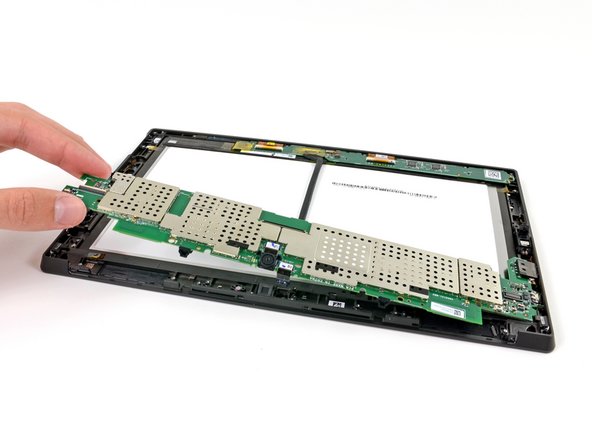
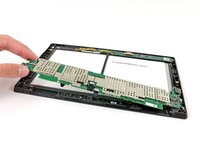
Estraiamo la scheda madre e vediamo quali chicche sono collegate ad essa.
-
-
-
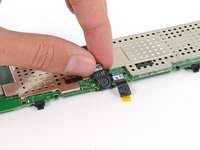
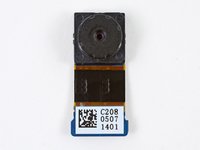
Oh no! Ora che la fotocamera frontale non c'è più, non possiamo fare le videochiamate Skype con le nonne!
-
-
-
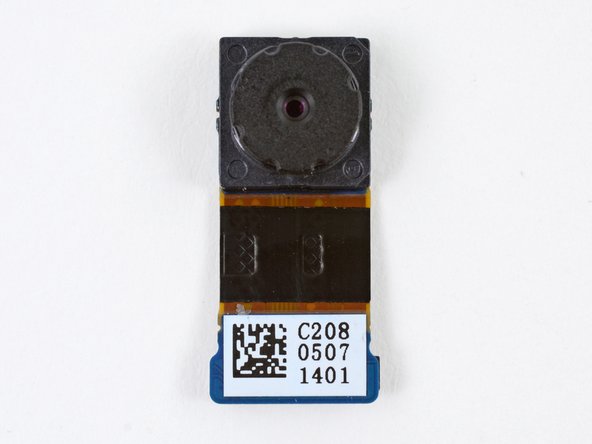
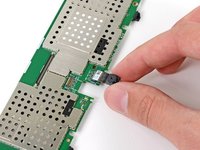
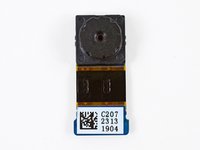
Un'altra fotocamera a 720p si stacca dalla scheda madre. Sembra che l'abbiamo già fatto...
-
L'esclusione di una fotocamera posteriore a 1080p significa che il costo era una preoccupazione importante, o che i designer di Microsoft non si aspettano che utilizzi il Surface come fotocamera principale.
-
Forse anche loro si sono resi conto di quanto ridicolo potresti sembrare quando scatti foto con un tablet.
-
-
-
Circuiti integrati principali sul lato inferiore della scheda madre:
-
Processore NVIDIA Tegra 3 da 1,4 GHz
-
Memoria Flash NAND Samsung KLMBG4GE4A da 32 GB (a sinistra) e microprocessore Atmel UC3L (in alto a destra).
-
SDRAM DDR3 Micron 2RE22 D9QBJ da 2 GB
-
Circuito integrato di gestione dell'alimentazione Texas Instruments TPS659110
-
SoC wireless MIMO Marvell 88W8797-BMP2
-
Codec audio a basso consumo Wolfson 8962E
-
Controller CapSense® con auto-tuning SmartSenseTM Cypress Semiconductor CY8C20466A
-
-
-
Il retro della scheda madre non presenta chip, ma ospita due antenne Wi-Fi, il sensore luce ambientale, un paio di microfoni e un cavo precario che corre per gran parte della sua lunghezza.
-
Sensore luce ambientale
-
Microfoni Wolfson WM7220
-
Cavo precario
-
Le antenne Wi-Fi sono etichettate:
-
Antenova A10416-WIFI-A2
-
Antenova A10416-WIFI-A1
-
-
-
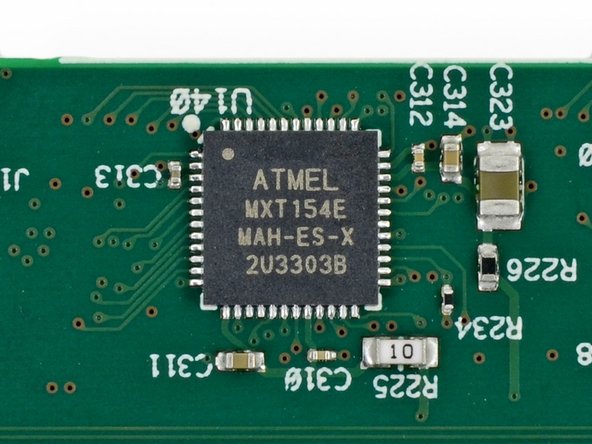
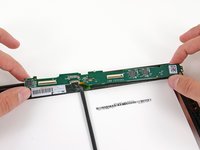
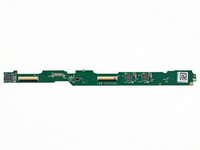
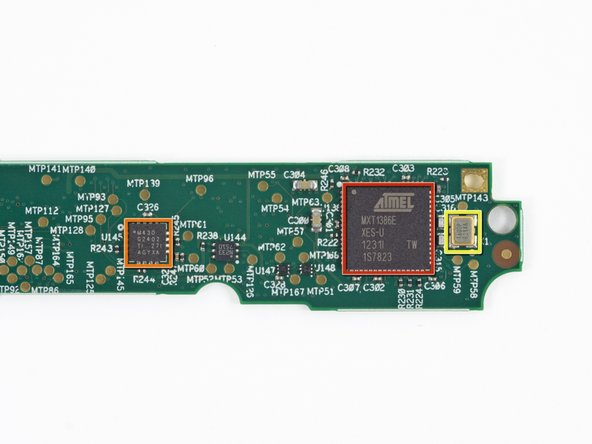
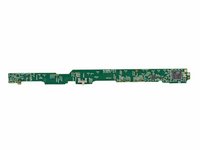
Dopo la scheda madre c'è la scheda figlia, che monta tre controller touch screen Atmel MXT154E.
-
Questa scheda si occupa esclusivamente delle questioni relative al touch screen da 10,6". Tutto il resto si trova sulla scheda madre o sul proprio cavo a nastro.
-
-
-
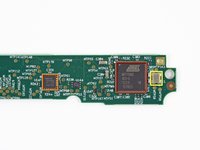
Il lato posteriore della scheda figlia contiene solo pochi circuiti integrati di rilievo:
-
Controller touchscreen Atmel MXT1386
-
TI MSP430G2402 Microcontrollore
-
Oscillatore a cristallo 1600P E284A
-
-
-
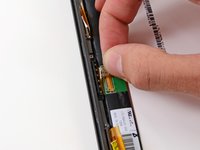
Abbiamo provato a rimuovere il connettore della tastiera, ma siamo rimasti delusi nel vedere che è incastrato saldamente sotto lo schermo LCD. Per sostituire il connettore sarà necessario piegare il telaio in magnesio o separare il display.
-
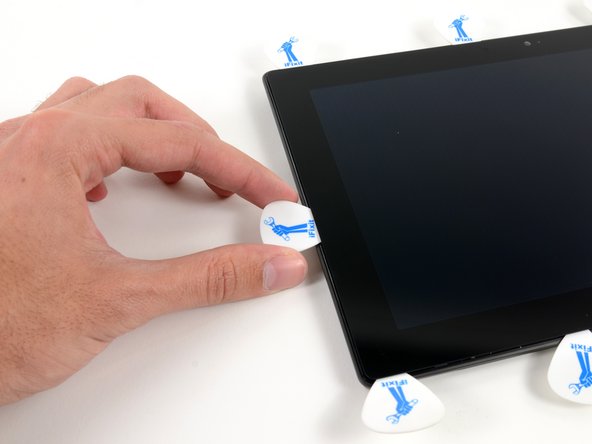
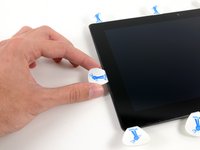
Eravamo nel bel mezzo di uno smontaggio, così abbiamo continuato e rimosso il display dal telaio VaporMG, operazione che ha richiesto una pistola termica, alcuni plettri per chitarra e molta pazienza.
-
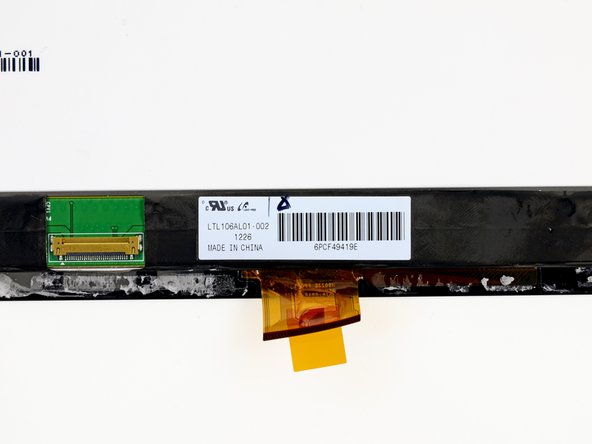
L'etichetta LTL106AL01-002 sul display indica Samsung come produttore. Il suo pannello gemello, l' LTL106AL01-001, sembra avere una risoluzione di 1280 x 800. Non abbiamo testato il display del Surface prima di smontarlo e ci fidiamo che Microsoft non menta...
-
Ma forse qualcuno può fare un rapido controllo della risoluzione del display, giusto per togliersi lo sfizio?
-
-
-
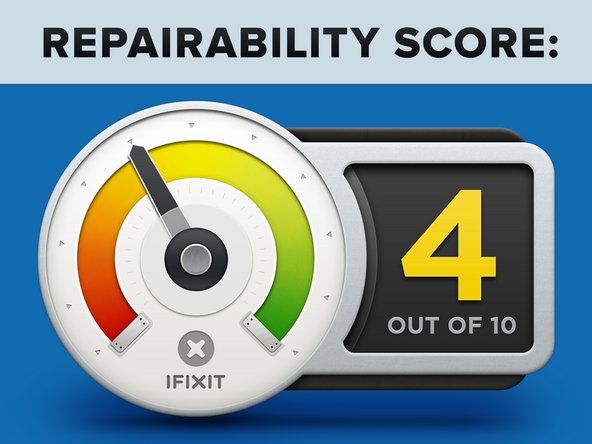
Riparabilità del Microsoft Surface: 4 su 10 (10 è il più facile da riparare).
-
Diversi componenti sono modulari e sostituibili senza richiedere dissaldature.
-
Puoi rimuovere la batteria abbastanza facilmente, una volta superata la sofferta procedura di apertura.
-
È piuttosto difficile rimuovere il pannello posteriore e ottenere l'accesso al dispositivo.
-
È impossibile rimuovere il connettore della tastiera senza aver prima rimosso il display dal telaio.
-
Il display e il vetro sono fusi insieme e fortemente aderenti al case, il che aumenta il costo della sostituzione.
-
Dovrai usare una pistola termica e molta pazienza per ottenere l'accesso al vetro e al display.
-
-




















28Commenti sulla guida
This site says the display LTL106AL01-002 has the 1280 x 800 resolution also...
This site states the proper resolution: http://xingkong.en.alibaba.com/product/6...
Life's the same, except for the shoes...
What's the keyboard connector pinout?
This is cool. Eagerly waiting for a teardown of the touch and type covers as well...

