Introduzione
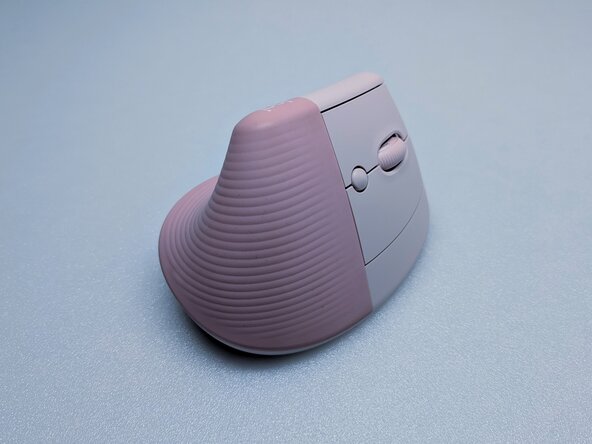
Uno smontaggio completo del mouse ergonomico verticale Logitech Lift. Questa guida mostrerà come accedere a ogni parte all'interno del mouse.
Cosa ti serve
-
-
-
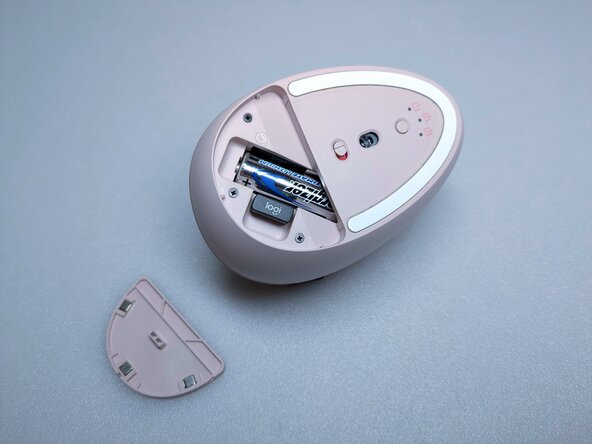
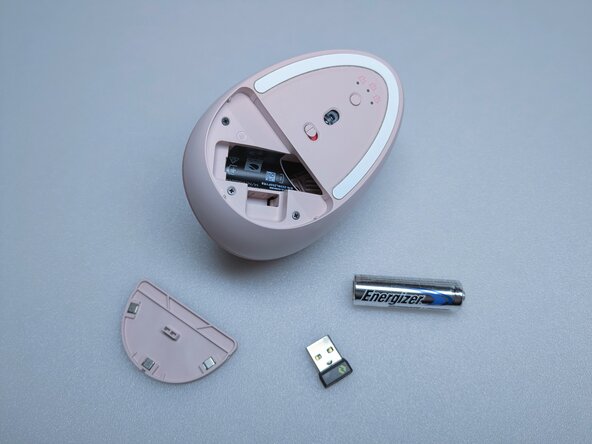
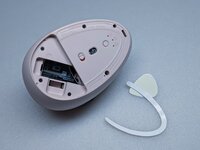
Rimuovi la copertura della batteria, la batteria e il ricevitore USB.
-
-
-
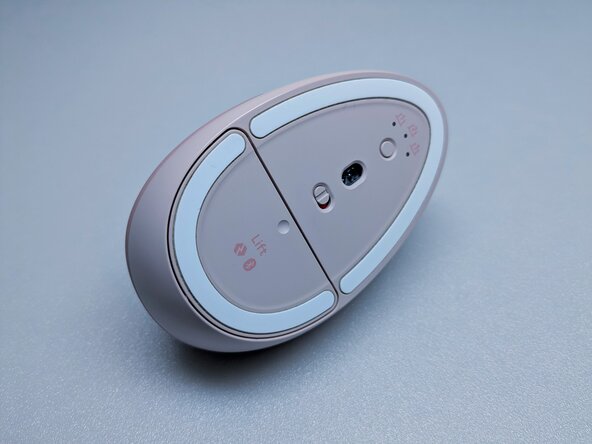
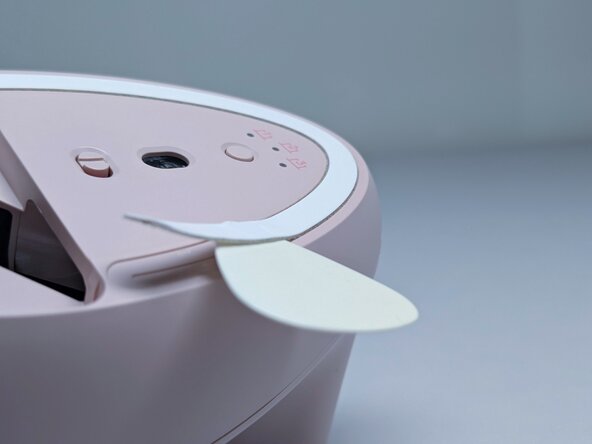
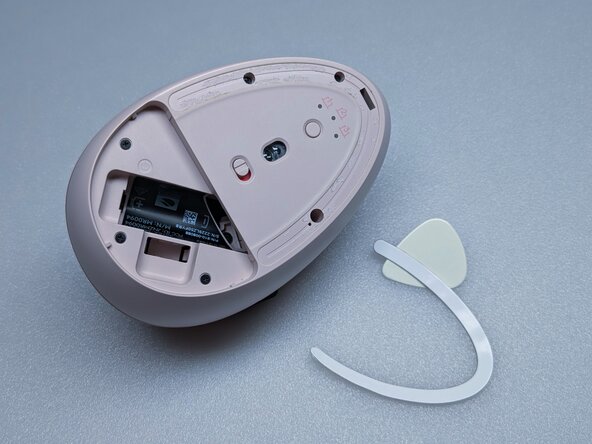
Ci sono delle viti nascoste sotto i piedini in PTFE. Solleva con cura un'estremità con uno strumento a punta e rimuovili completamente.
-
-
-
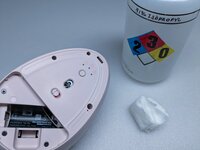
Usa alcol denaturato per pulire l'adesivo residuo; l'alcol isopropilico al 91% funziona bene e non danneggia la plastica. Facendo così, i piedini in PTFE aderiranno meglio durante il rimontaggio.
-
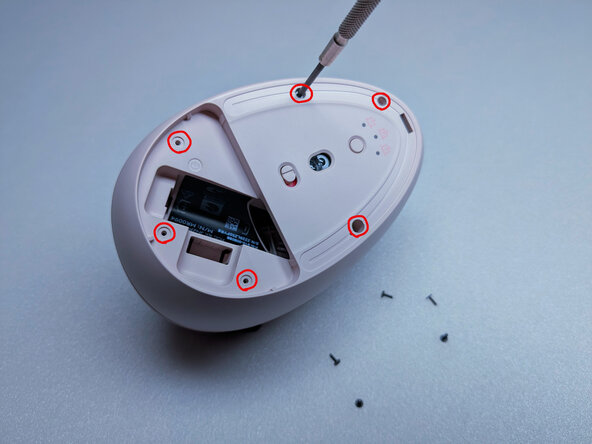
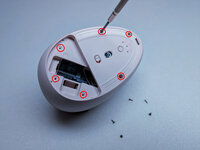
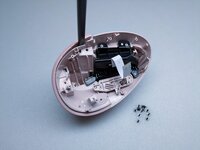
Rimuovi le sei viti evidenziate nella foto. Sono identiche, quindi non è un problema se vengono scambiate.
-
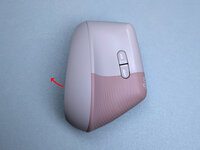
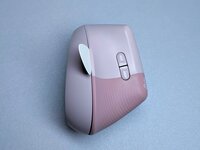
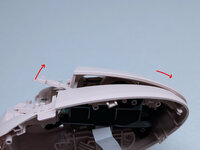
Tira delicatamente la base lontano dalla scocca superiore per creare una fessura. La fessura in cui si inserisce la batteria base è un buon punto da cui fare presa.
-
-
-
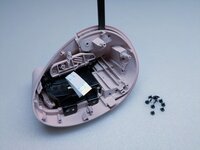
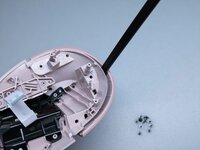
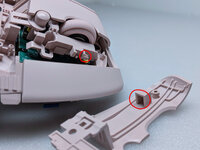
Usa un plettro di apertura o uno strumento di plastica simile per separare ulteriormente la base dal guscio superiore.
-
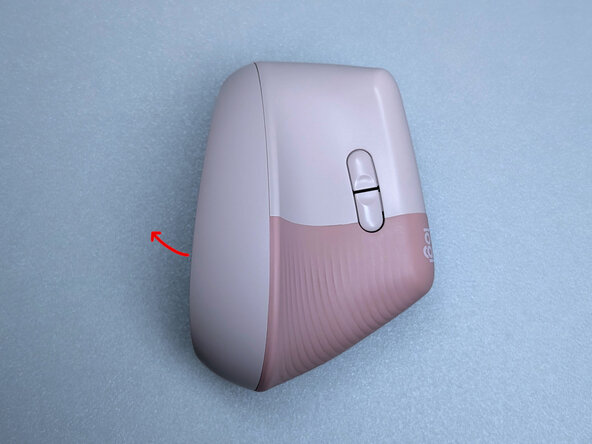
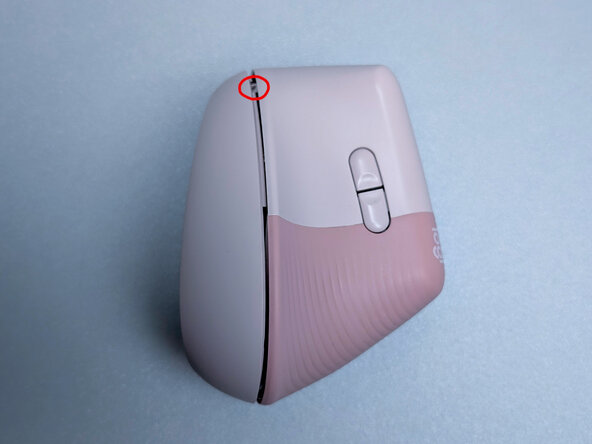
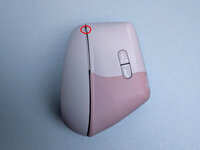
È presente una clip che tiene unite le due parti, evidenziata nella seconda foto. Facendo scorrere il plettro lungo quell'area dovrebbe aprirsi.
-
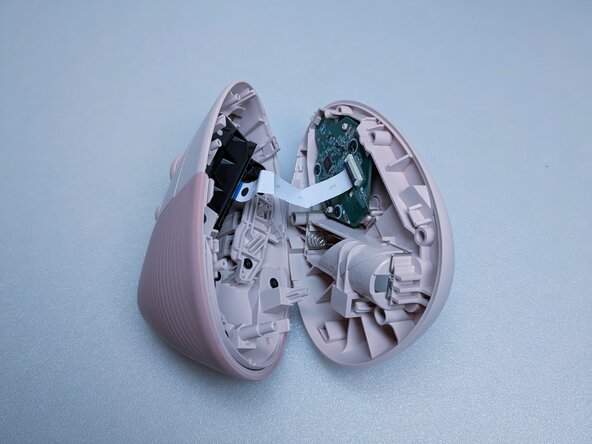
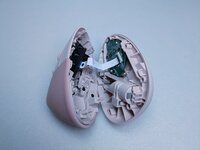
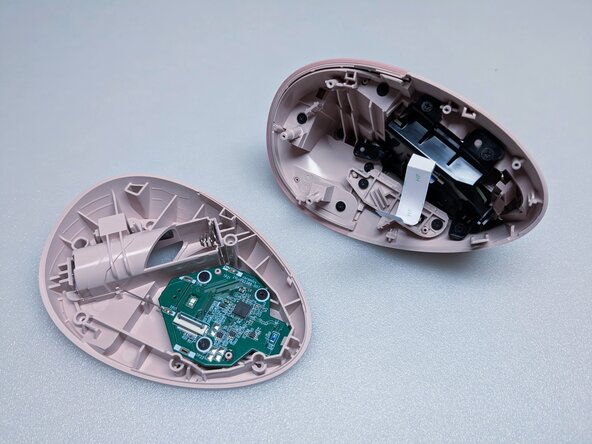
La base e il guscio superiore dovrebbero separarsi con una forza minima dopo aver sganciato la clip.
-
-
-
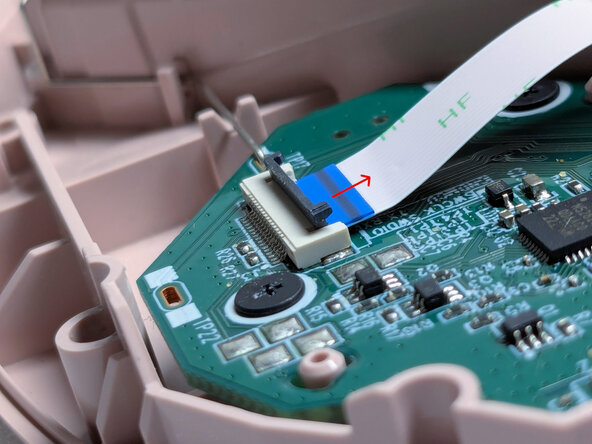
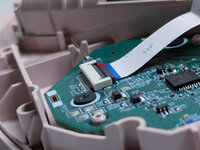
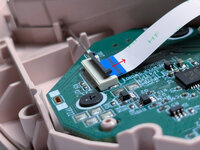
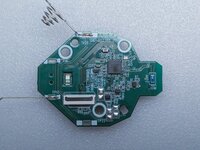
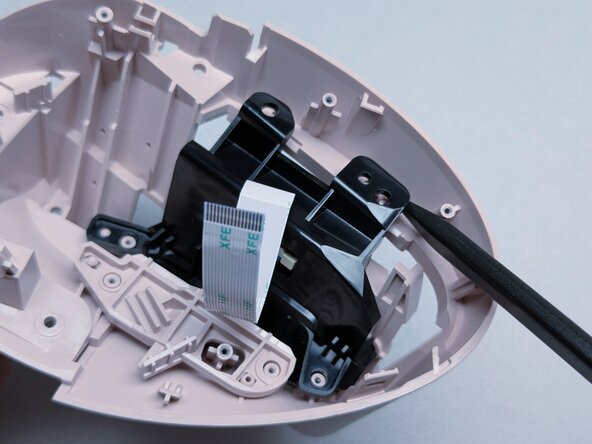
Sul circuito stampato della base è presente un connettore che tiene in posizione il cavo a nastro. Solleva delicatamente il pezzo nero con l'unghia; a quel punto il cavo potrà essere rimosso esercitando una forza minima.
-
-
-
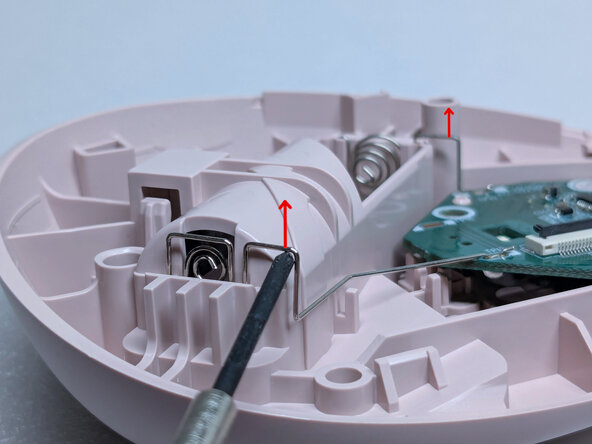
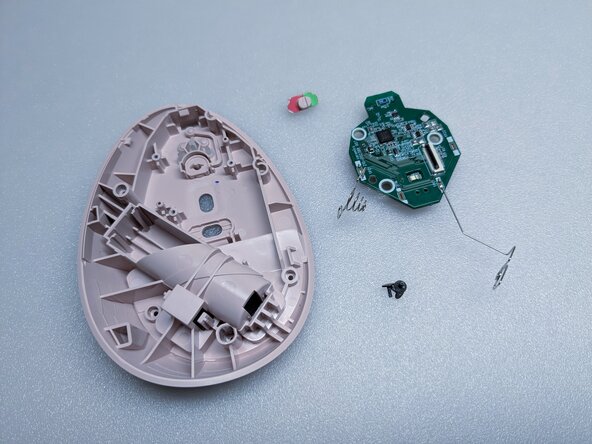
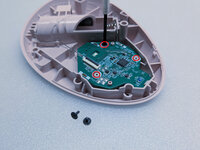
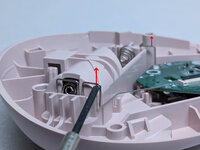
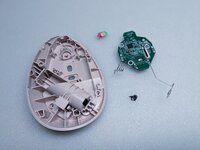
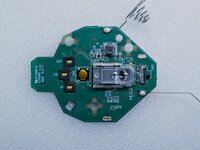
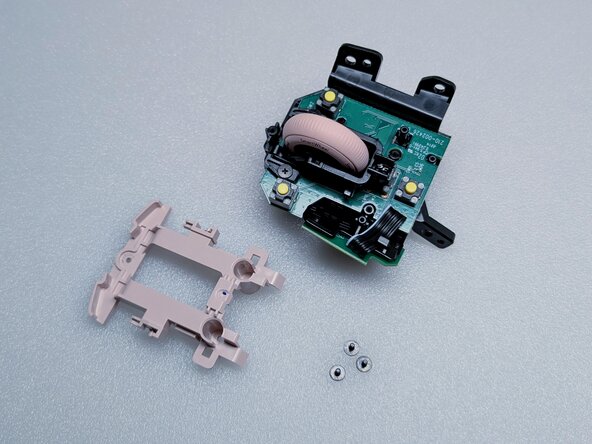
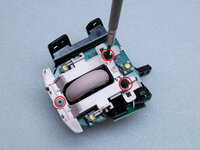
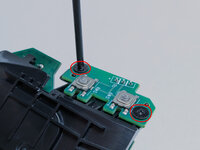
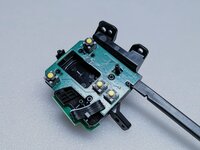
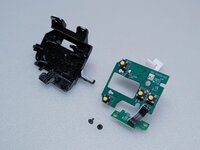
La scheda sensore è collegata alla batteria base con 3 viti identiche. Rimuovile e la scheda potrà essere estratta facilmente dai contatti della batteria.
-
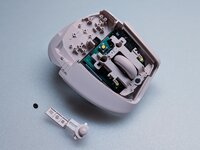
Il cursore dell'interruttore di alimentazione è allentato e dovrebbe cadere una volta rimosso il circuito stampato. Può essere rimontato solo in una direzione, quindi non è necessario tenere traccia dell'orientamento.
-
-
-
-
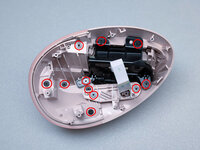
Rimuovi tutte le 11 viti visibili nel guscio superiore. Sono identiche, quindi conservale insieme in un luogo sicuro.
-
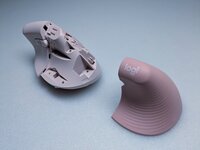
Fai leva delicatamente sull'impugnatura in gomma usando uno strumento in plastica come uno spudger. Questo pezzo è fissato saldamente da alcune clip in plastica.
-
-
-
Continua a fare leva lungo l'impugnatura, poi separa i pezzi.
-
-
-
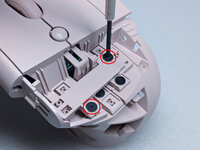
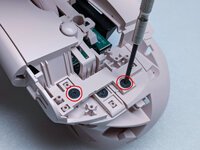
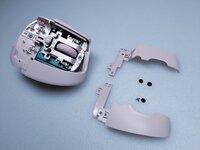
Il pulsante destro è fissato con due viti, come evidenziato. Queste sono diverse dalle viti dei passaggi precedenti, quindi tienile separate.
-
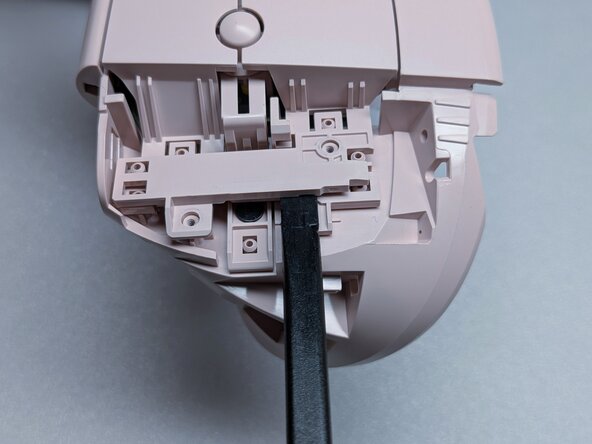
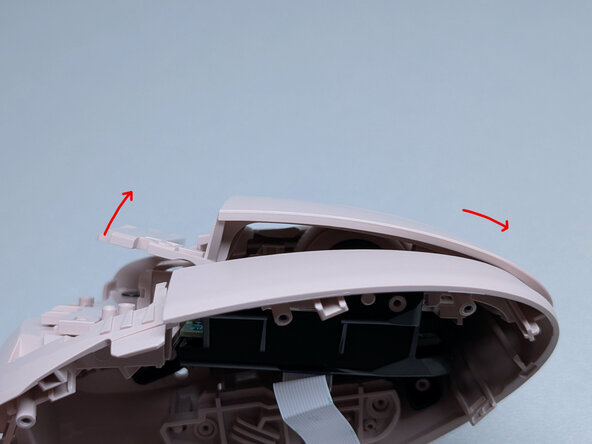
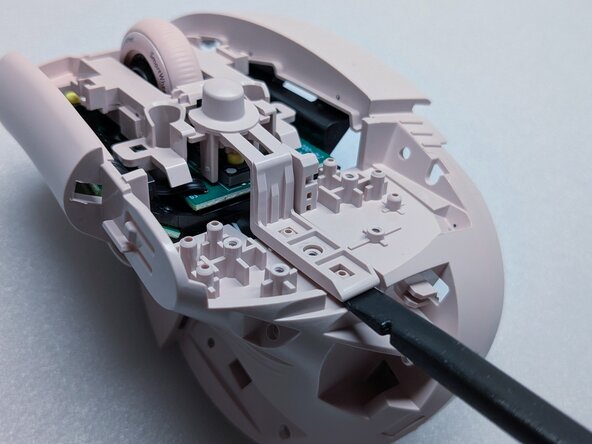
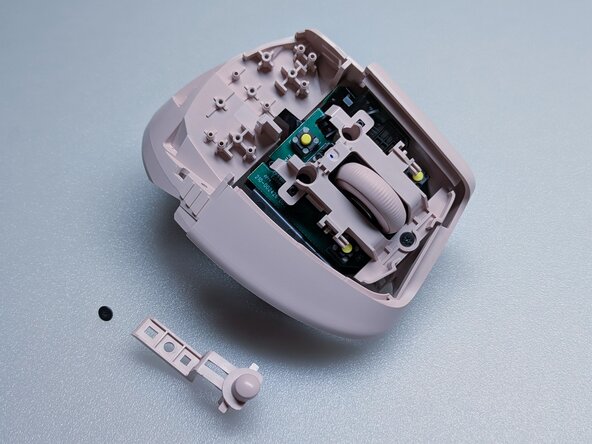
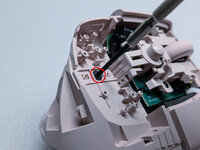
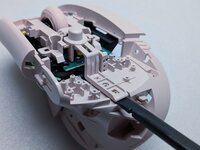
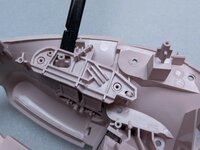
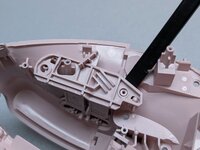
Solleva delicatamente il pezzo di collegamento con uno strumento, quindi continua a sollevarlo spingendolo contemporaneamente in avanti, come mostrato nella terza foto.
-
-
-
Il tasto è fissato in posizione da una guida e dal relativo incavo, motivo per cui non può essere sollevato verticalmente.
-
Rimuovi le due viti del tasto sinistro ed estrailo nello stesso modo del tasto destro. Le viti per questi due tasti sono identiche.
-
-
-
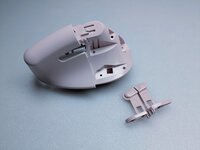
Rimuovi la vite che fissa il pulsante DPI. Dovrebbe uscire facilmente facendo leva con delicatezza.
-
-
-
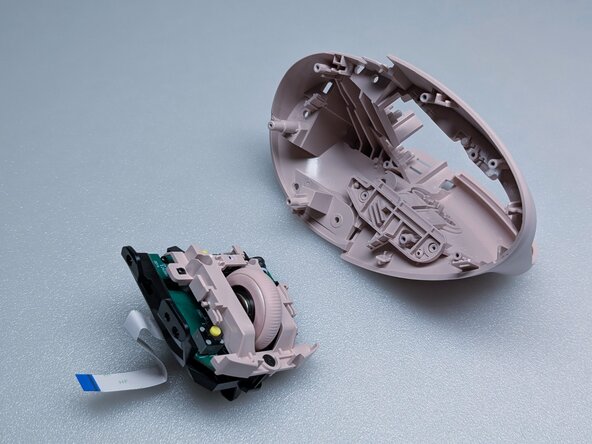
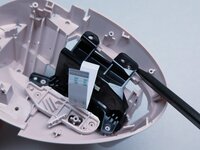
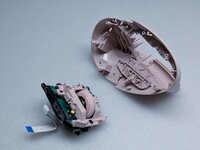
Il gruppo interruttore è fissato a incastro. Fai leva nei punti indicati nella prima e nella seconda foto; potrai rimuoverlo dal guscio superiore applicando una forza minima.
-
-
-
Anche i pulsanti laterali sono fissati tramite un bloccaggio a scatto. Fai leva nei punti indicati per allentarli. I pulsanti potrebbero rimanere incastrati nel telaio, quindi spingili verso l'interno per rimuoverli.
-
-
-
Il telaio del pulsante di accensione è fissato da 3 viti. Rimuovile e si solleverà facilmente.
-
-
-
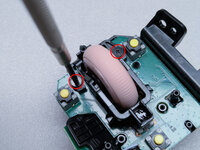
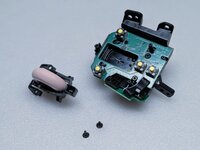
La rotella di scorrimento è fissata in posizione da 2 viti.
-
-
-
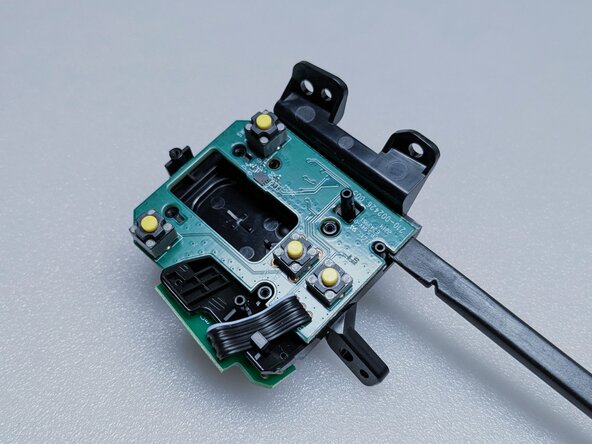
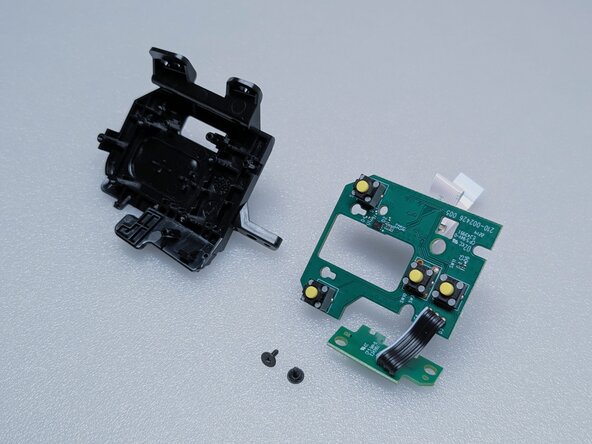
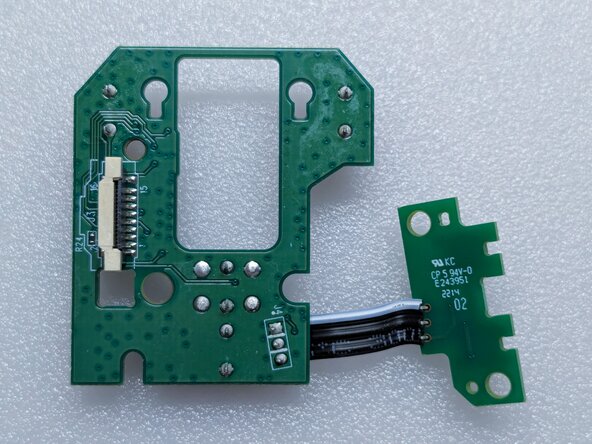
I tasti laterali sono montati sul telaio con 2 viti. Una volta rimosse, le schede possono essere delicatamente staccate dal telaio facendo leva.
-
-
-
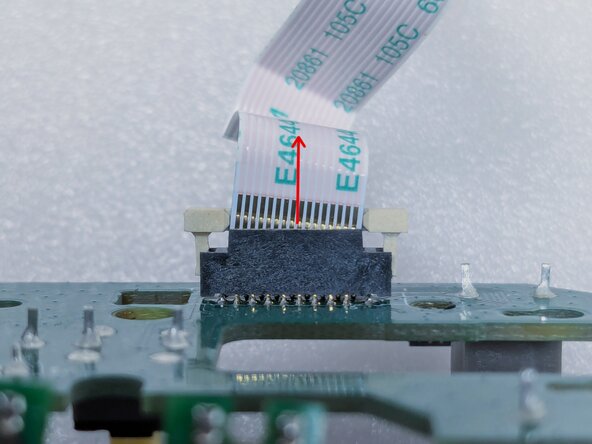
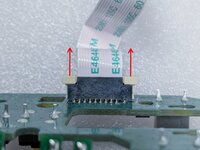
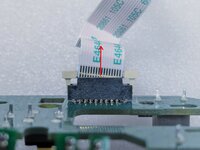
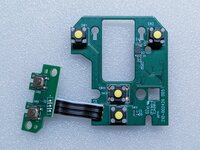
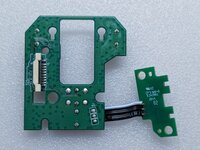
Il cavo a nastro può essere sganciato dalla scheda connettore tirando le due linguette bianche sul connettore. Il cavo a nastro dovrebbe sfilarsi molto facilmente, non forzarlo.
-
-
-
Congratulazioni! Se stai leggendo questo messaggio, probabilmente uno dei tuoi tasti principali fa doppio clic. Buona fortuna con la riparazione!
-



 Chiedi a FixBot






























8Commenti sulla guida
Thank You!!!
Thank you for this tear down. I was looking for ways to save this mouse I gave as a present as it was really ergonomic to use.
Whatever switches Logitech were soldering onto these are extremely unreliable.
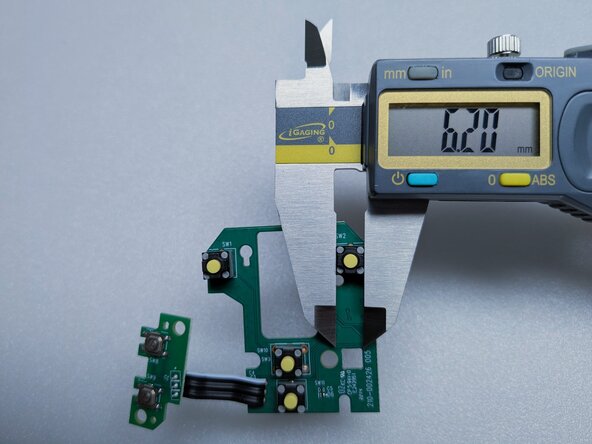
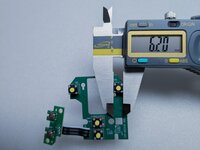
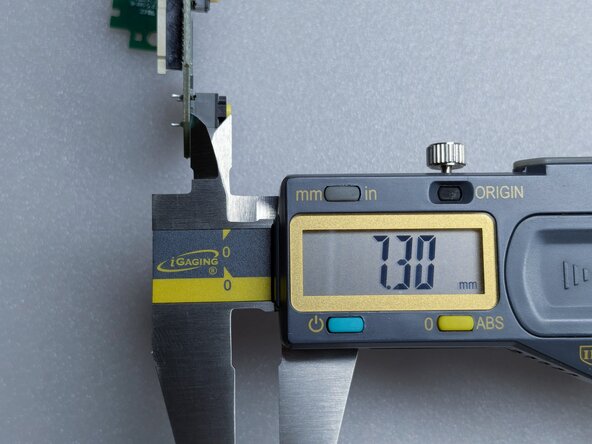
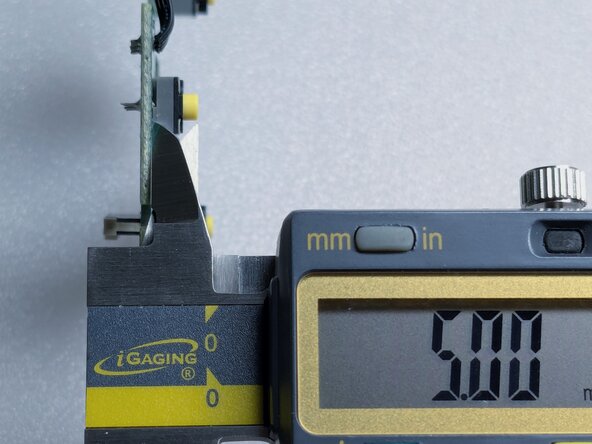
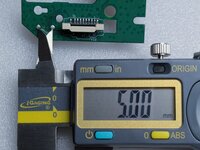
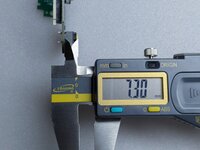
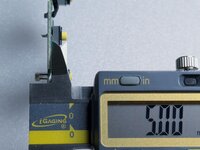
Thank you for the teardown! The left mouse switch on my Logitech Lift went bad - clicks didn't consistently register and it sometimes let go while dragging. This guide was super useful in helping me replace it - for reference, I used a Kailh Mute Red switch (6x6x7.3mm).
One thing I noticed is that the mouse doesn't power on and connect if the scroll wheel is missing. If you're trying to test the mouse before fully reassembling, it's worth putting the switch assembly back together first (as pictured in step 18) so that the scroll wheel is in position.
You're welcome! And thanks for the heads up, I'll add a note to step 18.
Thank you @jameshuang7!!! I was able to (terribly, miraculously) solder in some new switches after my left-click stopped consistently registering clicks. @ace4896 was correct about needing the scroll wheel in place for the mouse to boot up. How bizarre. Perhaps some sort of self test procedure.
