Questa traduzione è stata generata automaticamente e non è stata ancora revisionata da una persona. Parli questa lingua? Dai un’occhiata.
-
-
-
Il primo passo consiste nel posizionare il dispositivo rivolto verso il basso su una superficie piana per rimuovere la tastiera.
-
Dopo aver posizionato il dispositivo rivolto verso il basso, con lo schermo sul tavolo, rimuoviamo la tastiera.
-
Dopo aver rimosso la tastiera c'è un foro nel case pensato per consentire il passaggio dell'aria. Useremo questo foro inserendo un dito per facilitare la rimozione del case.
 Chiedi a FixBot
-
-
-
La prima immagine mostra l'interno del computer.
-
Scollega i connettori USB dalla batteria.
-
Rimuovi la batteria dal case.
-
-
-
-
Dopo aver rimosso la batteria, è sempre una buona idea premere e tenere premuto il pulsante di accensione per 3 secondi per assicurarsi di non ricevere una piccola scossa.
-
-
-
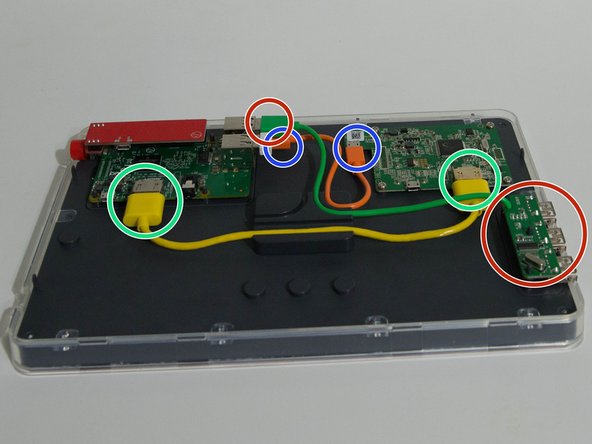
Ricordi il cavo di alimentazione che abbiamo rimosso dalla batteria? Procediamo a toglierlo di mezzo. È collegato alla scheda madre che abbiamo utilizzato in precedenza e alla scheda cacciavite video sulla destra dell'immagine.
-
Ora toglieremo di mezzo questo altoparlante. L'altoparlante cerchiato all'estrema sinistra ha un connettore da 3,5 mm cerchiato al centro che trasporta il segnale audio e un connettore USB cerchiato verso destra che alimenta l'altoparlante.
-
Il cavo giallo qui è il nostro cavo HDMI che trasporta il segnale video allo schermo. Lo rimuoveremo scollegandolo.
-
Questo piccolo cavo arancione è un cavo USB che permette al touch screen di funzionare. Tutto ciò che dobbiamo fare per rimuoverlo è scollegarlo.
-
Questo cavo verde è un hub USB a 3 porte che ci permette di collegare più di 4 dispositivi USB. Lo rimuoveremo scollegandolo e poi sollevando l'hub cerchiato sulla destra.
-
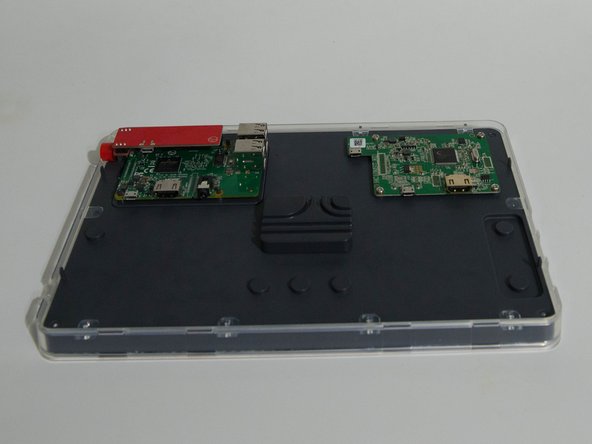
L'ultima immagine mostra tutti i cavi rimossi.
-
-
-
Rimuovi la scheda di alimentazione dai connettori del Raspberry Pi semplicemente sollevandola.
-
Rimuovere il Raspberry Pi è semplice come sollevarlo ed estrarlo dal case.
-
Dopo aver estratto il Raspberry Pi, capovolgilo e rimuovi la scheda Micro SD.
-
-




Per rimontare il dispositivo, segui queste istruzioni in ordine inverso.

2Commenti sulla guida
Hi there, I am looking for an info on the other board in this kit that controls the display. Would you happen to know anything about it? The display itself works perfectly for a project but I’m wanting to connect a different pc. THANKS!
Hi Bernard, I know a bit, what questions did you have?
