Salta al contenuto principale
Unisciti alla Community delle riparazioni - Crea un account

Questa traduzione è stata generata automaticamente e non è stata ancora revisionata da una persona. Parli questa lingua? Dai un’occhiata.

Smontaggio Xserve 2006

Cosa ti serve

    1. Smontaggio Xserve 2006, Scollega: passo 1, immagine 1 di 1
      • Scollega l'alimentazione e le connessioni e tieni premuto il pulsante di accensione per 15 secondi per assicurarti che l'energia residua sia completamente scarica

      • Fai attenzione ai cavi in fibra se hai un sistema RAID collegato

      • Scheda grafica se installata

      Chiedi a FixBot

      Aggiungi Commento

    2. Smontaggio Xserve 2006, Rimozione coperchio superiore: passo 2, immagine 1 di 3 Smontaggio Xserve 2006, Rimozione coperchio superiore: passo 2, immagine 2 di 3 Smontaggio Xserve 2006, Rimozione coperchio superiore: passo 2, immagine 3 di 3
      • Svita le due viti a testa zigrinata sul retro.

      • Tira indietro la parte superiore, quindi rimuovi il coperchio superiore.

      Chiedi a FixBot

      Aggiungi Commento

    3. Smontaggio Xserve 2006, Rimozione dei moduli di alimentazione: passo 3, immagine 1 di 3 Smontaggio Xserve 2006, Rimozione dei moduli di alimentazione: passo 3, immagine 2 di 3 Smontaggio Xserve 2006, Rimozione dei moduli di alimentazione: passo 3, immagine 3 di 3
      • tira verso l'esterno e verso destra usando la leva di bloccaggio nera

      • Estrai il modulo

      Chiedi a FixBot

      Aggiungi Commento

    4. Smontaggio Xserve 2006, Rimozione dei dischi rigidi: passo 4, immagine 1 di 3 Smontaggio Xserve 2006, Rimozione dei dischi rigidi: passo 4, immagine 2 di 3 Smontaggio Xserve 2006, Rimozione dei dischi rigidi: passo 4, immagine 3 di 3
      • Spingi sulle maniglie dell'alloggiamento per sbloccarle, quindi estrai ciascun disco.

      Chiedi a FixBot

      Aggiungi Commento

    5. Smontaggio Xserve 2006, Rimuovi il condotto dell'aria: passo 5, immagine 1 di 3 Smontaggio Xserve 2006, Rimuovi il condotto dell'aria: passo 5, immagine 2 di 3 Smontaggio Xserve 2006, Rimuovi il condotto dell'aria: passo 5, immagine 3 di 3
      • Usa un cacciavite Phillips #1 sulle 5 viti che fissano il condotto dell'aria.

      • Fai scorrere verso l'alto ed estrai delicatamente.

      • Fai attenzione al cavo I/O che collega il backplane alla scheda logica

      Chiedi a FixBot

      Aggiungi Commento

    6. Smontaggio Xserve 2006, Gruppo ventole: passo 6, immagine 1 di 3 Smontaggio Xserve 2006, Gruppo ventole: passo 6, immagine 2 di 3 Smontaggio Xserve 2006, Gruppo ventole: passo 6, immagine 3 di 3
      • nota: si tratta di viti imperdibili a testa zigrinata e non si sfileranno completamente

      • Per rimuovere il gruppo ventole è necessario allentare due viti a croce Phillips sul lato destro e sinistro del gruppo, come indicato nelle immagini.

      • Fai attenzione in prossimità del connettore della ventola: dopo aver allentato le viti, dovrai tirare verso l'alto procedendo in linea retta

      Chiedi a FixBot

      Aggiungi Commento

    7. Smontaggio Xserve 2006, Rimozione delle schede PCI: passo 7, immagine 1 di 3 Smontaggio Xserve 2006, Rimozione delle schede PCI: passo 7, immagine 2 di 3 Smontaggio Xserve 2006, Rimozione delle schede PCI: passo 7, immagine 3 di 3
      • Allenta le due viti imperdibili che fissano la staffa di supporto al pannello posteriore.

      • Tira leggermente verso l'alto per liberare le viti imperdibili, poi inclina all'indietro; dovrebbe uscire facilmente.

      • Le viti nel case agiscono come perni di allineamento, fai attenzione quando tiri verso l'alto.

      • È anche un buon momento per controllare la batteria della ROM! Sostituisci la batteria solo con una di tipo CR2032.

      Chiedi a FixBot

      Aggiungi Commento

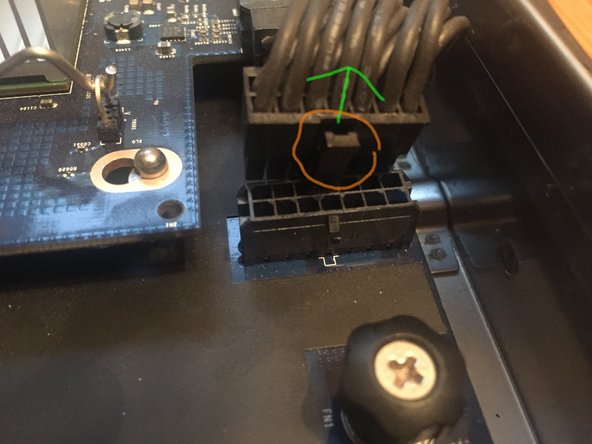
    8. Smontaggio Xserve 2006, Cavo della scheda del pannello frontale: passo 8, immagine 1 di 3 Smontaggio Xserve 2006, Cavo della scheda del pannello frontale: passo 8, immagine 2 di 3 Smontaggio Xserve 2006, Cavo della scheda del pannello frontale: passo 8, immagine 3 di 3
      • Questo è un cavo delicato, premi i due lati insieme per rilasciarlo

      • Questo cavo è sagomato per essere reinserito in un solo verso, non tentare alcun altro orientamento

      • Fai uscire un lato, quindi muovi il connettore premendo sull'altra linguetta per una rimozione più semplice

      • Il connettore è sagomato per un solo verso

      Chiedi a FixBot

      Aggiungi Commento

    9. Smontaggio Xserve 2006, Cavo I/O da backplane a scheda logica: passo 9, immagine 1 di 3 Smontaggio Xserve 2006, Cavo I/O da backplane a scheda logica: passo 9, immagine 2 di 3 Smontaggio Xserve 2006, Cavo I/O da backplane a scheda logica: passo 9, immagine 3 di 3
      • sono solo connettori a pressione, usa uno spudger per fare leva su un lato; dovrebbero liberarsi dopo aver applicato un po' di forza

      • Fai attenzione ai connettori perché possono danneggiarsi!

      • Nota! c'è dell'adesivo sul lato del cavo lungo il fianco del modulo di alimentazione

      Chiedi a FixBot

      Aggiungi Commento

    10. Smontaggio Xserve 2006, Cavo dell'unità CD: passo 10, immagine 1 di 3 Smontaggio Xserve 2006, Cavo dell'unità CD: passo 10, immagine 2 di 3 Smontaggio Xserve 2006, Cavo dell'unità CD: passo 10, immagine 3 di 3
      • Solleva delicatamente un lato del connettore, dovrebbe sganciarsi

      • !Nota! Altro adesivo delineato in rosso!

      • Non usare un cacciavite come ho fatto io, usa uno spudger resistente in plastica

      Chiedi a FixBot

      Aggiungi Commento

    11. Smontaggio Xserve 2006, Rimozione dell'unità CD: passo 11, immagine 1 di 3 Smontaggio Xserve 2006, Rimozione dell'unità CD: passo 11, immagine 2 di 3 Smontaggio Xserve 2006, Rimozione dell'unità CD: passo 11, immagine 3 di 3
      • Sblocca la levetta di blocco del CD facendo scorrere il braccio verso sinistra.

      • Spingi all'indietro lontano dalla cornice, quindi solleva ed estrai l'unità.

      Chiedi a FixBot

      Aggiungi Commento

      • Svita le 4 viti a croce Phillips n. 0 e rimuovi il carrello

      Chiedi a FixBot

      Aggiungi Commento

    12. Smontaggio Xserve 2006, Rimozione della RAM: passo 13, immagine 1 di 3 Smontaggio Xserve 2006, Rimozione della RAM: passo 13, immagine 2 di 3 Smontaggio Xserve 2006, Rimozione della RAM: passo 13, immagine 3 di 3
      • Per la rimozione, apri le clip su entrambi i lati dello slot della RAM; ripeti l'operazione per tutti i moduli RAM.

      • !note! RAM massima su un modello del 2006 = 32 GB

      Chiedi a FixBot

      Aggiungi Commento

    13. Smontaggio Xserve 2006, Scheda RAID / Matrice di dischi: passo 14, immagine 1 di 2 Smontaggio Xserve 2006, Scheda RAID / Matrice di dischi: passo 14, immagine 2 di 2
      • Svita la vite a testa zigrinata sulla parte principale della scheda

      Chiedi a FixBot

      Aggiungi Commento

Linea Traguardo

Annulla: non ho completato questa guida.

Altre 6 persone hanno completato questa guida.

Documenti allegati

mitch

Membro da: 07/09/16

298 Reputazione

Una guida realizzata

0Commenti sulla guida

Aggiungi Commento

Visualizza statistiche:

Ultime 24 ore: 0

Ultimi 7 giorni: 11

Ultimi 30 giorni: 47

Tutti i Tempi: 2,183