Introduzione
Contesto: il mio stick analogico sinistro ha iniziato ad avere problemi di drift e di input fantasma destra-sinistra, quindi questo controller era già sulla via del tramonto.
Per lo smontaggio, ho dovuto trapanare due viti perché non volevo aspettare un cacciavite T6 più lungo, quindi ora questo controller è danneggiato permanentemente sia fisicamente che elettronicamente (come lo era già).
Cosa ti serve
-
-
-
Inizia estraendo le 4 viti evidenti, due per ogni lato.
-
Ti servirà un cacciavite T6 a collo lungo per rimuoverle senza problemi (almeno 25 mm).
-
Il Kit Attrezzi Pro Tech non ne contiene uno abbastanza lungo, quindi ho usato una chiave esagonale leggermente modificata su due di esse (causando una vite spanata) e ho finito per trapanare le altre due perché la chiave esagonale non si adattava bene.
-
-
-
Sono nascoste sotto l'etichetta; usa semplicemente una lama affilata o fora l'etichetta con un oggetto appuntito.
-
Ce ne sono due nella parte superiore appena fuori dai fori che mostrano il metallo e una vicino al centro della parte inferiore.
-
Le due in alto sono molto più profonde, ma il mio normale cacciavite T6 si inserisce perfettamente.
-
-
-
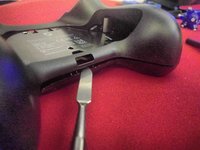
Iniziare dal centro della parte inferiore sembra essere il modo più semplice e riduce al minimo i graffi visibili.
-
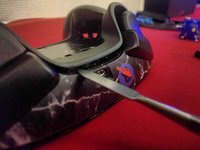
Procedi lungo tutto il perimetro, passando sotto/dietro alla porta USB. (vedi la seconda immagine)
-
-
-
-
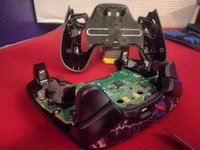
Dopo aver rimosso il pannello posteriore, potrebbero staccarsi due cerniere della batteria da entrambi i lati.
-
Ti consiglio di lasciarle sul pannello posteriore per il successivo rimontaggio.
-
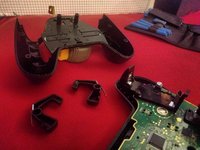
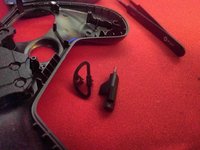
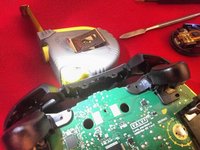
Successivamente c'è l'interruttore di rilascio della piastra posteriore, composto da due componenti in plastica e due molle.
-
Vedi la terza immagine di quei componenti.
-
-
-
Due viti vicino al centro superiore.
-
Due viti sulle estremità laterali sopra i supporti in plastica della batteria.
-
-
-
Due viti fissano ciascun touchpad. Sono speculari tra loro.
-
Potrebbe essere necessario sollevare la scheda madre di un dito di larghezza per raggiungere due delle quattro viti. (Si trovano leggermente al di sotto della plastica del supporto della batteria.)
-
-
-
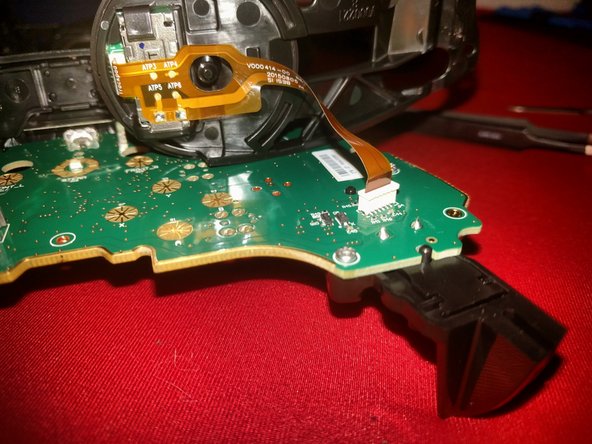
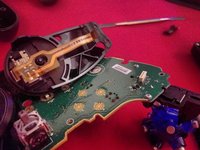
L'unica cosa collegata ai trackpad sono i cavi a nastro; fai attenzione quando sollevi la scheda madre dalla plastica della parte frontale.
-
-
Strumento utilizzato in questo passaggio:Tweezers$4.99
-
Questi cavi a nastro sono in realtà molto facili da rimuovere, basta tirarli delicatamente verso l'esterno, lontano dalla scheda.
-
Per il reinserimento si consigliano delle pinzette antistatiche, poiché le estremità rigide sono molto piccole e difficili da afferrare.
-
-
-
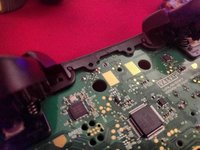
Questo componente si sgancia letteralmente utilizzando due clip a pressione in plastica. Tiralo semplicemente nella direzione in cui il cavo USB andrebbe dalla scheda madre.
-
-
-
La vite per le configurazioni dei pulsanti dorsali si trova sul lato opposto della scheda madre, sotto la posizione del trackpad.
-


 Chiedi a FixBot











Un ringraziamento speciale a questi traduttori:
100%

Angelica Checconi Sbaraglini ci sta aiutando ad aggiustare il mondo! Vuoi partecipare?
Inizia a tradurre ›

5Commenti sulla guida
Much appreciated! I'm about to pop mine over to give them a good clean!
Thank you, i finally got around to ordering some long torx to be able to disassemble this. Added some tape to the top bumpers to make them less stiff, and swapped the stick to a convex one. I hate screws under stickers lol.
@christianl49355 A year late, but one of the springs goes to the side of the battery cover release switch, on a small plastic peg, and the other goes inside the small square hole that the D-shaped component of the release switch pushes into. You can just see the one inside the square hole in the photo above.
I have a T6 torx (it's the same one that I've used to undo hard drive screws), and I can't for the life of me actually get it to bind to any of the screws in the Steam Controller to actually unscrew them. Is there a trick I'm missing? I'm afraid just blindly pushing and spinning is just going to strip them.
