Introduzione
L'infame Power Mac G4 Cube, l'originale tentativo fallito di Apple di creare un Macintosh compatto basato su G4. Rilasciato nel 2000 al costo di 1599 $, il Cube era considerato troppo costoso e troppo lento. Il Cube, a differenza della maggior parte dei computer, utilizza un raffreddamento passivo, il che significa che non ha alcuna ventola. Sebbene fosse silenzioso, è stato un grosso errore da parte di Apple, poiché i processori G4 raggiungono temperature molto elevate!
Il Cube vantava una CPU G4 da 450 MHz o 500 MHz; non particolarmente veloce considerando il suo contemporaneo Pentium III da 1 GHz. Il Cube è praticamente silenzioso, a parte i dischi rigidi originali da 5400 giri/min. Dopo un solo anno di produzione, Apple ha messo il Cube "nel ghiaccio". Ma continua a vivere nella sua infamia come un popolare candidato per i Macquarium e come ambito pezzo di design. È disponibile un collegamento interno per una ventola sotto forma di un connettore a 2 pin da 12 V, che però non è mai stato utilizzato da Apple. Se vuoi, puoi acquistare una ventola, collegarla e trovare un posto dove installarla; questa è una modifica popolare per raffreddare i Cube che si surriscaldano.
Concettualmente, è stato sostituito dal Mac Mini nel 2005, 5 anni dopo.
Cosa ti serve
-
-
-
Per iniziare lo smontaggio, capovolgi il Cubo e scollega la spina.
-
Successivamente, premi sulla maniglia; dovrebbe sollevarsi automaticamente.
-
-
-
Ora, tira verso l'alto il blocco interno prendendolo dalla maniglia; l'intero meccanismo dovrebbe uscire.
-
Come potrai notare, il blocco interno del cubo può essere inserito solo in un verso, con le porte rivolte verso il retro del telaio
-
-
-
Rimozione della RAM
-
Inizia capovolgendo il cubo in modo che il lato con la scheda grafica sia rivolto verso di te; potrebbe essere utile spingere la maniglia verso l'interno.
-
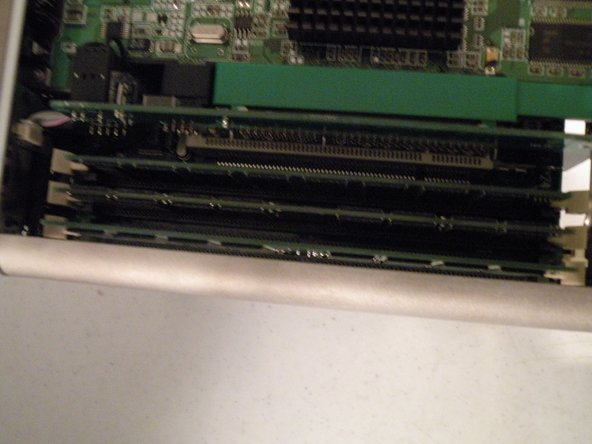
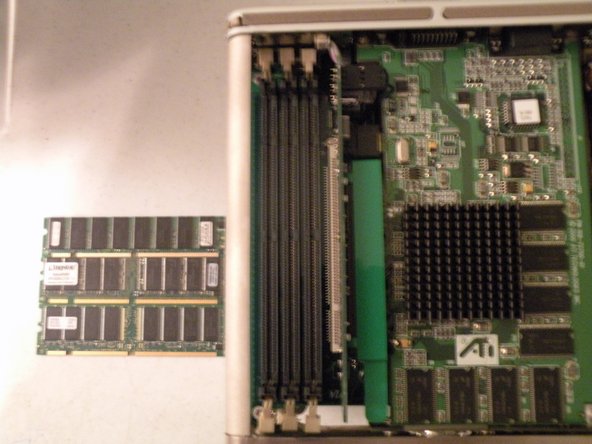
Ci sono 3 slot per RAM, utilizzano RAM PC100 standard. Il cubo può supportare fino a 1,5 GB di RAM, ovvero uno stick di RAM da 512 MB in tutti e 3 gli slot.
-
Rimuovi la RAM, esattamente come faresti con qualsiasi altro tipo di RAM.
-
-
-
-
Scheda AirPort
-
Il Cube utilizza la scheda AirPort 802.11b standard con formato PCMCIA, comunemente presente nei Mac dal 1999 al 2004.
-
Gira il Cube sul lato in cui è fissata la scheda AirPort. Rimuovi il cavo dell'antenna, quindi afferra la scheda per la linguetta di plastica ed estraila dalla sua presa.
-
-
-
La scheda grafica
-
Il Cube era dotato di serie di una scheda grafica Mac ATI Rage 128 Pro da 16 MB AGP. Le schede ATI Radeon (32 MB) e nVidia GeForce 2MX (32 MB) erano opzioni BTO.
-
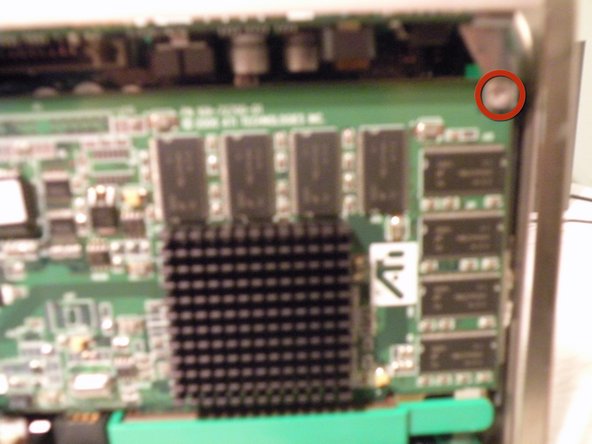
Rimuovi queste viti T10:
-
Quindi, estrai la parte superiore in metallo dal computer.
-
-
-
Ora, per liberare la scheda, tira questa linguetta verso di te e, con un po' di forza, la scheda dovrebbe staccarsi.
-
Ops! Beh, anche senza la fragile linguetta in plastica, la scheda non andrà da nessuna parte.
-
Quindi, rimuovi la scheda e mettila da parte.
-
-
-
Rimozione della scheda Riser AGP
-
Estrai la scheda dalla presa PCI; no, purtroppo non puoi usarla per inserire una scheda AGP in uno slot PCI di un PC.
-
Una volta liberata la scheda, fai attenzione ai 3 cavi collegati ad essa; scollega prima questi 2 cavi.
-
Il terzo cavo è incollato alla scheda AGP, quindi scollegalo direttamente dalla scheda logica.
-
-
-
Rimozione del modem 56K
-
Rimuovi le 2 viti Torx T10
-
Quindi, estrai il modem 56k; sul retro è presente una presa, quindi fai attenzione!
-
-
-
Rimozione del regolatore di voltaggio.
-
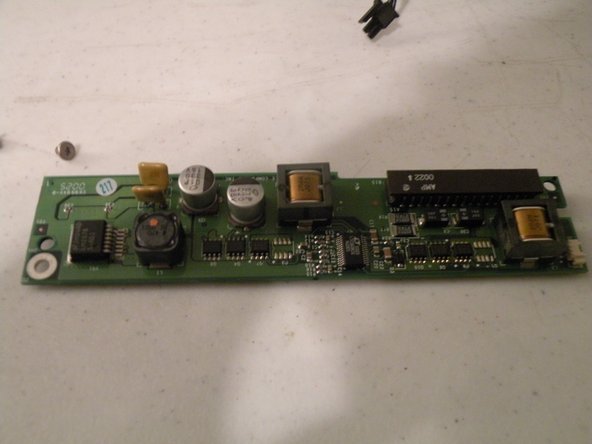
Questa scheda è chiamata scheda DC/DC o regolatore di voltaggio. Prende l'alimentazione dall'alimentatore e regola la potenza per i diversi componenti del Cube.
-
Per prima cosa, scollega il connettore di alimentazione.
-
Quindi rilascia la clip bianca sulla presa del connettore, a cui si accede dal lato del core.
-
Con un po' di forza, la scheda esce dalla sua presa (è difficile mostrare come la scheda esca, ma dal vivo è piuttosto intuitivo).
-
-
-
La scheda logica
-
Purtroppo, questa è l'estensione massima a cui arriverò nel disassemblare il mio Cube, in parte perché lo utilizzo ancora frequentemente, ma ecco una panoramica del Cube.
-
Processore PowerPC G4 a 450 MHz o 500 MHz
-
Venduto con 64 MB di RAM, supporta fino a 1,5 GB di PC100 o PC133
-
Uno slot PCI (convertito in AGP tramite adattatore)
-
Nessun audio integrato. (Purtroppo)
-


 Chiedi a FixBot










Team

8Commenti sulla guida
This is great! What a beautiful machine that was.
Awesome teardown, Chris! Thanks for posting it.
