Introduzione
Abbiamo preso il nuovo Mac mini presso il nostro Apple Store locale e lo abbiamo smontato!
Cosa ti serve
-
-
-
Il Mac mini per questo First Look è stato gentilmente fornito dai nostri amici di macminicolo, un servizio di collocazione per Mac mini. Permettono di utilizzare il tuo Mac mini come un server sorprendentemente potente ed economico.
-
Signore e signori, senza ulteriori indugi, permetteteci di presentarvi il nuovo e migliorato Mac mini!
-
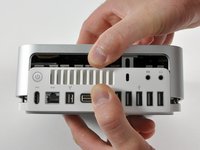
Abbiamo immediatamente provato ad aprire il mini usando il nostro strumento di apertura iFixit, utilizzato nella First Look dell'iMac di ieri.
-
Non ha funzionato.
 Chiedi a FixBot
-
-
-
Il bello dell'evoluzione al suo meglio. Da sinistra a destra: Power PC, Intel Core Duo, Intel Core 2 Duo.
-
Differenze notevoli nel modello più recente:
-
-
-
Mettiamoci al lavoro!
-
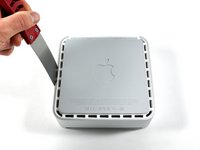
Inserisci con attenzione una spatola nella fessura tra il coperchio superiore e l'alloggiamento inferiore. Inizia prima dal lato sinistro.
-
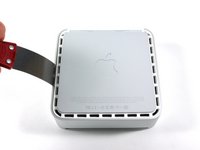
Allarga delicatamente la fessura esistente ruotando la spatola verso il basso e lontano dal mini.
-
Ripeti il movimento di leva finché una parte dell'alloggiamento inferiore non viene spinta verso l'alto.
-
-
-
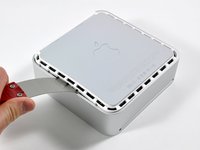
Ripeti la stessa procedura di leva sul lato destro.
-
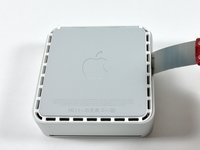
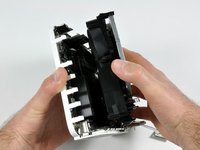
Il coperchio superiore dovrebbe ora essere leggermente separato dall'alloggiamento inferiore. Usa le dita per separare completamente i due componenti, iniziando dal lato I/O del mini.
-
Il coperchio superiore non ha cavi che lo collegano all'alloggiamento inferiore; dovrebbe ora essere completamente staccato dal fondo.
-
-
-
Una rapida foto comparativa delle tre generazioni di Mac mini (la più vecchia a sinistra) mostra la loro evoluzione tecnologica:
-
Nessuna antenna --> Un'antenna --> Due antenne (scheda AirPort)
-
RAM desktop --> RAM portatile
-
Unità PATA --> unità SATA
-
-
-
Mi senti adesso? Eccellente.
-
La scheda wireless contiene un ricetrasmettitore Wi-Fi Broadcom BCM4312KFBGH.
-
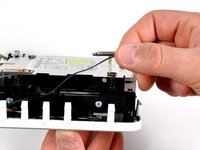
Il nuovo mini ospita tre antenne per le comunicazioni wireless: una da utilizzare con il Bluetooth integrato e due per la scheda AirPort Extreme wireless 802.11n.
-
Tutte e tre le antenne devono essere rimosse prima di poter accedere all'hardware sottostante.
-
-
-
-
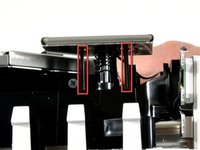
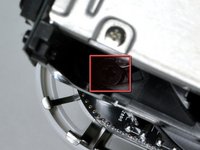
Ci sono due perni neri che fissano la scheda dell'antenna Airport al telaio interno.
-
Schiaccia entrambi i perni neri e solleva delicatamente la scheda dell'antenna dal perno.
-
-
-
Ruota il mini di 180 gradi.
-
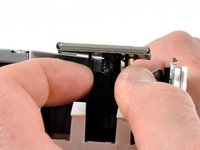
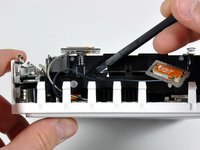
Usa uno spudger per staccare il nastro nero e liberare il cavo dell'antenna.
-
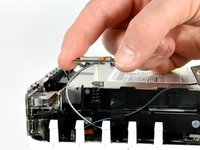
Solleva con attenzione le due antenne rimanenti dal lato destro del mini.
-
-
-
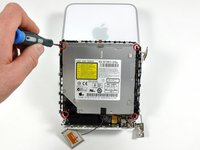
Rimuovi le quattro viti a croce Phillips nere che fissano il telaio interno all'alloggiamento inferiore.
-
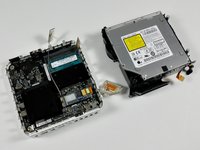
Dopo aver rimosso le viti, abbiamo separato il telaio interno dall'alloggiamento inferiore.
-
-
-
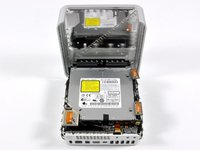
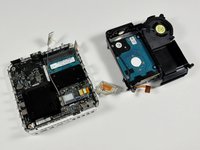
A sinistra abbiamo l'alloggiamento inferiore, che include la scheda logica, la CPU e la RAM. A destra c'è il telaio interno, che contiene il SuperDrive, la ventola e il disco rigido.
-
-
-
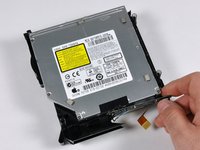
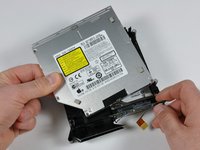
Rimuovi le sei viti Phillips dai lati sinistro, destro e posteriore del SuperDrive.
-
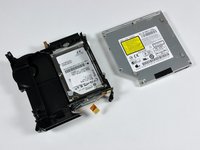
Scollega l'unità dalla scheda di interconnessione per rimuoverla completamente dal telaio.
-
-
-
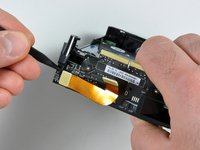
Successivamente, scollega il piccolo connettore nero a due fili dalla scheda connettore e spostalo in modo che non sia d'intralcio.
-
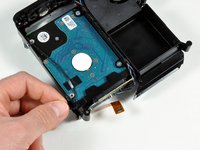
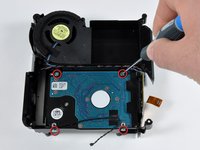
Rimuovi le quattro viti a croce Phillips che fissano il disco rigido al telaio interno.
-
Il disco rigido scorre facilmente fuori una volta scollegato dalla scheda connettore.
-
-
-
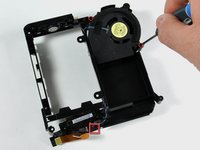
Rimuovi le due viti che fissano la ventola.
-
Scollega il cavo blu/grigio della ventola dal cavo di interconnessione. Questo dovrebbe consentire di rimuovere la ventola dal telaio.
-
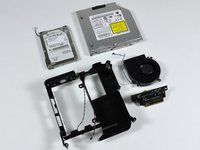
La metà superiore del Mac mini è ora completamente smontata!
-
-
-
Ora passiamo alla metà inferiore...
-
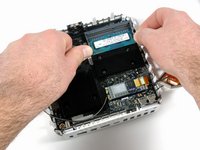
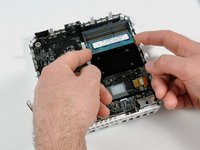
La classica e rapida pressione con le dita (seguita da un tiro) libera la RAM dalla scheda logica.
-
-
-
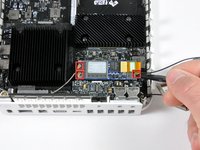
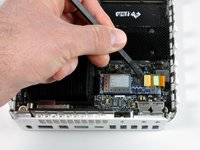
Passiamo alla rimozione della scheda AirPort/Bluetooth. Sono necessari alcuni passaggi per rimuovere la scheda:
-
Scollega le tre antenne (contrassegnate in rosso).
-
Scollega il cavo di comunicazione AirPort/Bluetooth (seconda foto).
-
Rimuovi le tre viti a croce Phillips (terza foto) e poi estrai completamente la scheda AirPort/Bluetooth.
-
-
-
Una volta rimossa la scheda AirPort/Bluetooth, l'unica cosa che ci impediva di estrarre la scheda logica erano due connettori e una vite Torx T10.
-
Scollega il cavo del pulsante di accensione e il LED di accensione.
-
Usa un cacciavite Torx T10 per rimuovere il distanziale a vite.
-
-
-
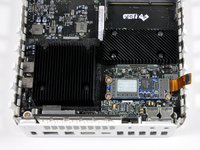
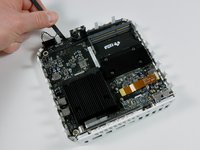
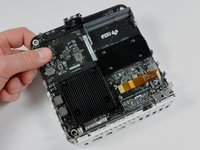
Usa uno spudger per sollevare delicatamente la scheda logica.
-
Afferra la scheda logica con la mano e tirala via dalle porte I/O.
-
Voilà! La scheda logica è libera.
-
-
-
Tutti i vantaggi dello smontaggio in un unico posto. Smontare il Mac mini è stato molto più semplice rispetto all'iMac che abbiamo smontato ieri.
-
Anche riassemblare il mini è stato facile, funziona alla grande. Infatti, abbiamo scoperto come aggiungere un terabyte di spazio di archiviazione interno al nostro mini.
-
Di recente abbiamo anche effettuato questi smontaggi di prodotti:
-
Pubblicità spudorata: vendiamo sia pezzi per Mac, pezzi per iPod che strumenti.
-
-


























5Commenti sulla guida
Is the CPU a standard pin configuration? If so one should be able to desolder it and either fit a socket or solder in a upgrade.
Does anybody have boardview schematics for this specific model? Revision C. I can only find Rev A boards online and even then they’re not full board views. My Mini is having some bad logic board problems (fans spin up to max speed immediately upon plugging in, no power button required), diagnostic LEDs don’t turn on, and other than the fan it’s the only sign of life it has. The Mini will just sit there for however long on full speed fans unless I unplug the machine, no display, and unresponsive to me either pressing the power button or jumping the pins. If I’m lucky I can leave it sit for a couple hours, unplug it and replug it a few times, switch a RAM stick to the other slot or some other obscure fix, and then get the diagnostic LED to turn back on but the Mini just panics upon starting and won’t get into OS X. After it panics it’ll reboot and the diagnostic LEDs are gone again, and it’s back to the fan turning itself on and not turning off. lts really hit and miss at this point and unless my one wire circuit is destroyed I’m not sure why my fan is being turned on by ghosts. I’ve gotten the device to boot with my RAM (6GB DDR3) so I don’t think that’s the issue but I’m leaning towards the idea it’s a bad SMC. Of course that’s not a super easy repair so a schematic or board view would help a bunch. If anyone else has dealt with any similar problems I’d appreciate some insight!
