Cosa ti serve
-
-
-
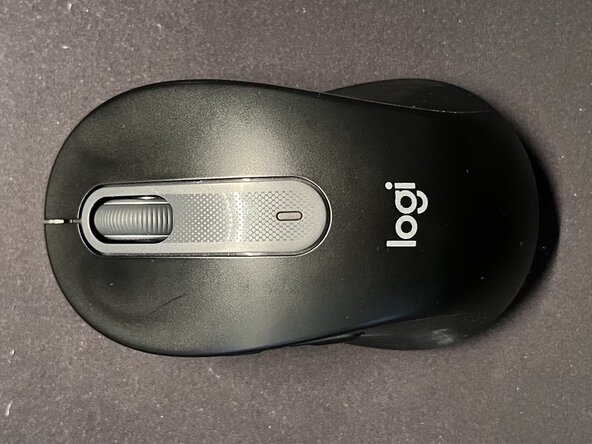
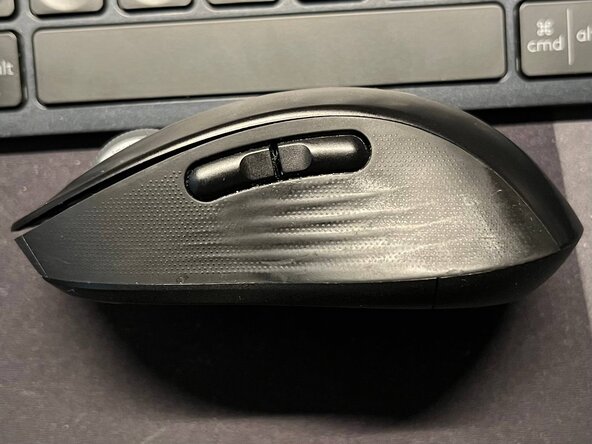
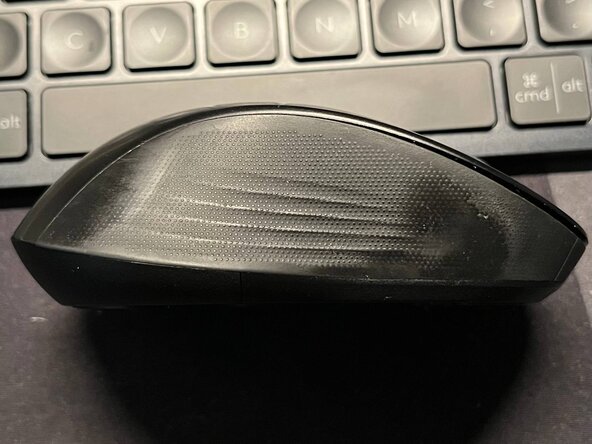
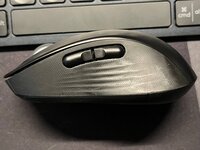
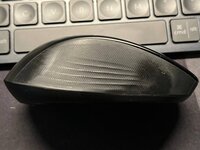
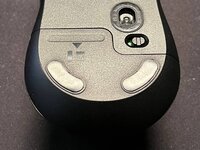
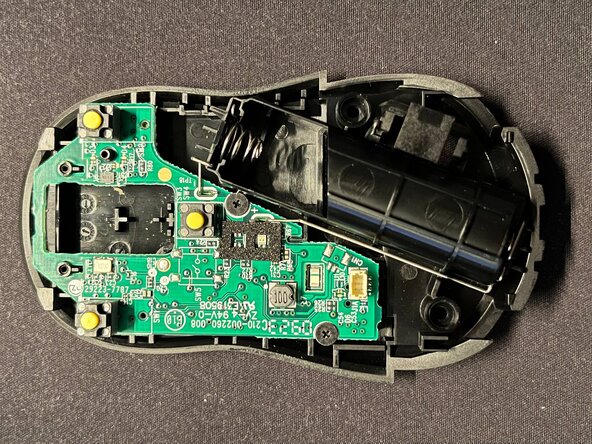
Il mouse Logitech M650. In tutto il suo splendore. Sì, è stato usato per parecchio tempo.
-
Pulsanti laterali: utili per spostarsi avanti e indietro nelle pagine web e per scorrere lateralmente sulle tavole da disegno.
 Chiedi a FixBot
-
-
-
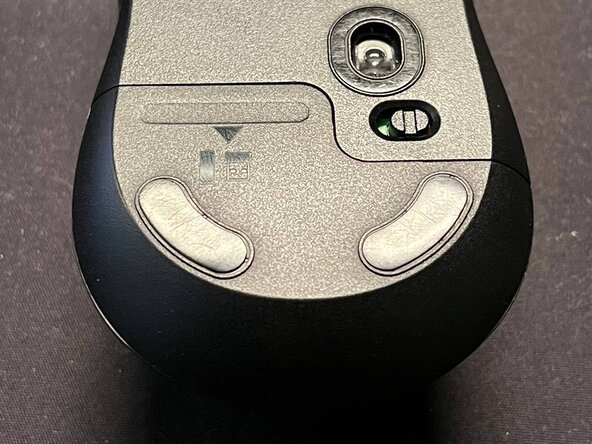
Capovolgilo.
-
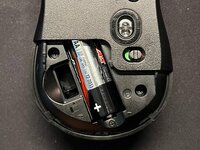
Spegni il mouse e fai scorrere il coperchio dal fondo verso l'esterno.
-
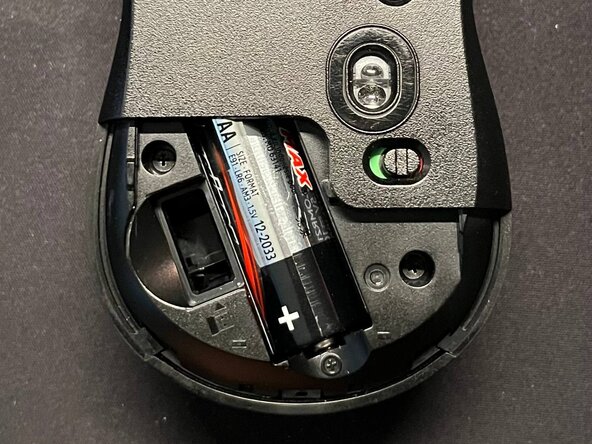
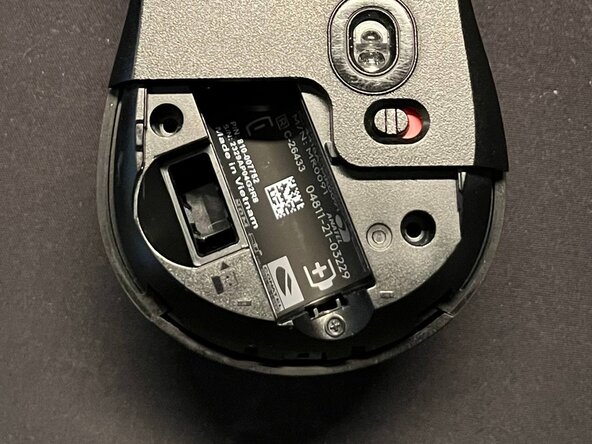
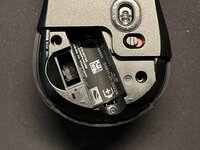
Rimuovi la batteria. C'è una piccola icona che indica il verso di inserimento della batteria (la parte piatta va verso l'interno, la punta verso l'esterno).
-
-
-
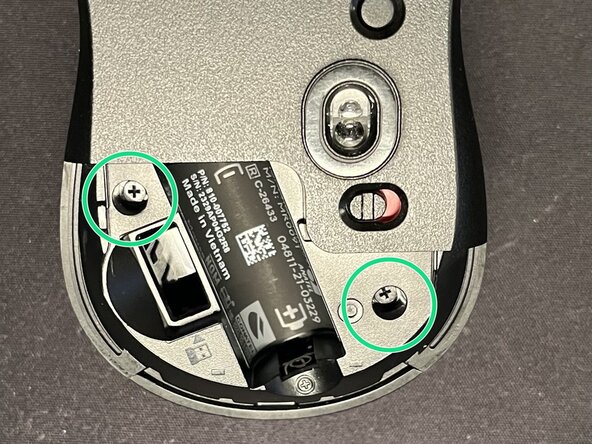
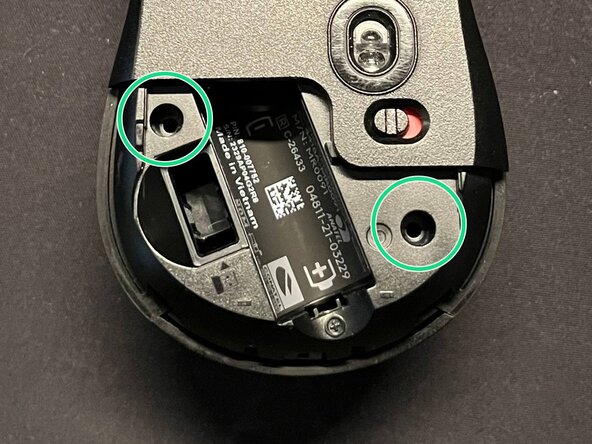
Due viti fissano il mouse dal retro. È necessaria una punta del cacciavite Philips PH00 per svitarle.
-
-
-
-
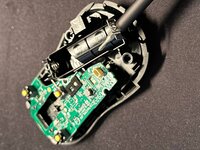
ATTENZIONE: C'È UN CABLAGGIO COLLEGATO ALLA SCOCCA SUPERIORE. PROCEDI CON CAUTELA.
-
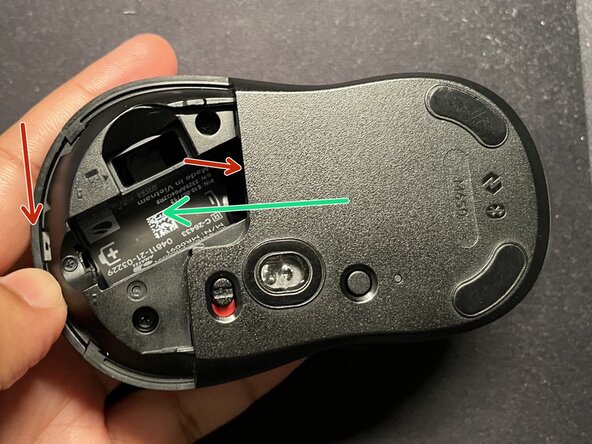
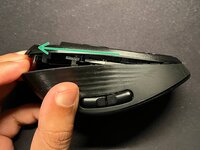
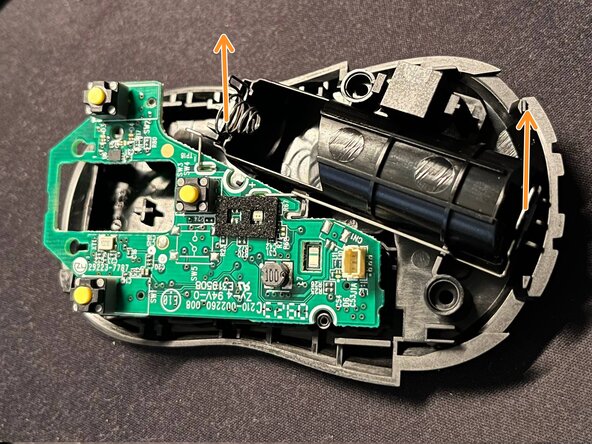
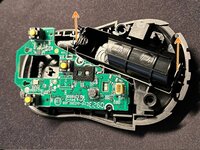
Spingi leggermente verso il basso la scocca superiore e tira verso l'alto da sotto la scocca inferiore con i due pollici (come indicato dalle frecce rosse), cercando di tirare nella direzione della freccia verde.
-
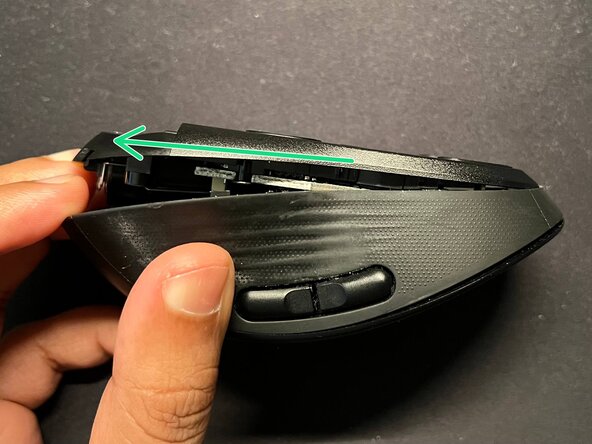
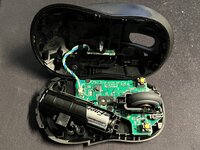
Il pannello inferiore si aprirà leggermente dal retro. Tenendo la scocca superiore con una mano, usa l'altra mano per tirare leggermente il pannello inferiore nella direzione della freccia verde, assicurandoti di non tirare troppo e facendo attenzione al cablaggio all'interno.
-
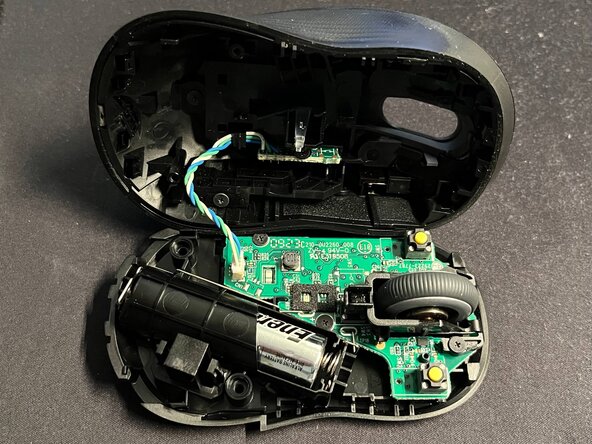
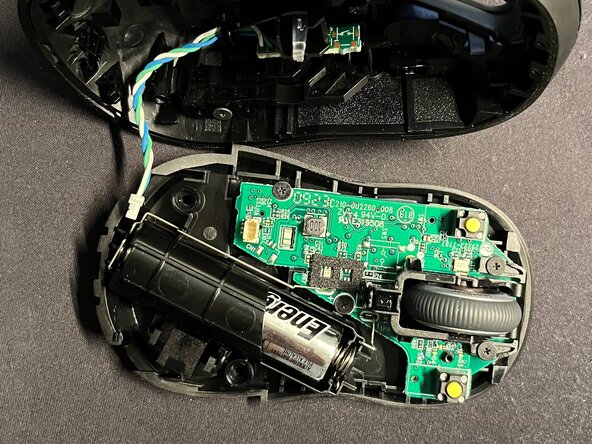
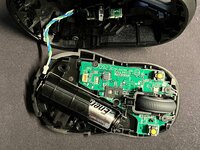
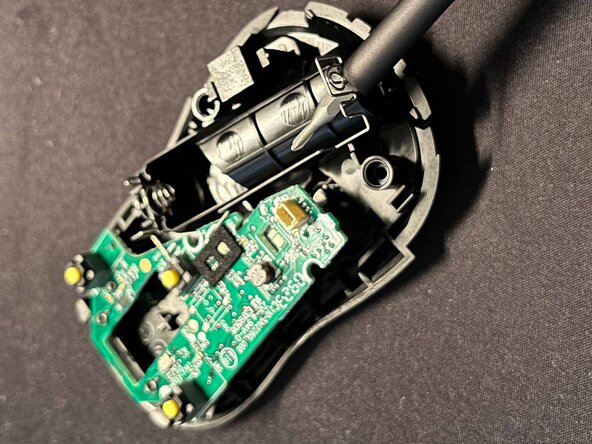
La scocca superiore estratta con il cablaggio collegato.
-
-
-
Cablaggio scollegato dalla presa sul fondo.
-
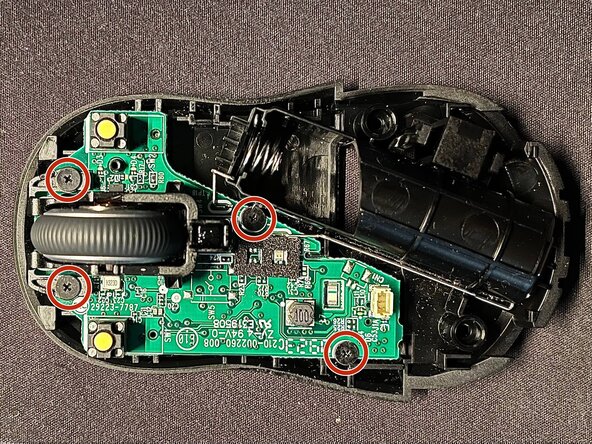
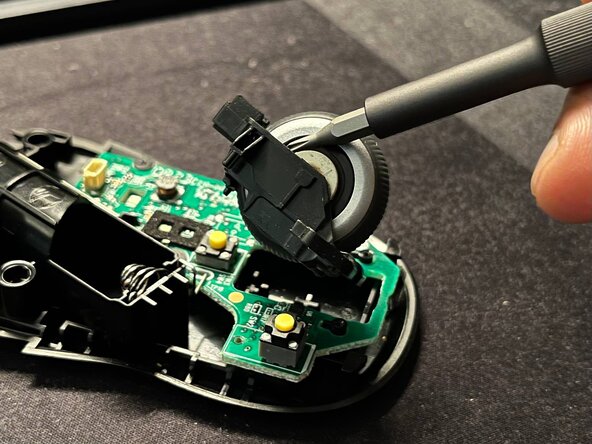
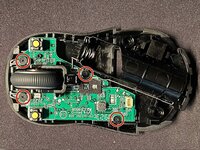
Quattro nuove viti fissano la scheda madre. Stesso PH00 per le teste di queste viti. Le due viti superiori fissano la rotella e il suo alloggiamento.
-
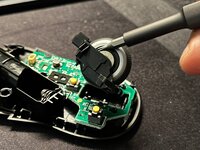
La rotella ha un cuscinetto magnetico sul lato destro.
-
-
-
Viti superiori e gruppo rotella rimossi.
-
Viti inferiori rimosse. Tira verso l'alto i contatti della batteria.
-
Entrambi i contatti della batteria estratti dall'involucro.
-
-
-
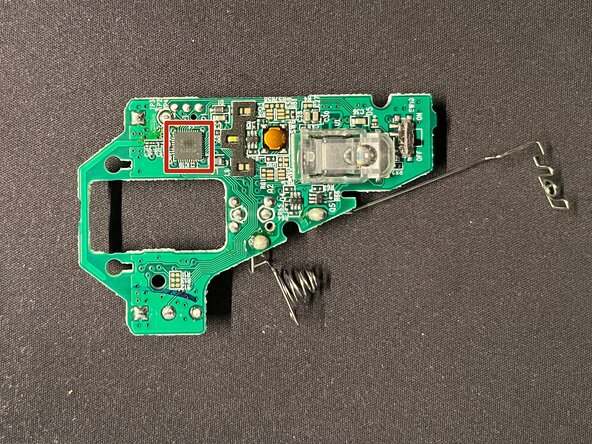
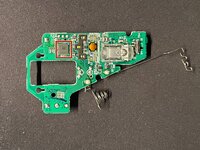
Scheda madre inserita al contrario. Il mouse è controllato da un chip Nordic Semiconductor nRF52820.
-
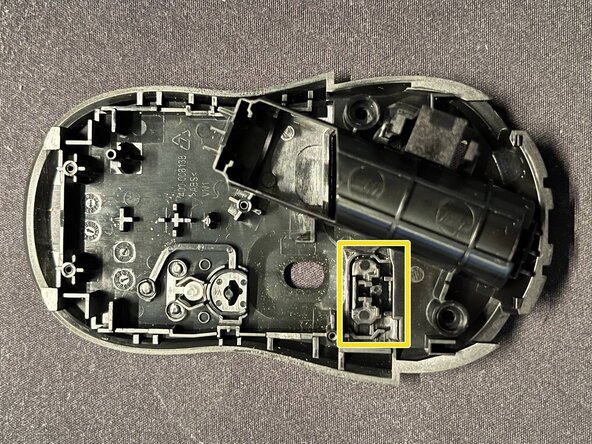
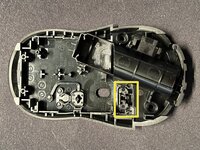
Guscio inferiore vuoto del mouse. L'interruttore di accensione/spegnimento non può essere inserito nella direzione "sbagliata": i progettisti di Logitech sono stati intelligenti al riguardo. ATTENZIONE: assicurati, durante il rimontaggio, che l'interruttore sia spostato sul lato 'destro' dell'alloggiamento, dato che hai spento il mouse prima dello smontaggio.
-
Lo smontaggio è completato. Per rimontarlo, segui i passaggi al contrario.
-
-